SEGUNDA ETAPA: DIVULGAR A CONTRATAÇÃO
Preenchendo dados da contratação
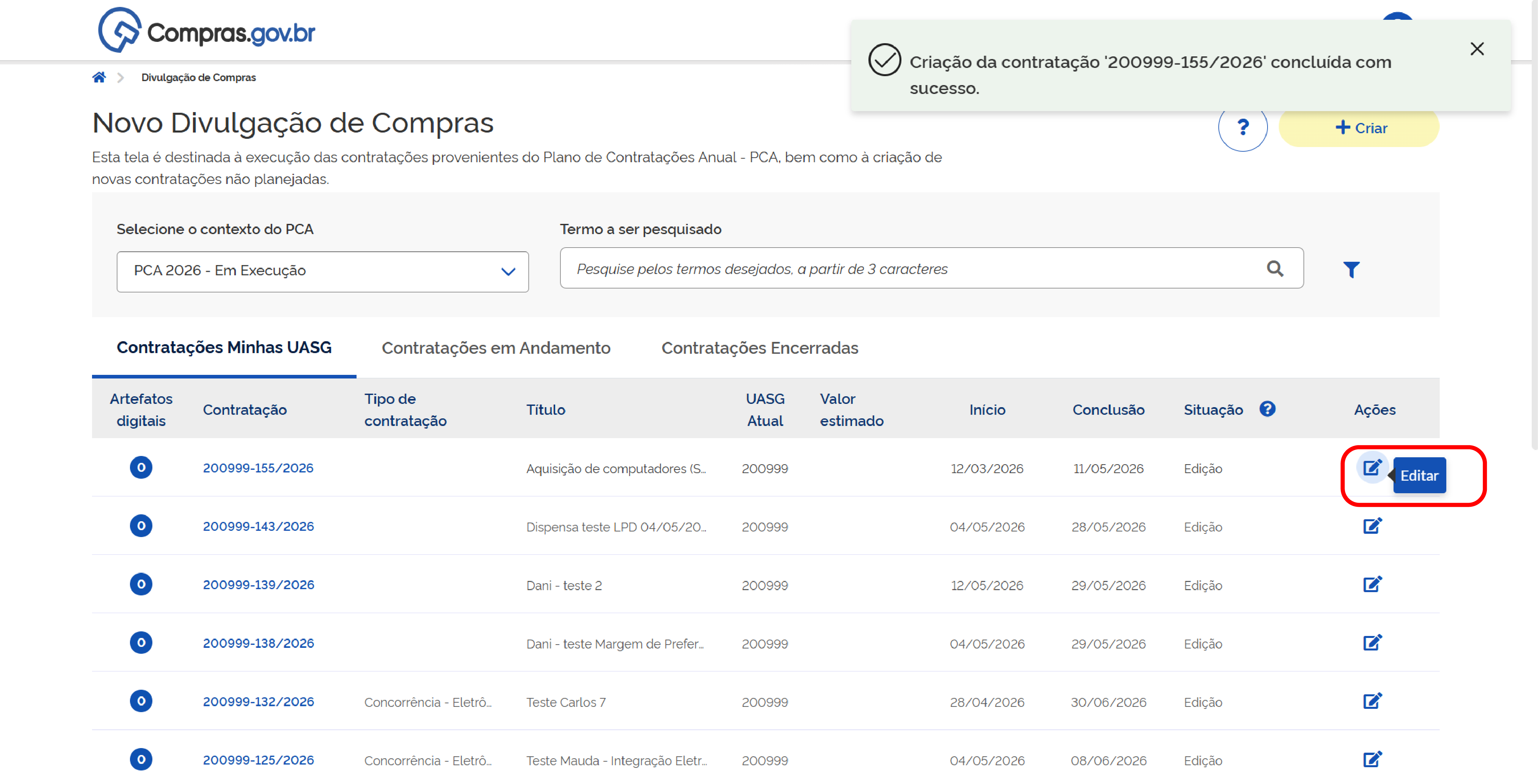
Passo 6: Encontre a contratação desejada na aba Contratações Minhas Uasg. Em seguida, clique em Editar.
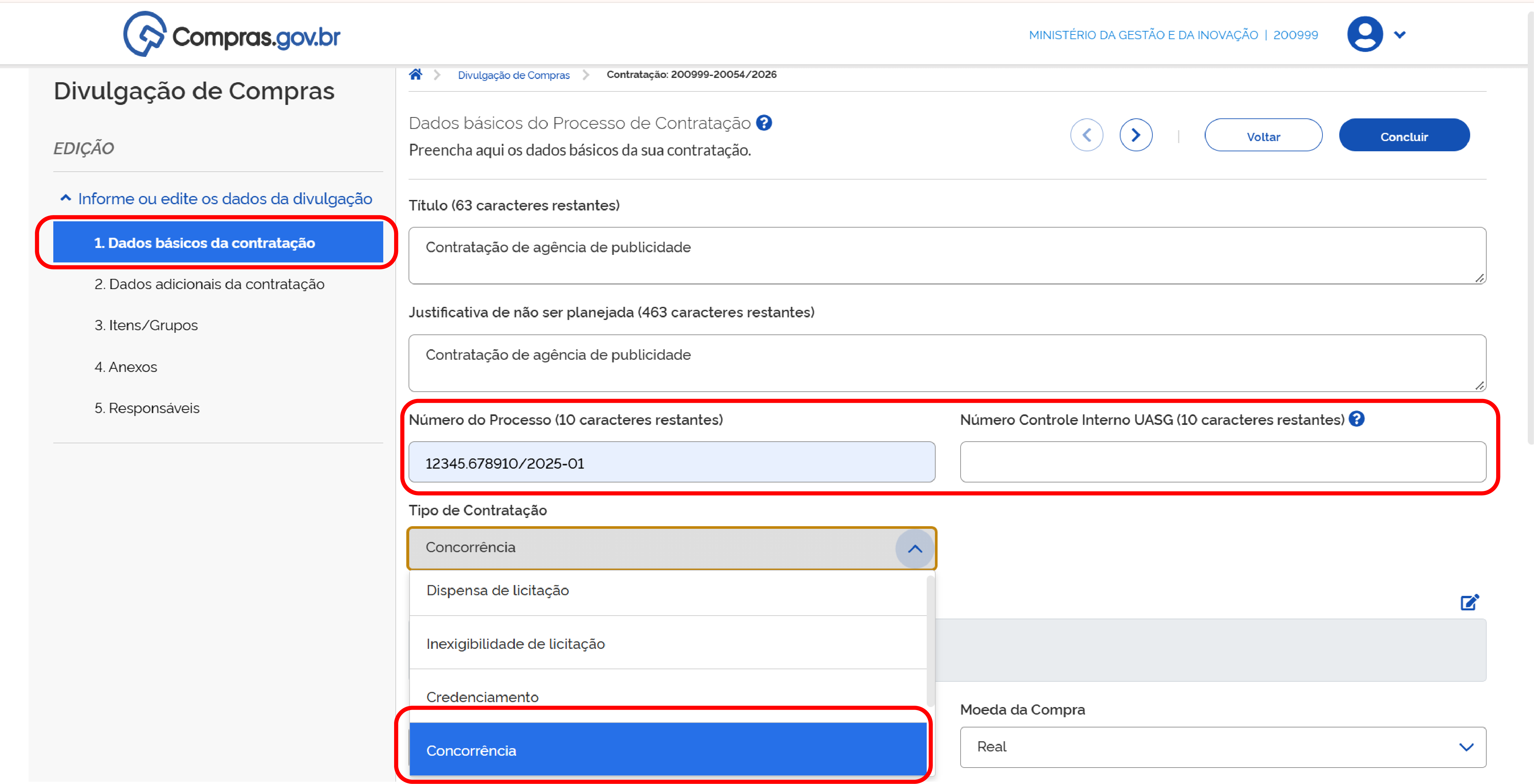
Passo 7: Na aba Dados Básicos da Contratação, informe o número do processo, o número de controle interno da Uasg e, no Tipo de contratação, escolha a modalidade de licitação Concorrência.
Nota
O número de controle interno da Uasg permite que cada órgão tenha seu controle de processos registrado no sistema para que possa ser rastreado com mais facilidade. Informar esse número é opcional.
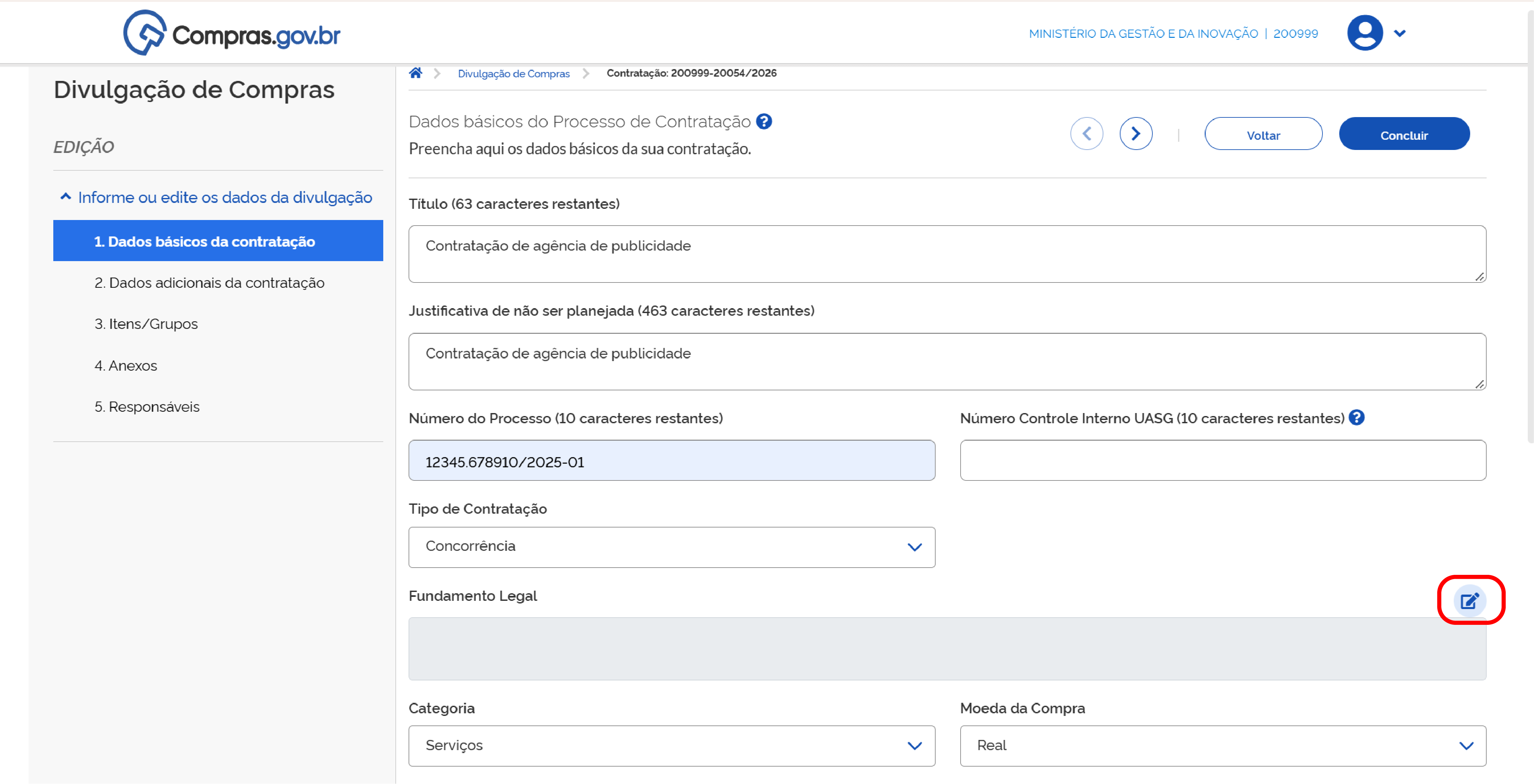
Passo 8: Clique no ícone de lápis para definir o Fundamento legal da contratação.
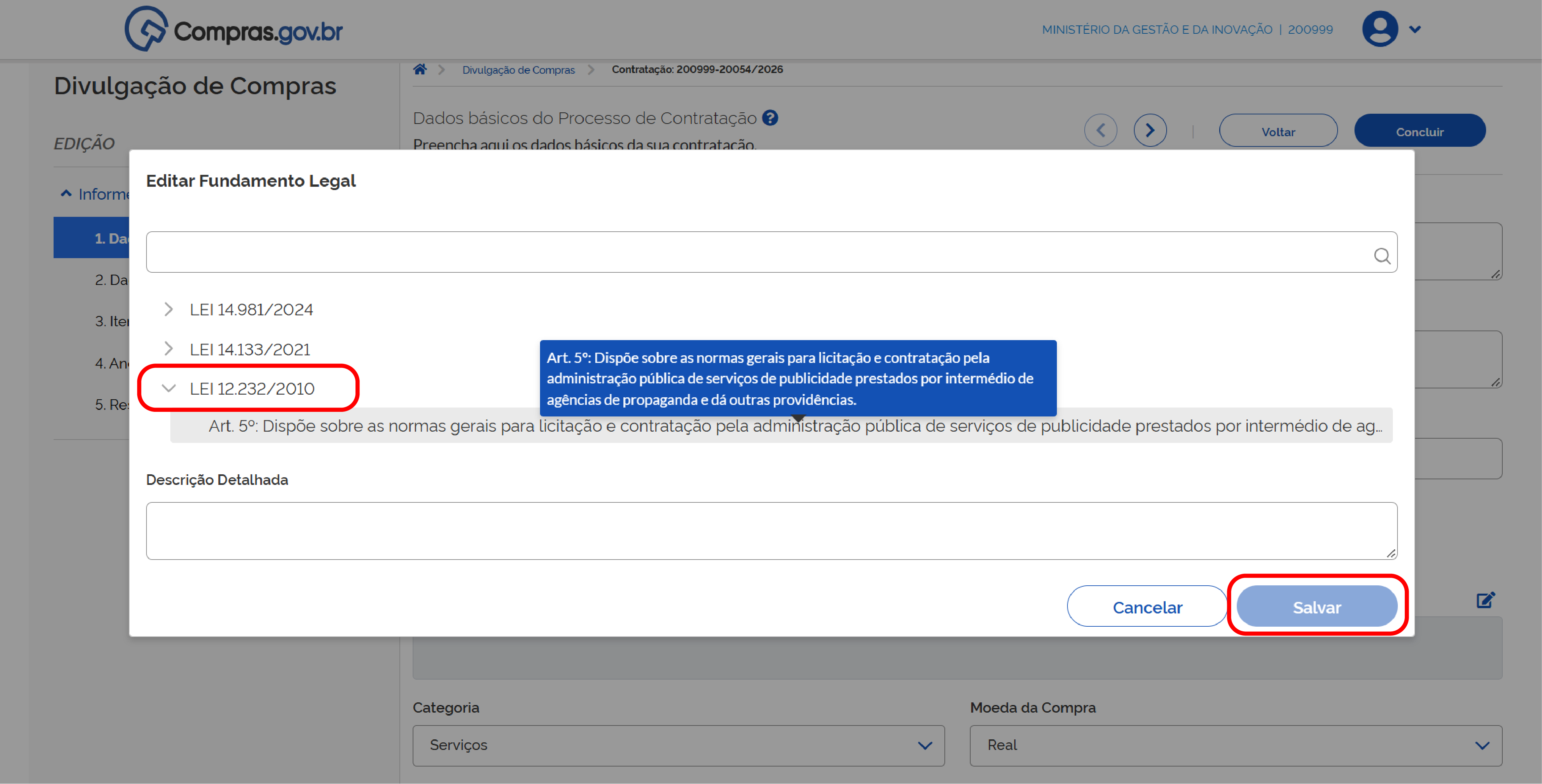
Passo 9: Navegue pela lista de fundamentos legais disponíveis. Quando localizar a opção adequada, clique sobre o texto e, em seguida, clique em Salvar.
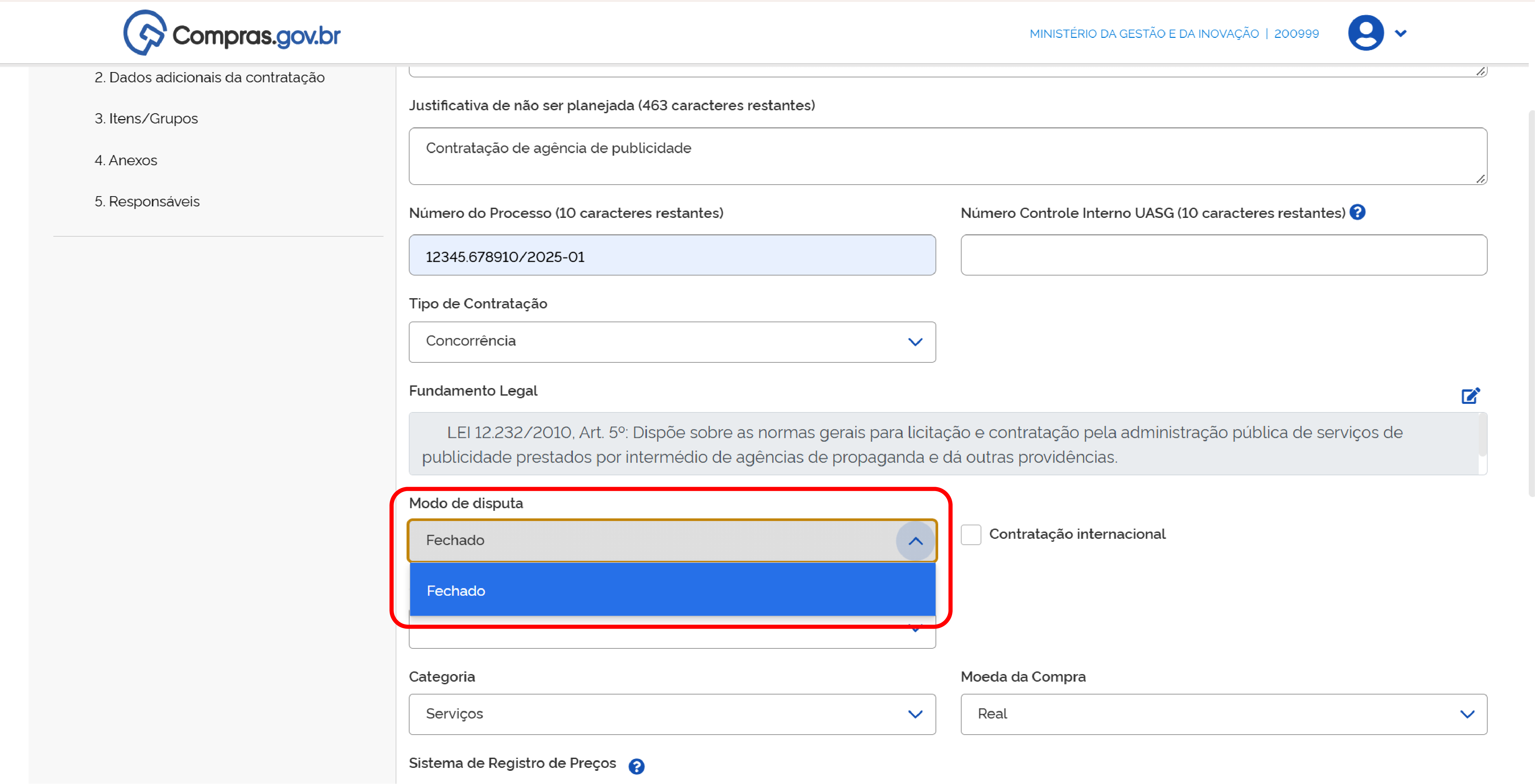
Passo 10: No campo Modo de disputa, o sistema seleciona automaticamente a opção fechado, de acordo com o tipo de contratação.
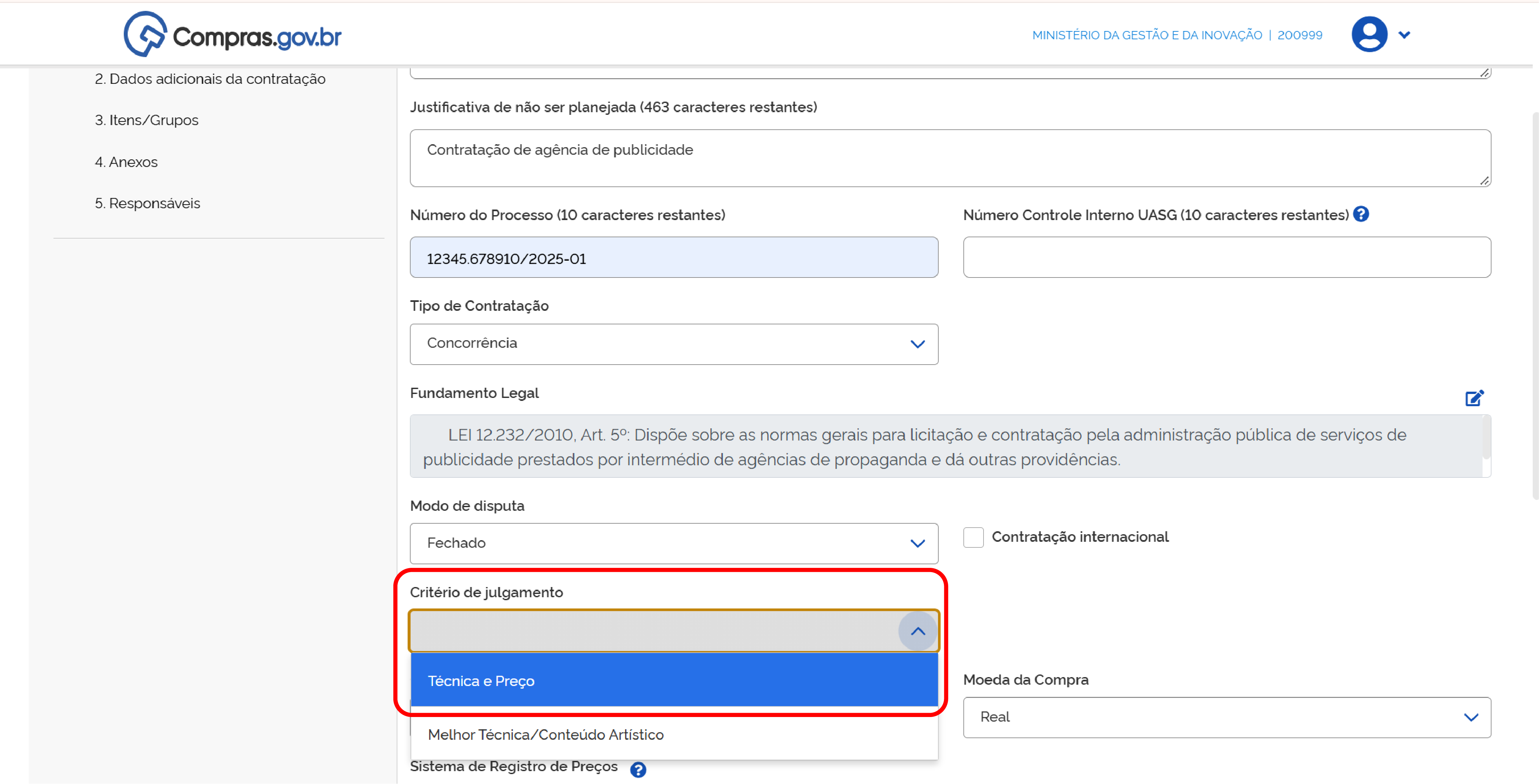
Passo 11: No campo Critério de julgamento, escolha a opção adequada ao seu processo, conforme o edital da contratação.
Passo 12: No campo Forma de realização, o sistema seleciona automaticamente a opção presencial, de acordo com o tipo de contratação.
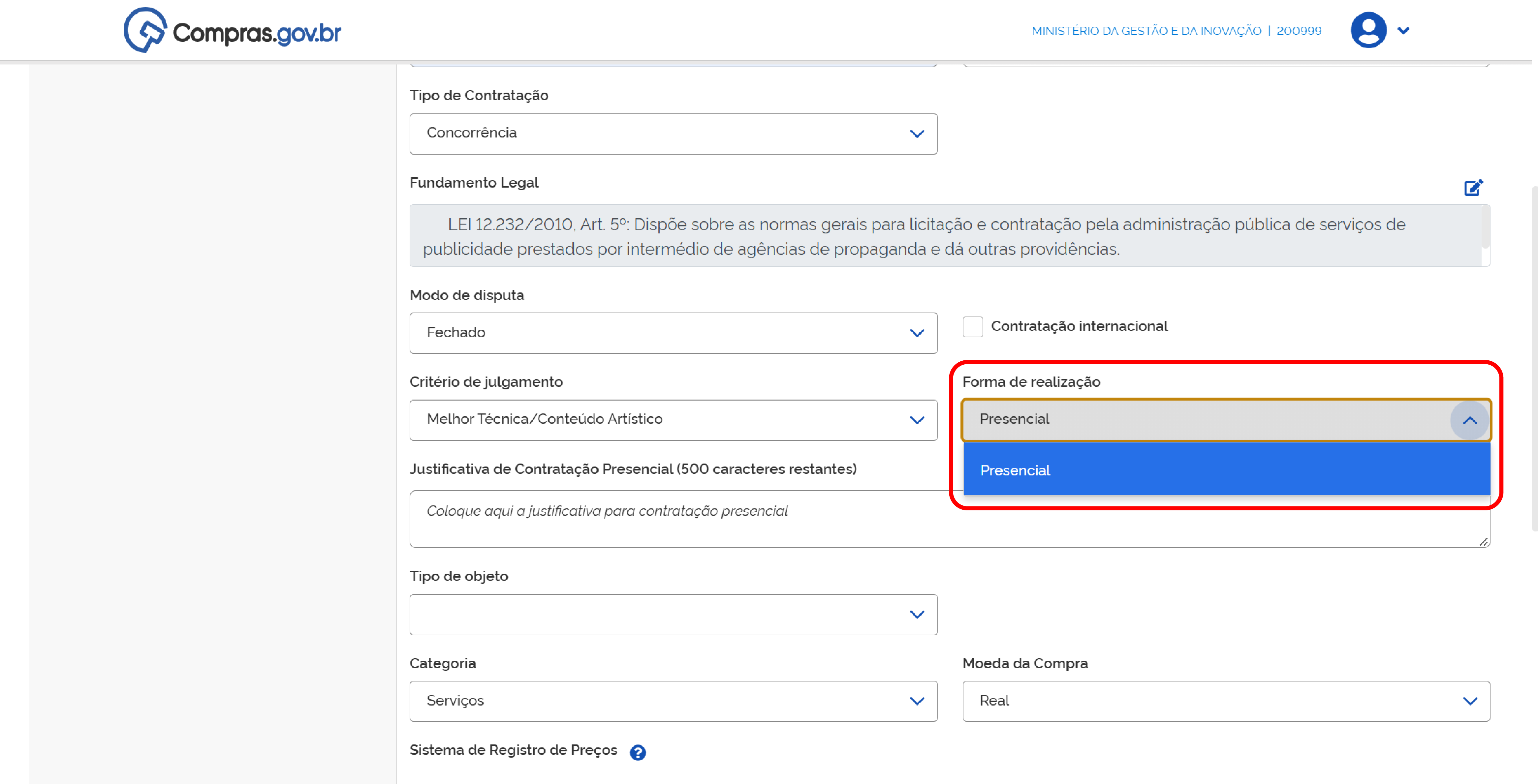
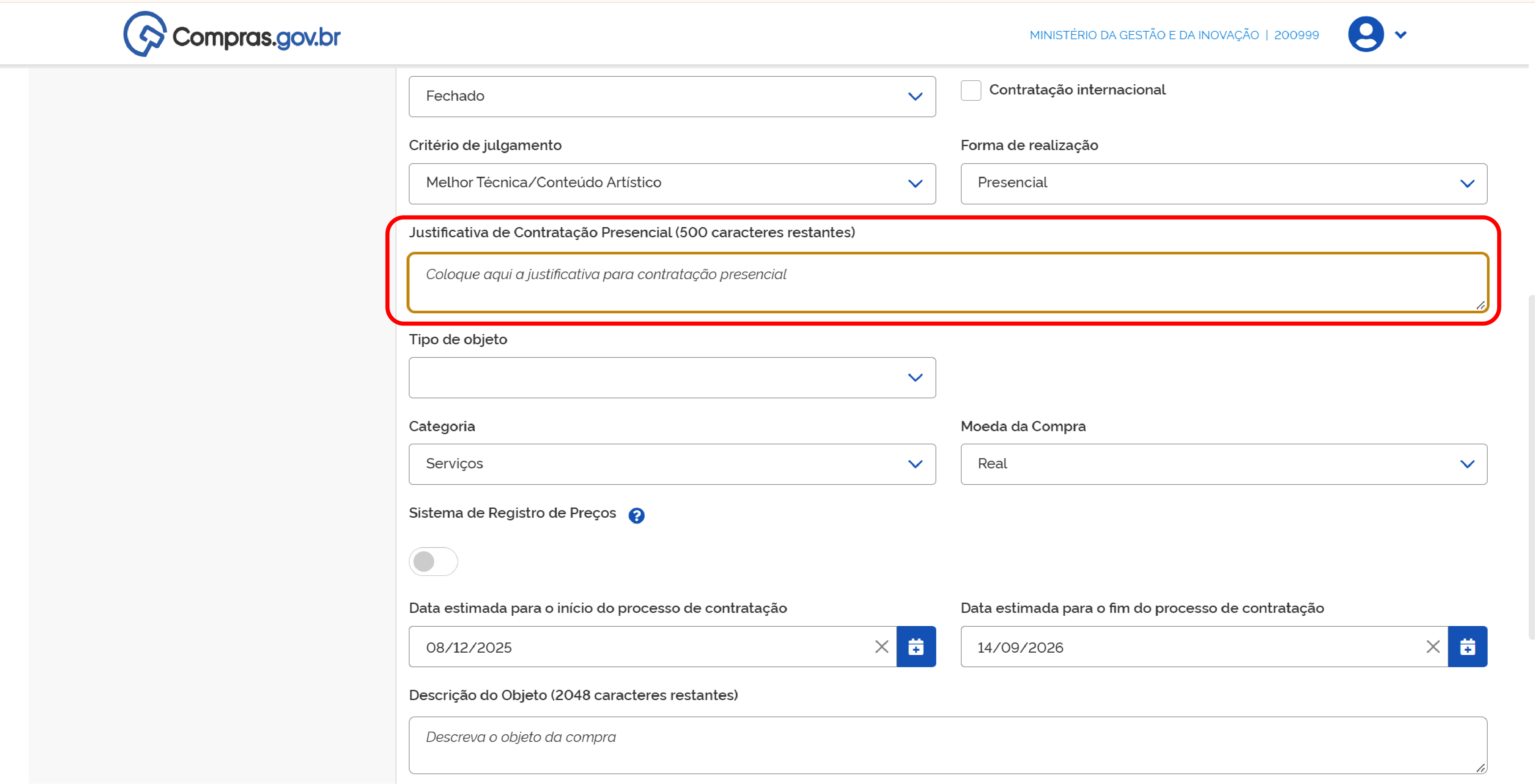
Passo 13: Preencha o campo Justificativa de contratação presencial, como exige o artigo 17, § 2º, da Lei nº 14.133/2021.
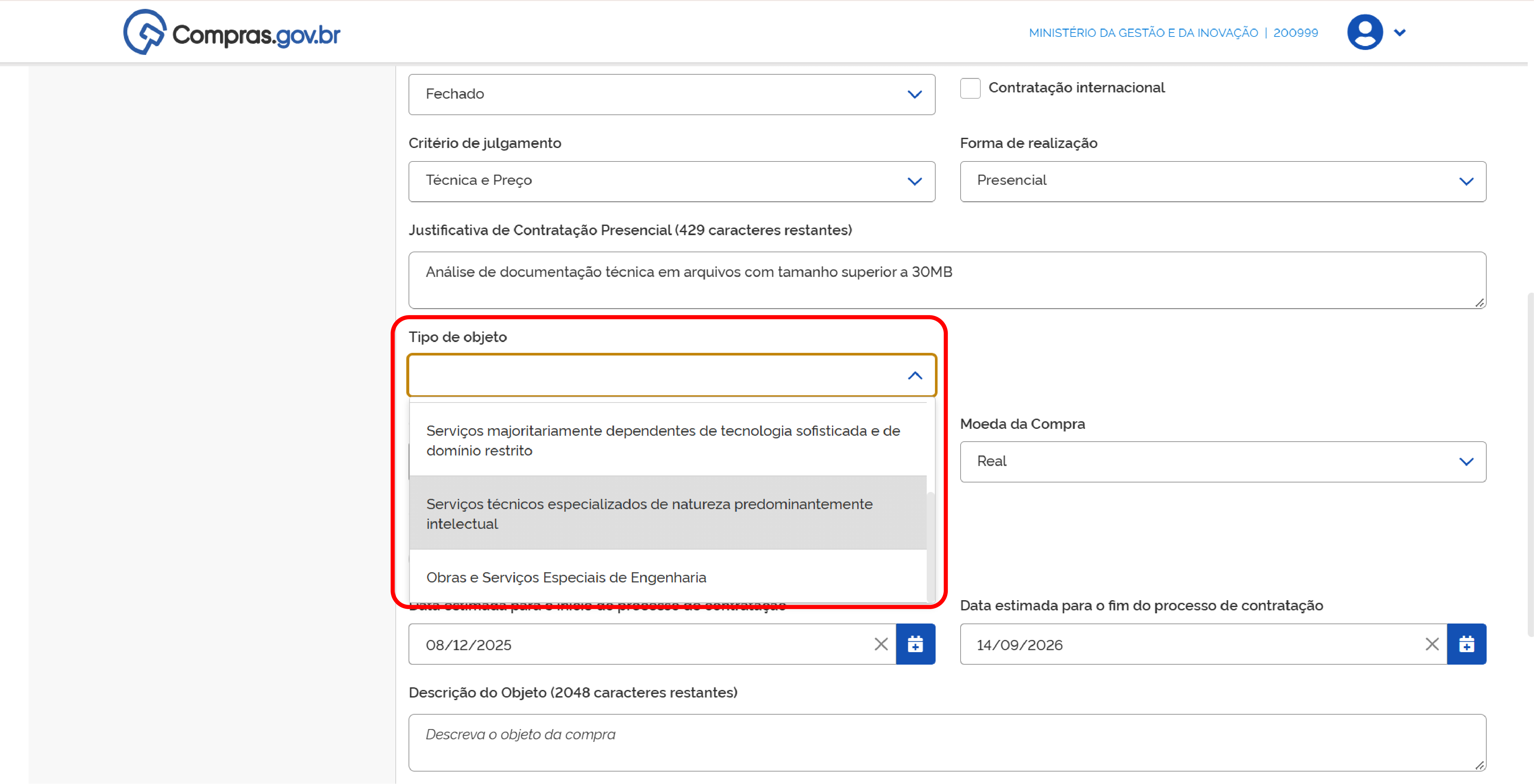
Passo 14: Selecione o Tipo de objeto a ser licitado na lista apresentada no sistema. Essa escolha ajuda o sistema a definir os prazos mínimos de publicidade.
Nota
Para obras e serviços de engenharia, o sistema apresenta um campo para informar o Regime de execução do contrato.
Passo 15: Preencha os campos de Categoria e Moeda da Compra.
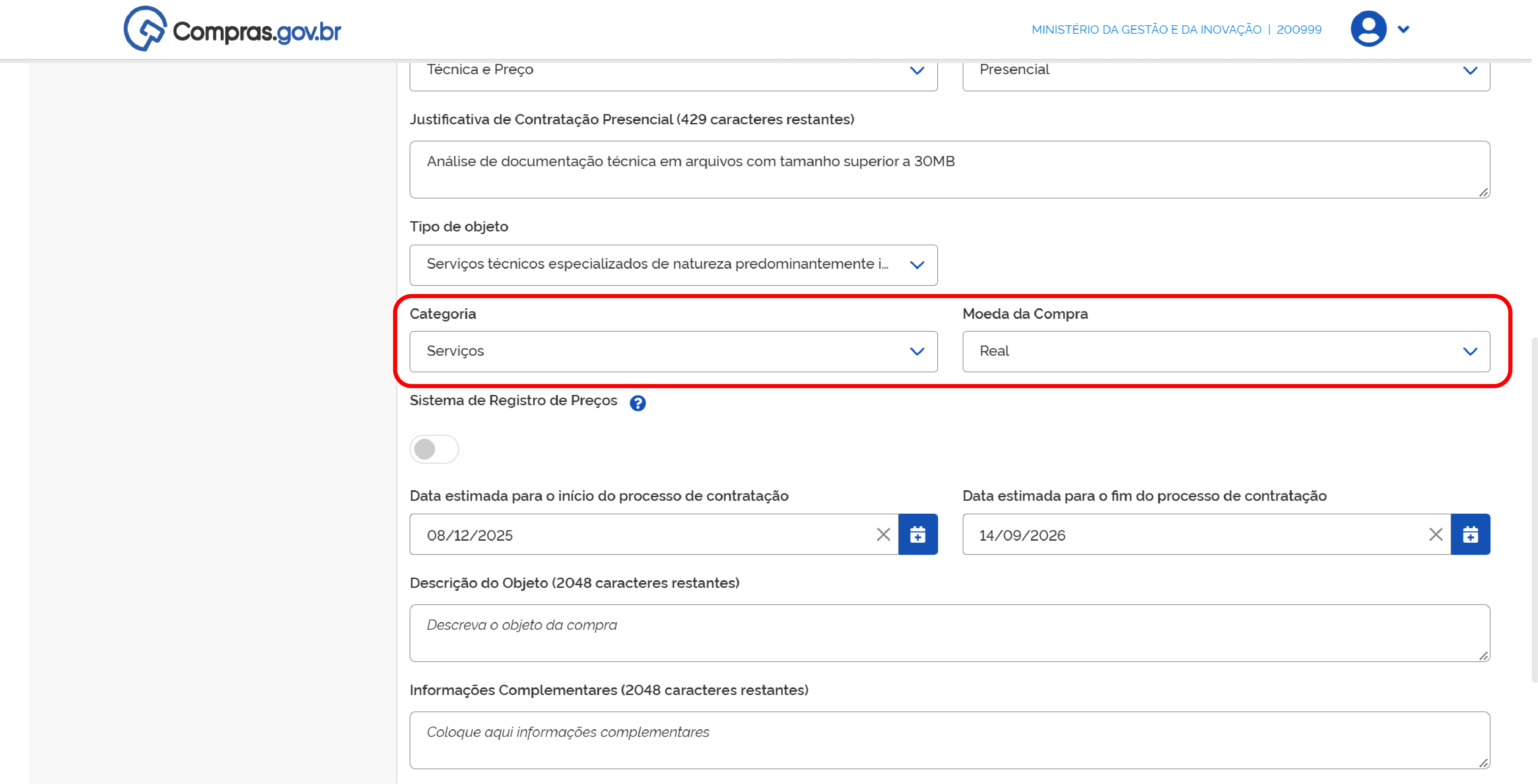
As demais informações contidas na tela correspondem às que foram inseridas na criação da contratação e podem ser editadas se for necessário.
Passo 16: Na aba Dados adicionais da contratação, preencha o número do empenho para a publicação no Diário Oficial da União. Se for necessário, consulte os dados de seu órgão para preencher as informações.
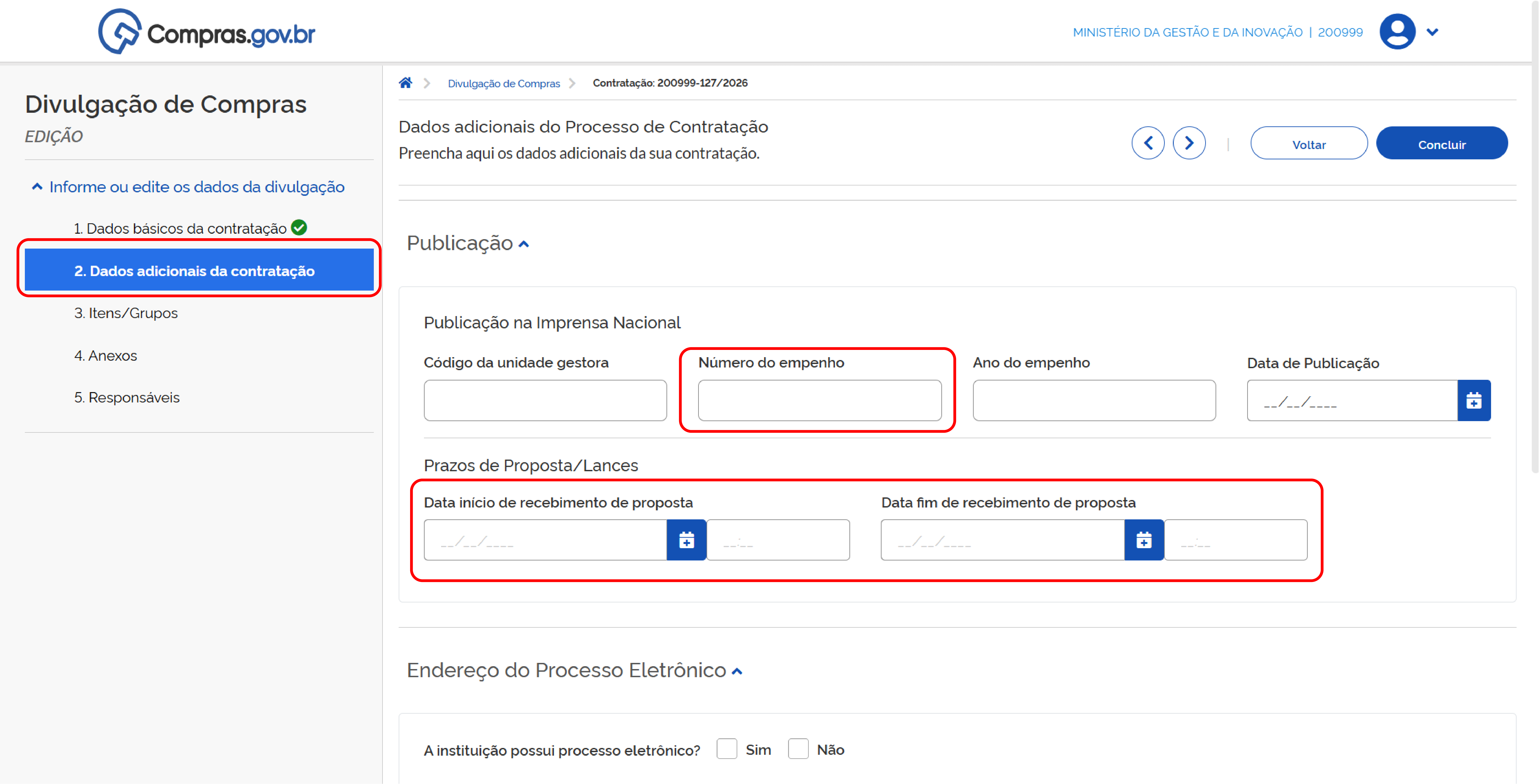
Passo 17: Preencha as datas importantes do seu certame: Início e fim de recebimento de propostas.
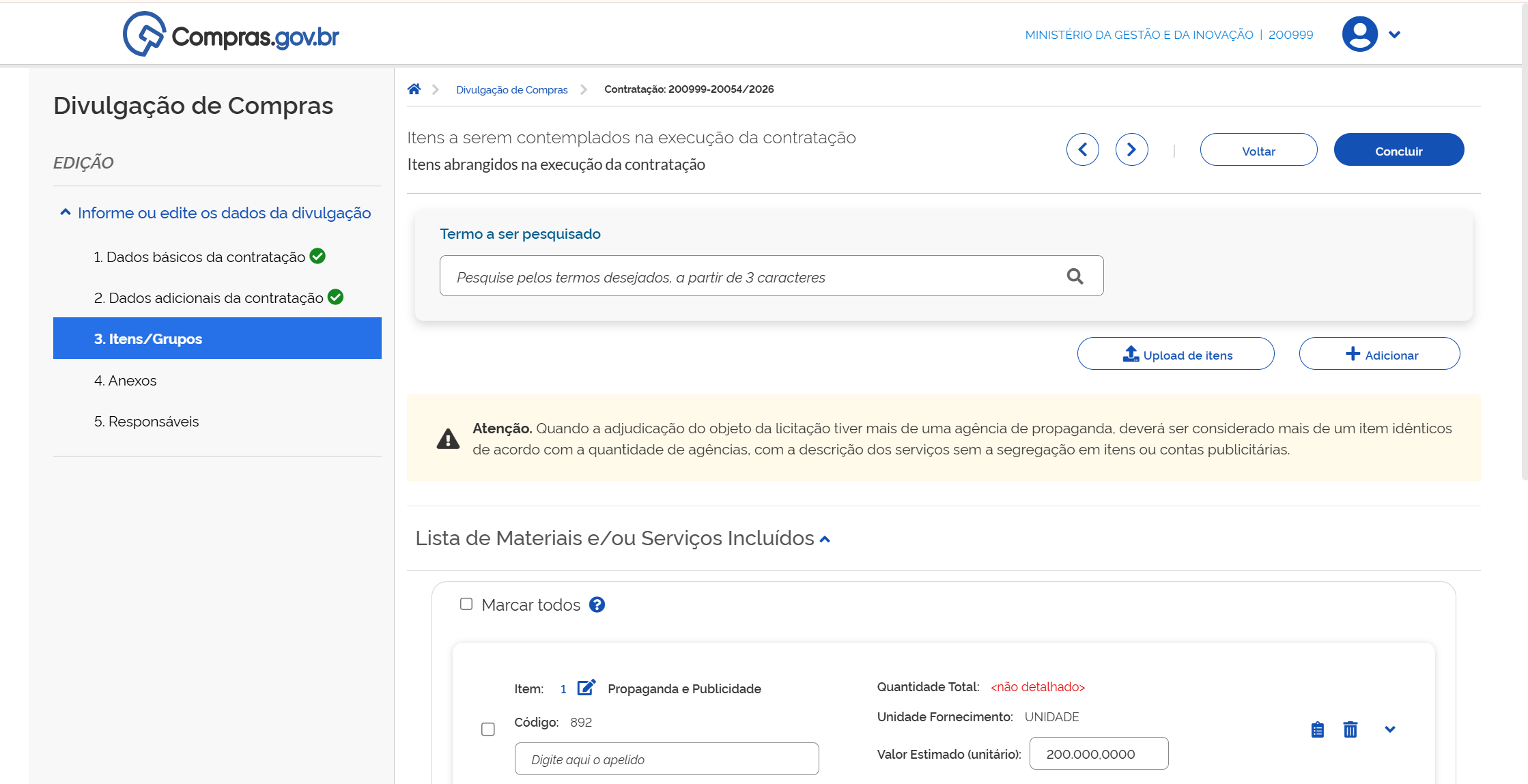
Atenção
A disputa começará na data e na hora que você digitar no campo Data fim de recebimento de propostas.
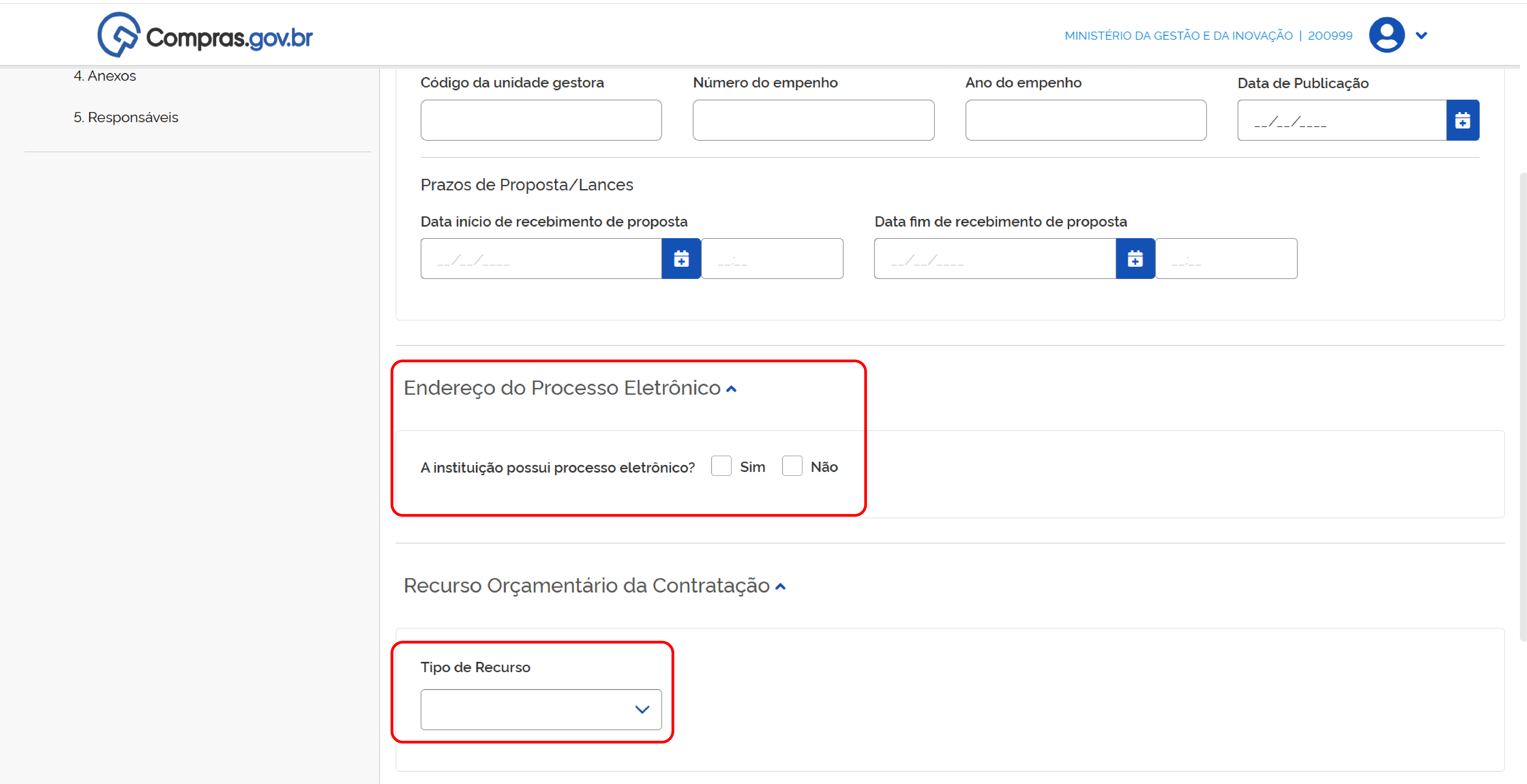
Passo 18: Se o órgão ou a entidade usar processo eletrônico, preencha as seguintes informações:
- Endereço do processo eletrônico referente à contratação;
- Tipo de recurso, selecionando uma das opções: Internacional, Federal, Distrital, Estadual ou Municipal.
Incluindo itens na contratação
Atenção
Para formalizar e garantir transparência do processo, a instituição pública deve:
- Cadastrar um item idêntico para cada agência a ser contratada;
- Dividir o valor global da contratação entre os itens idênticos.
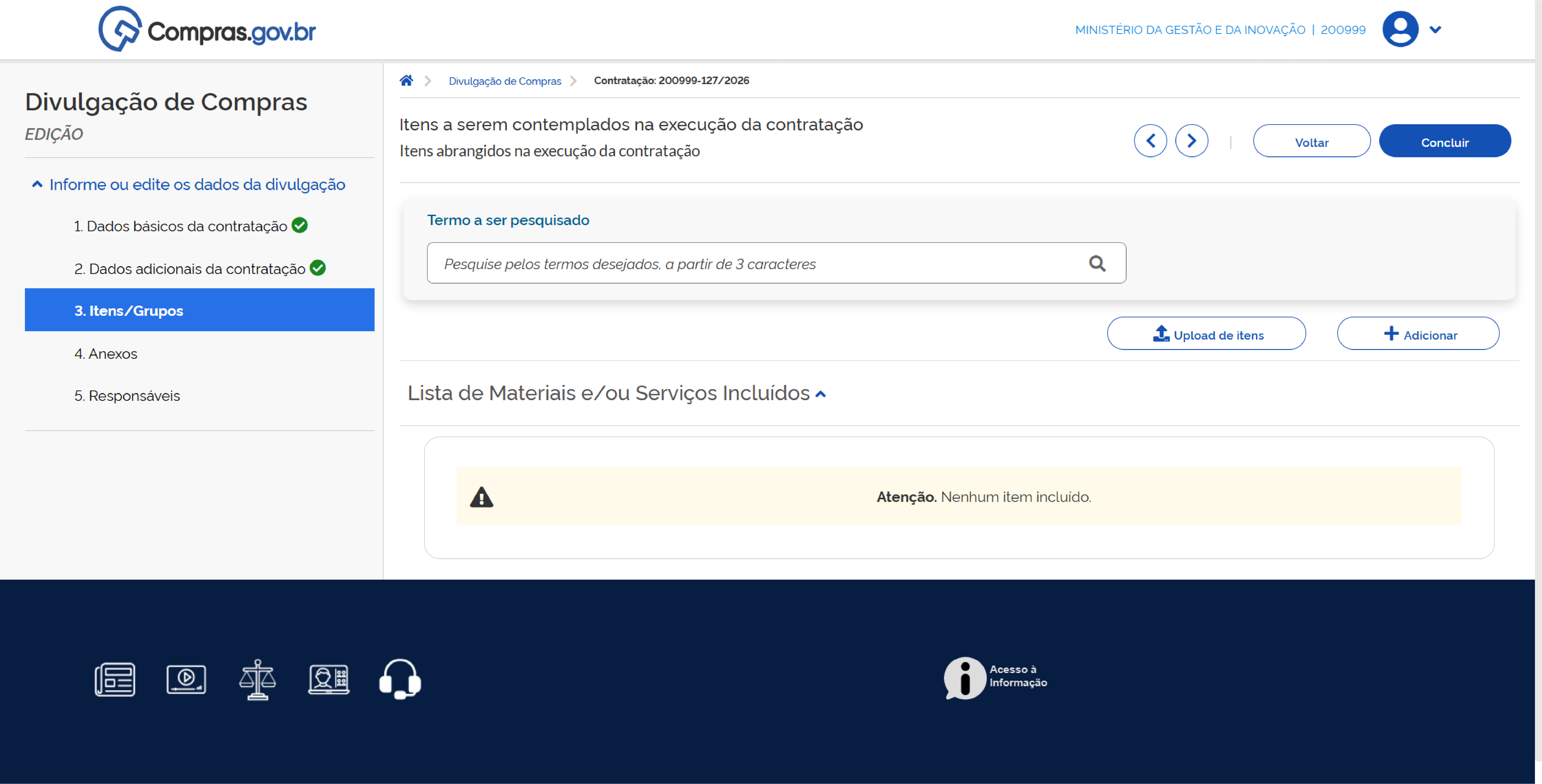
Existem duas formas de incluir itens em sua contratação: 1. A partir da integração com Catmat/Catser para pesquisa; 2. Por meio de planilha de itens previamente preenchida.
Inclusão de itens a partir da integração com Catmat/Catser
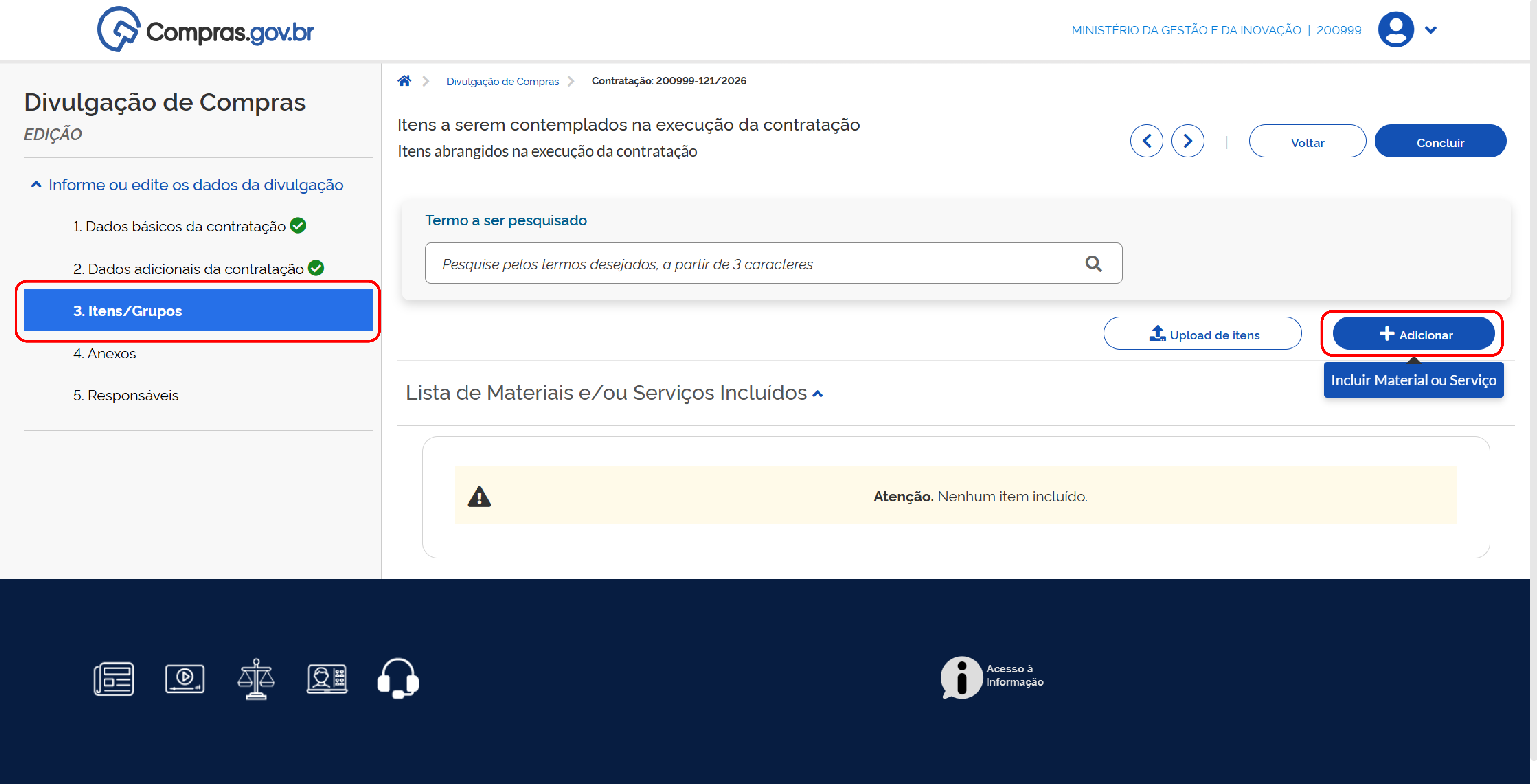
Passo 19: Na aba Itens/Grupos, são incluídos os itens da contratação. Para fazer isso diretamente do Catálogo integrado ao Novo DC, clique em +Adicionar.
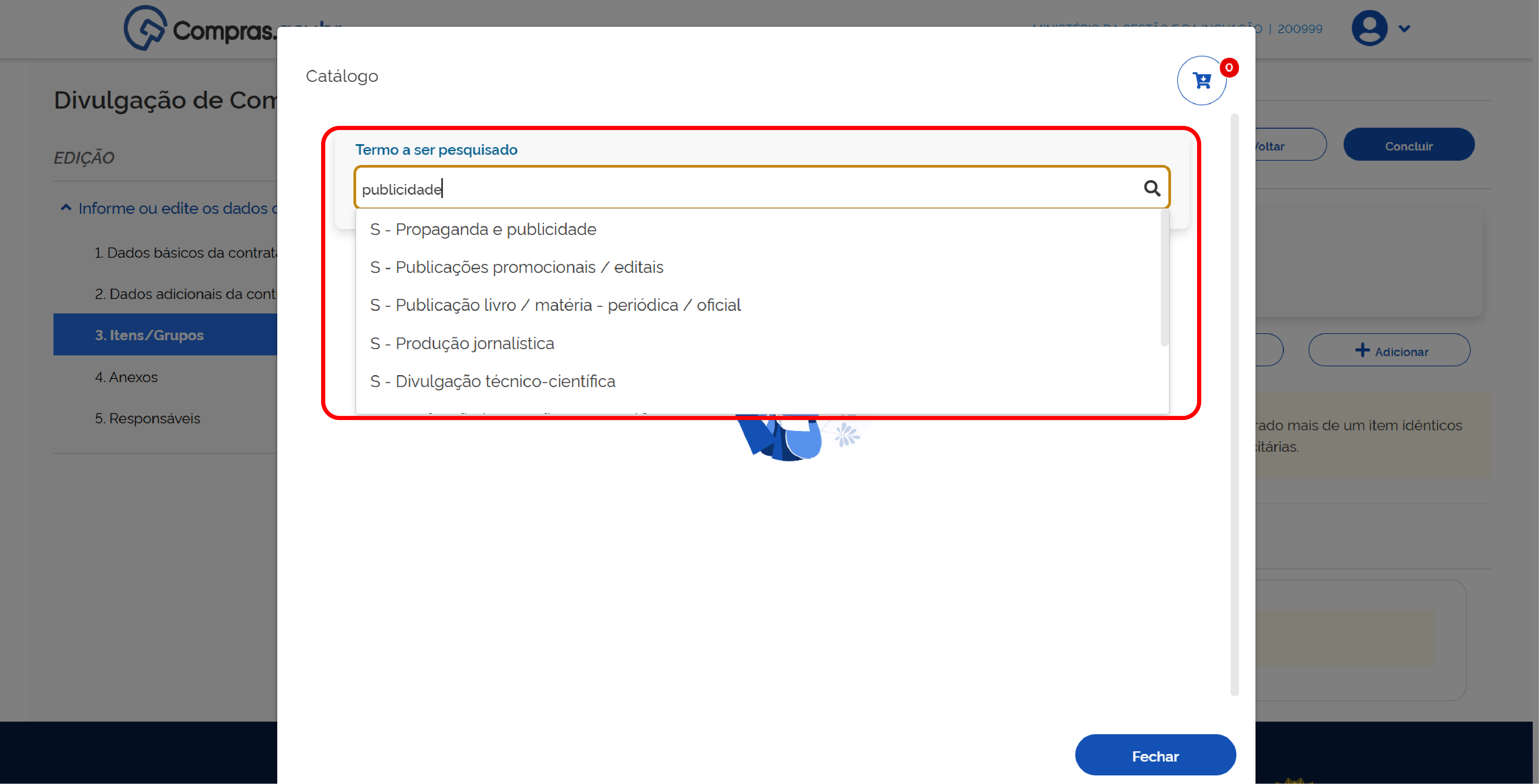
Passo 20: Pesquise pelos termos desejados.
Passo 21: Escolha se é material ou serviço e procure pelo item desejado.
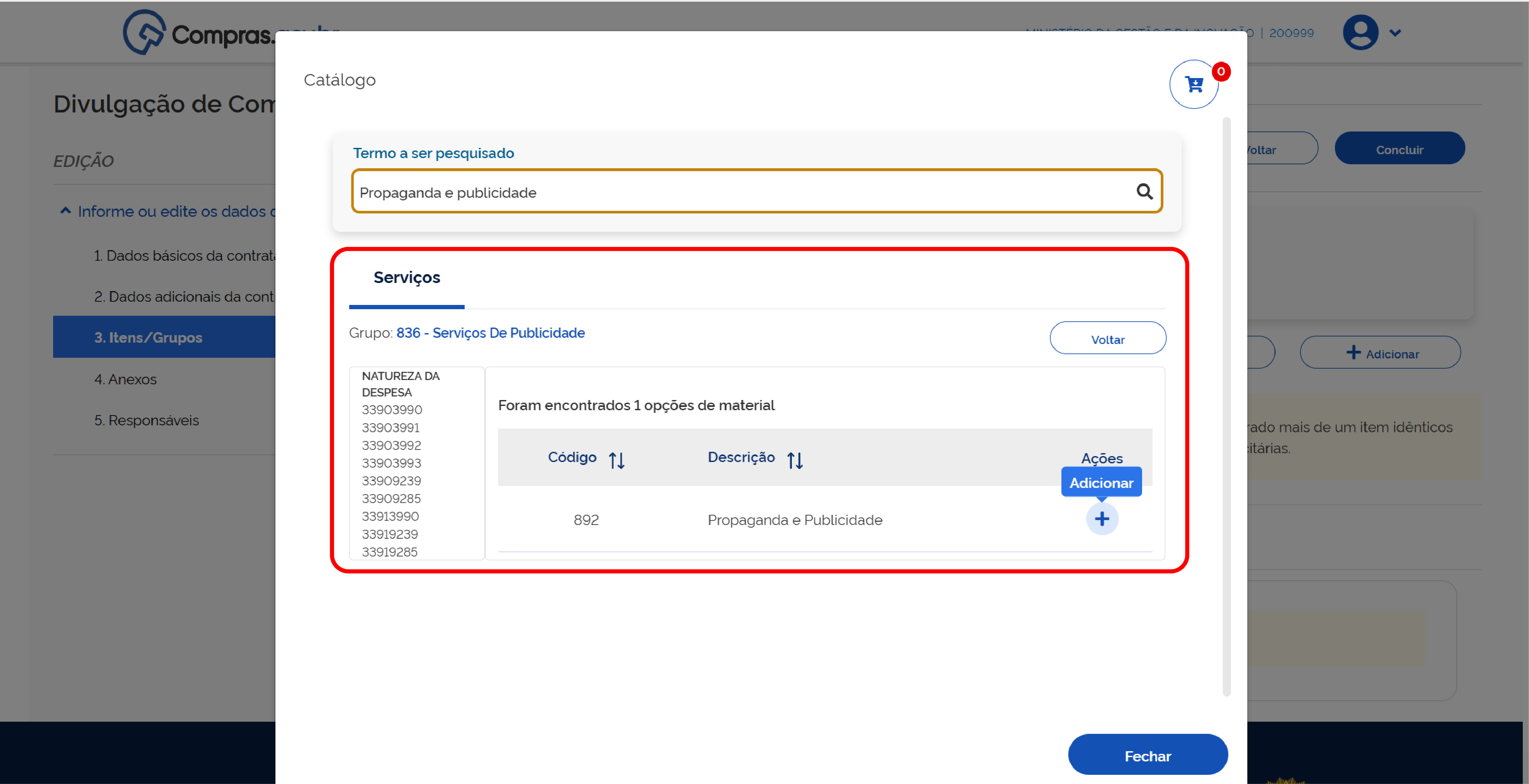
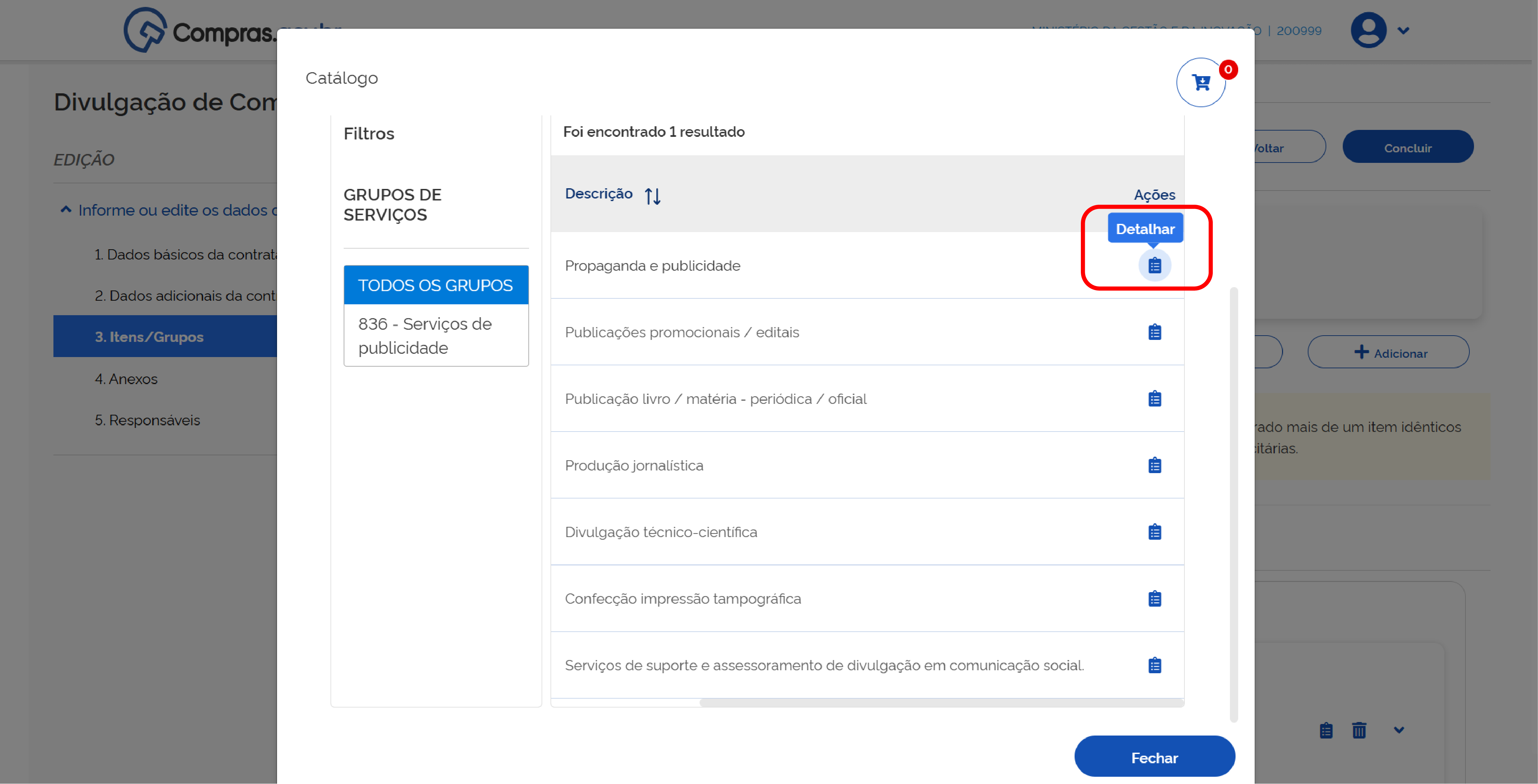
Passo 22: Quando encontrar o item, clique em Detalhar.
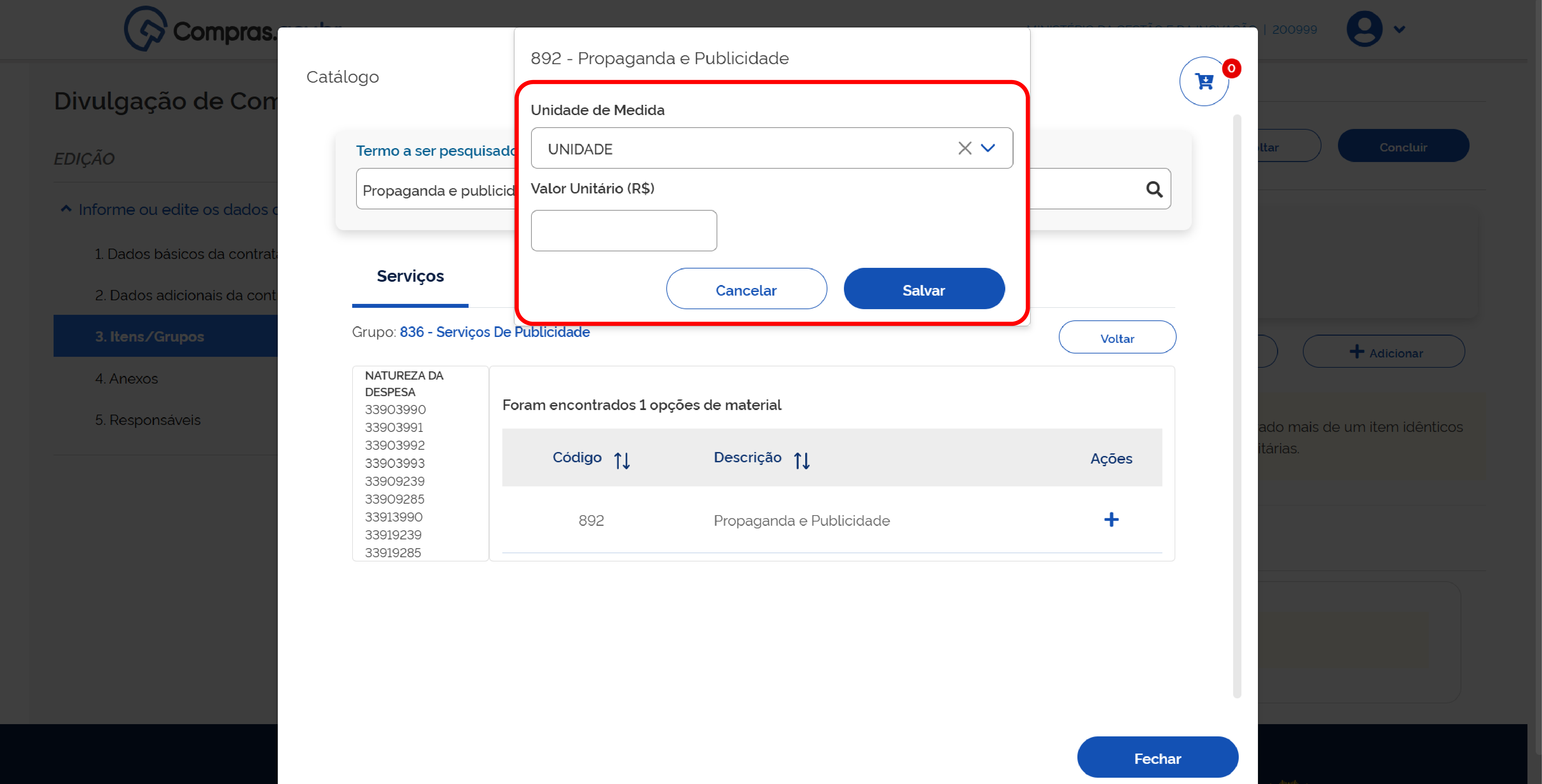
Passo 23: Verifique a unidade de fornecimento, inclua o valor unitário e clique em Salvar. Repita os passos 19 a 23 para todos os itens de sua contratação.
Passo 24: Depois de inserir todos os itens, clique no carrinho localizado no canto superior direito.
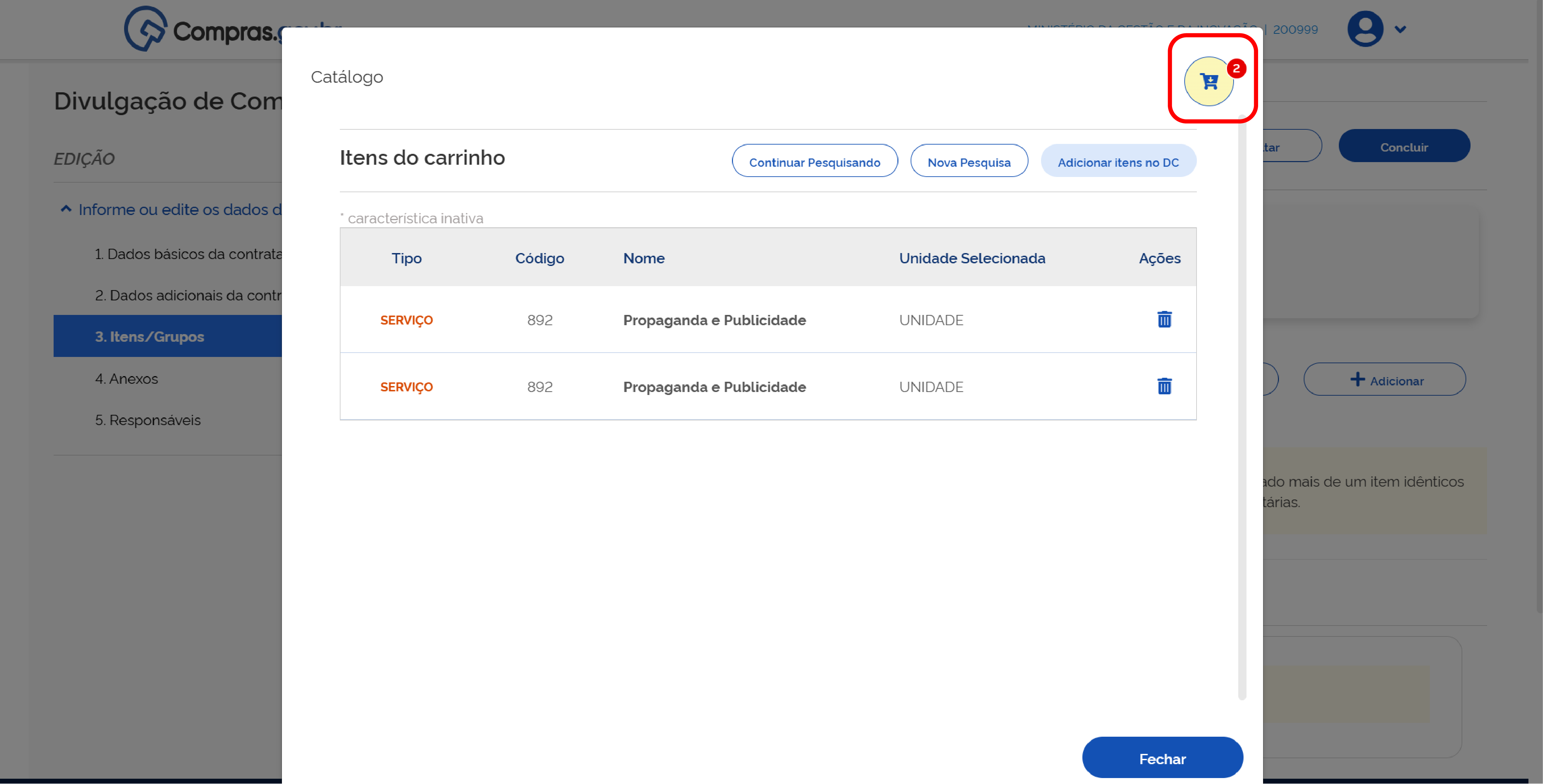
Passo 25: Confirme a inclusão dos itens do carrinho.
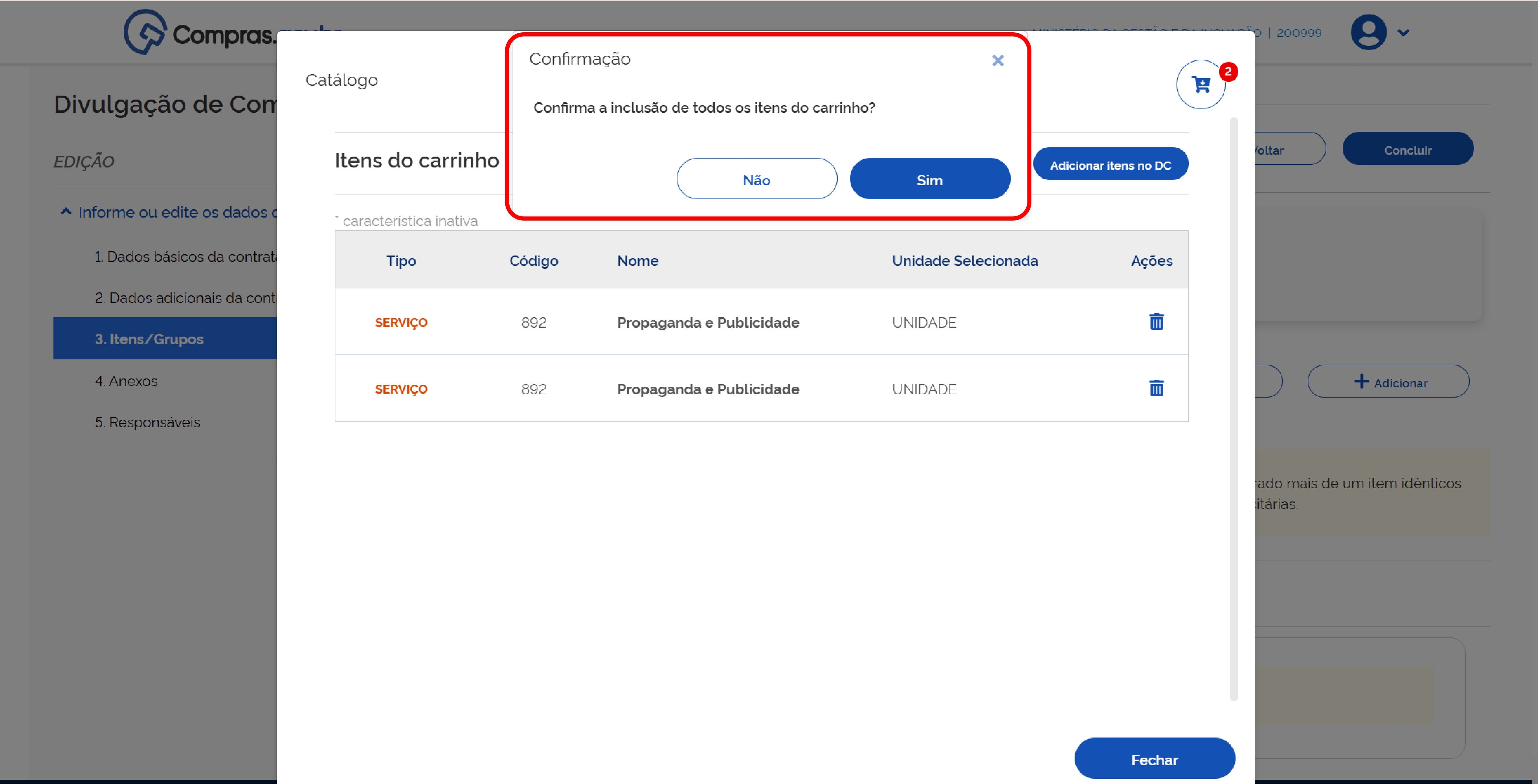
Pronto! Seus itens foram adicionados à sua contratação.
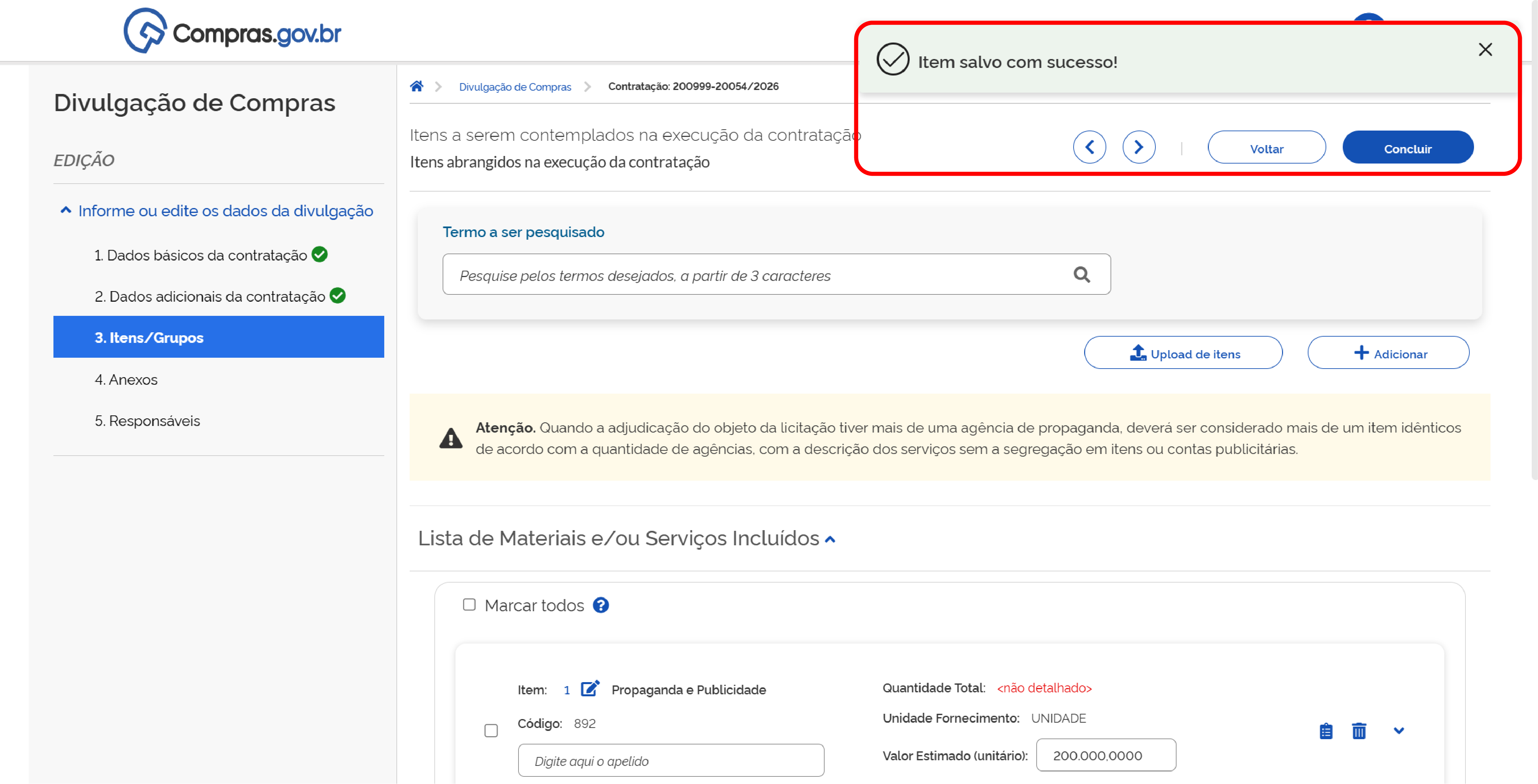
Para finalizar a configuração de seus itens, vá para o próximo capítulo.
Inclusão de itens por meio de uma planilha eletrônica
Siga os passos abaixo para adicionar itens usando uma planilha eletrônica:
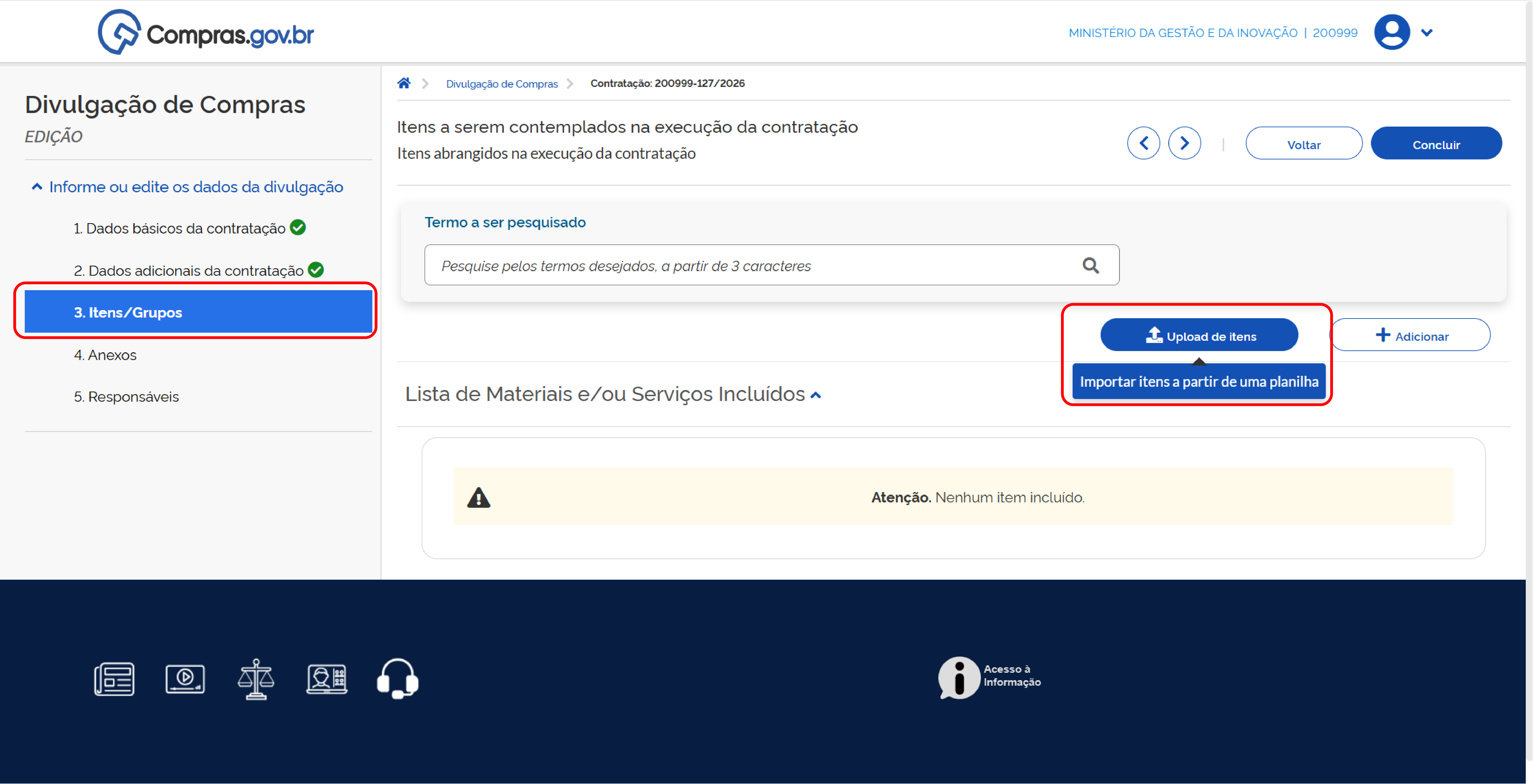
Passo 26: Na aba Itens/Grupos, localize o ícone Upload de itens.
Atenção
O sistema apresentará um link com modelo de planilha para ser seguido. É importante seguir esse modelo para importar corretamente os itens.
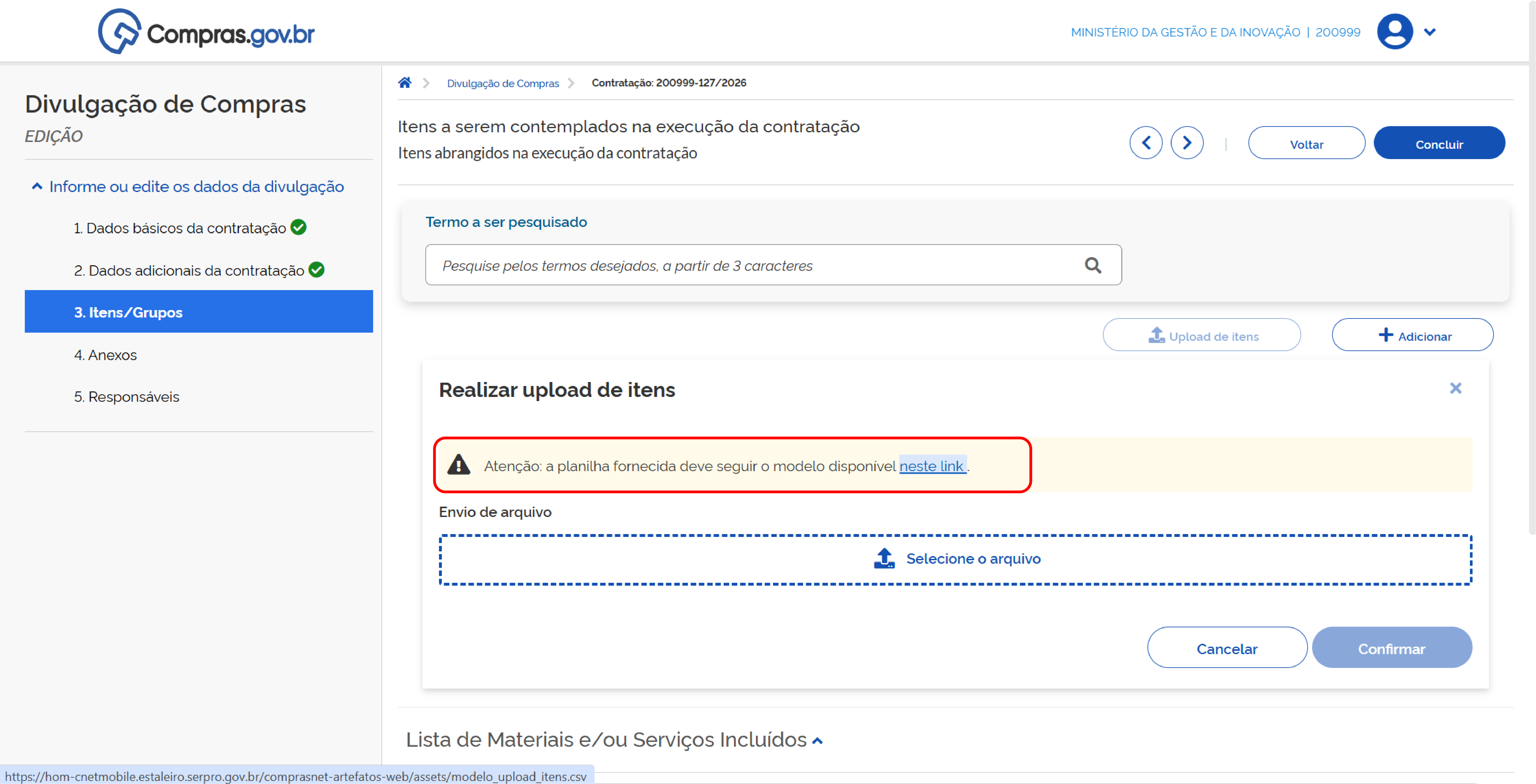
Passo 27: Baixe a planilha de modelo e siga a ordem das colunas indicadas.
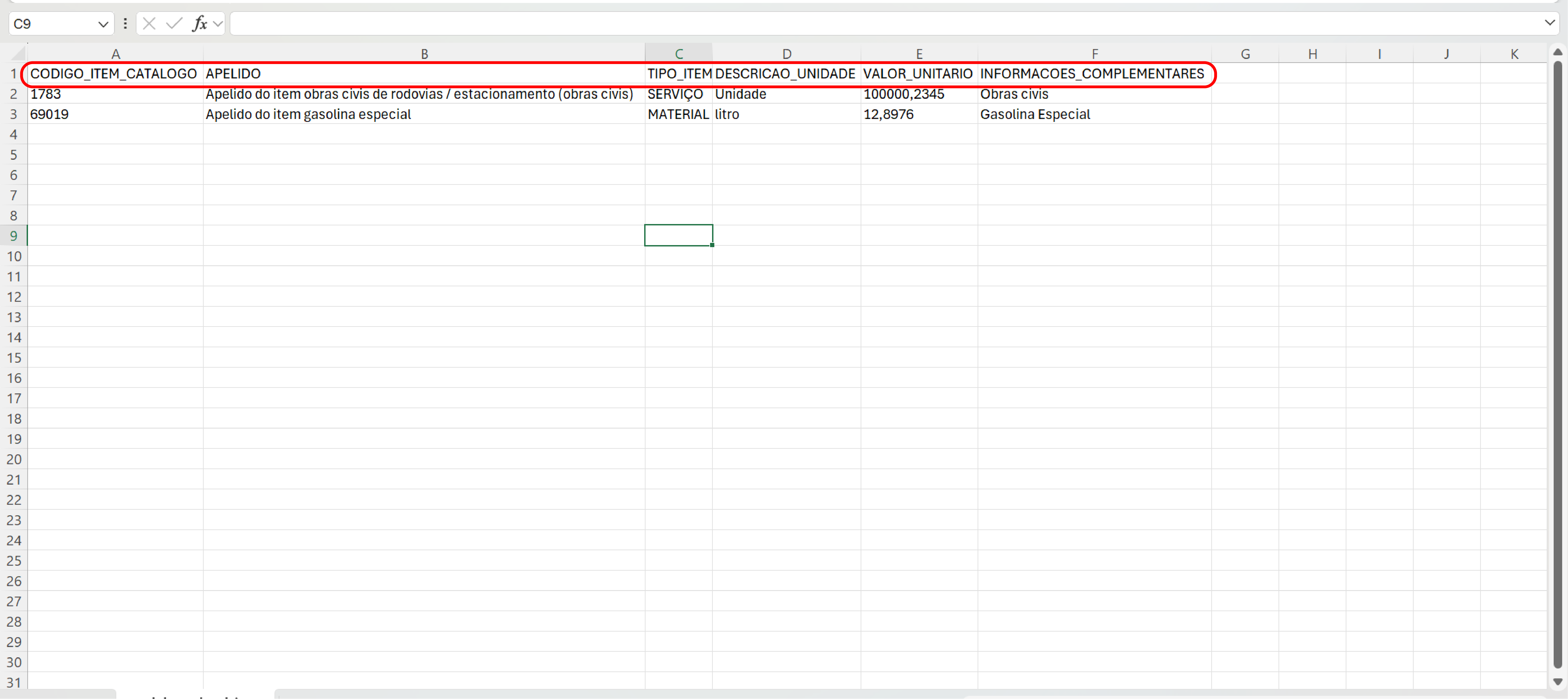
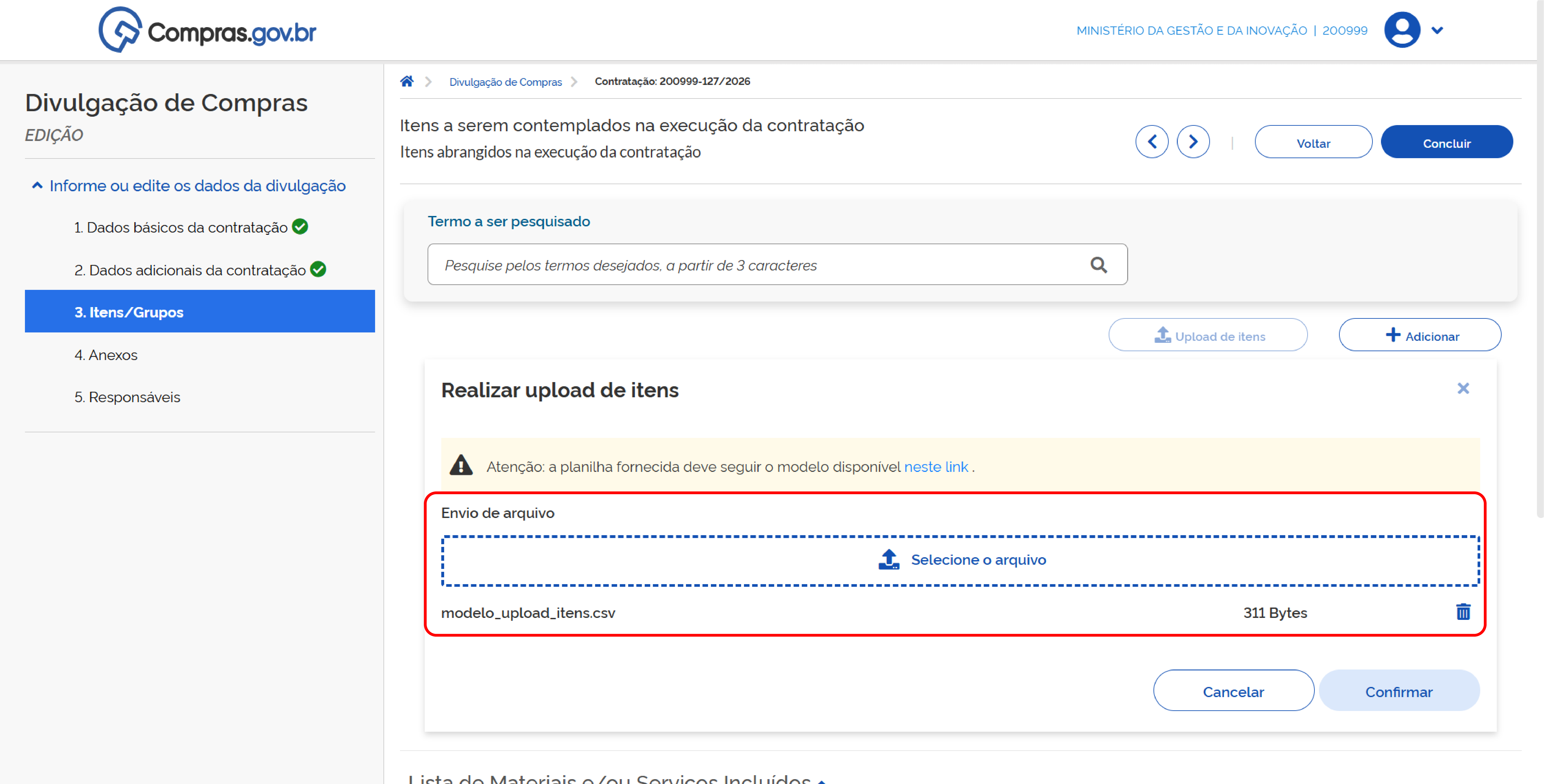
Passo 28: Depois de editar sua planilha, coloque-a no sistema clicando no botão Selecione arquivo. Adicione o documento e clique em Confirmar.
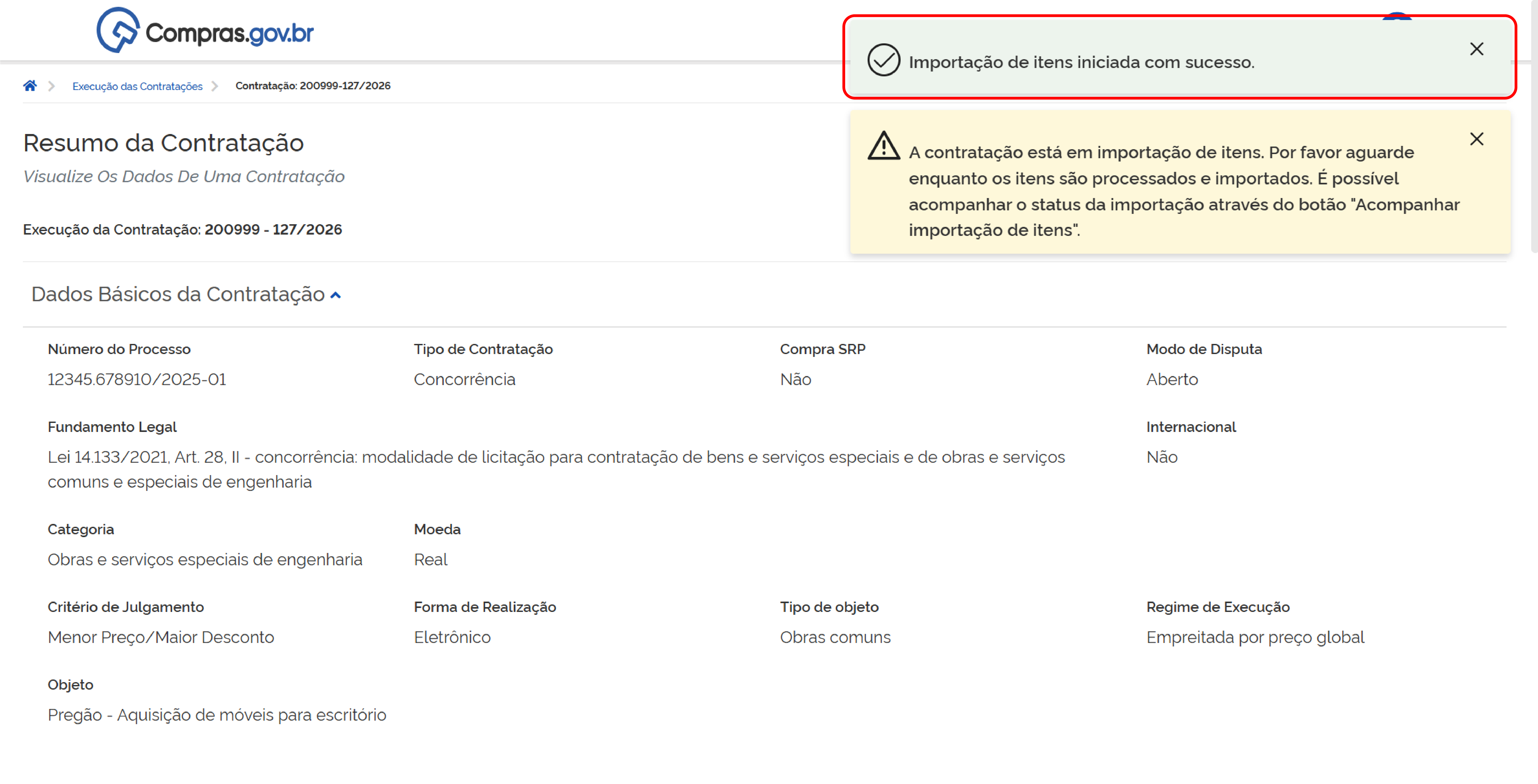
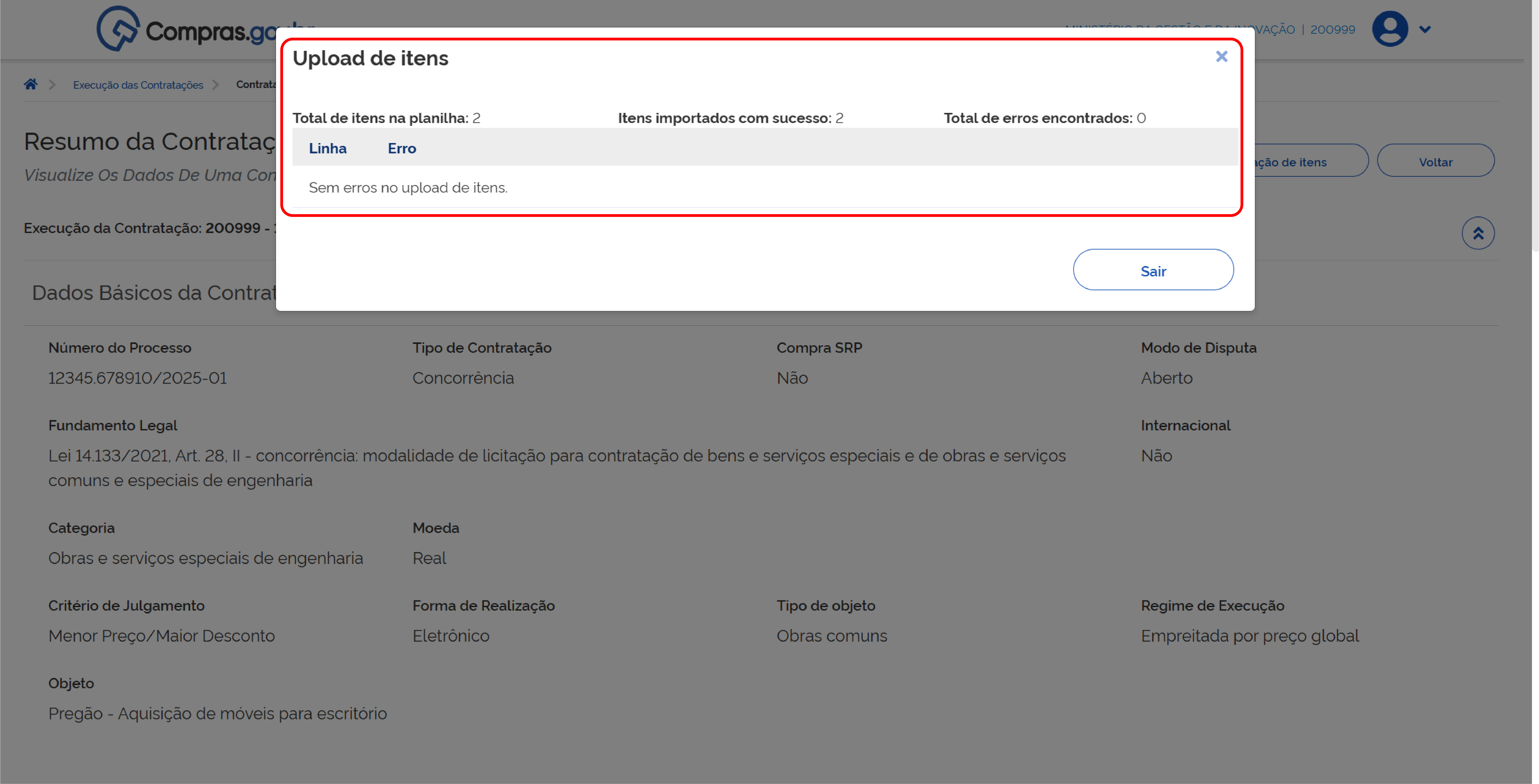
Depois destas etapas, o sistema apresentará uma tela indicando que os itens foram incluídos com sucesso.
Para acompanhar o relatório de importação, clique em Acompanhar importação de itens.
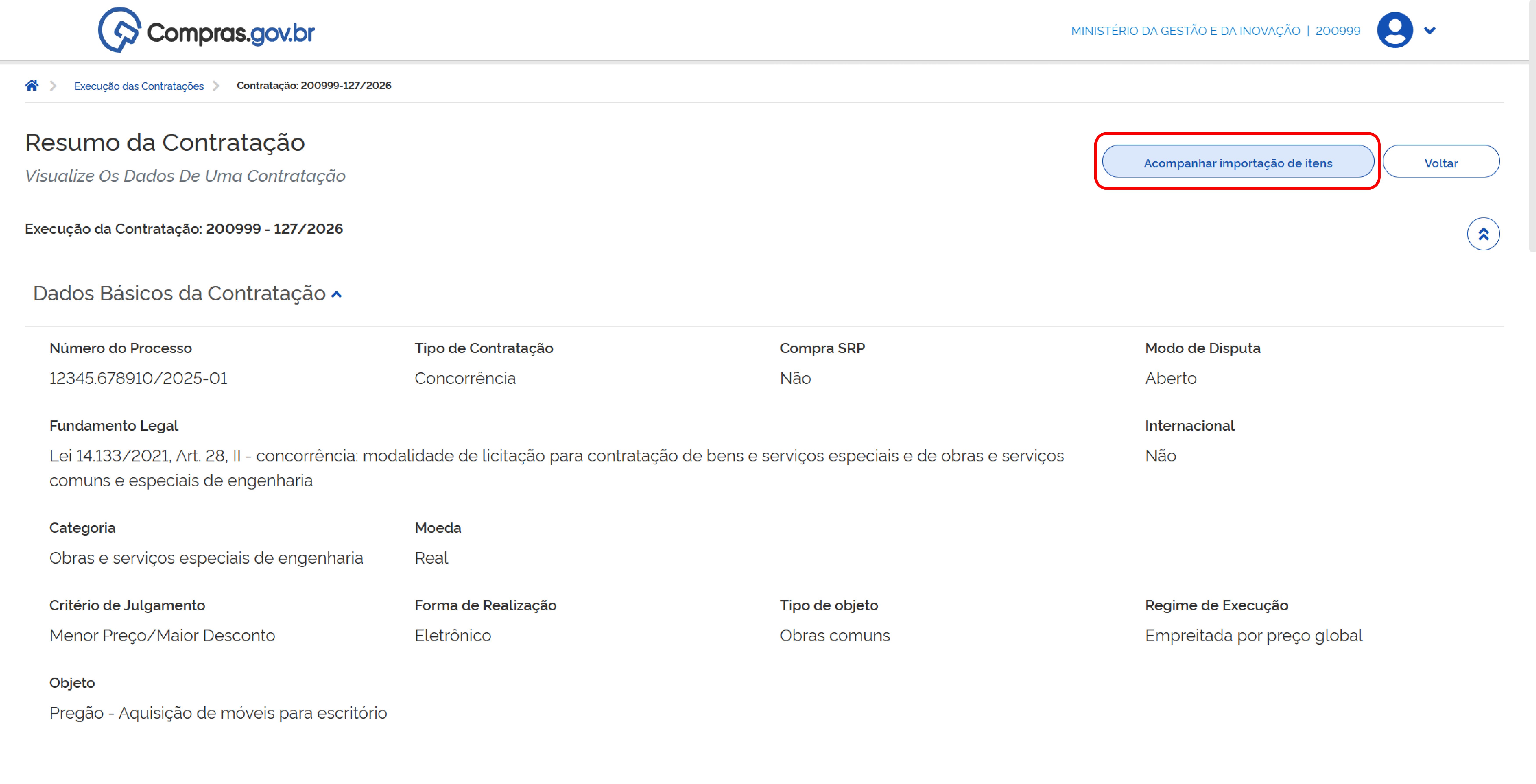
O relatório apresentado indicará os possíveis erros no carregamento de dados. Se for necessário, corrija os erros indicados no relatório e importe sua planilha novamente.
Passo 29: Depois de inserir a planilha no sistema, retorne para a tela de sua contratação para finalizar a configuração de seus itens.