CONFIGURAÇÃO DE ITENS, GRUPOS E ANEXOS
Configuração dos itens da contratação
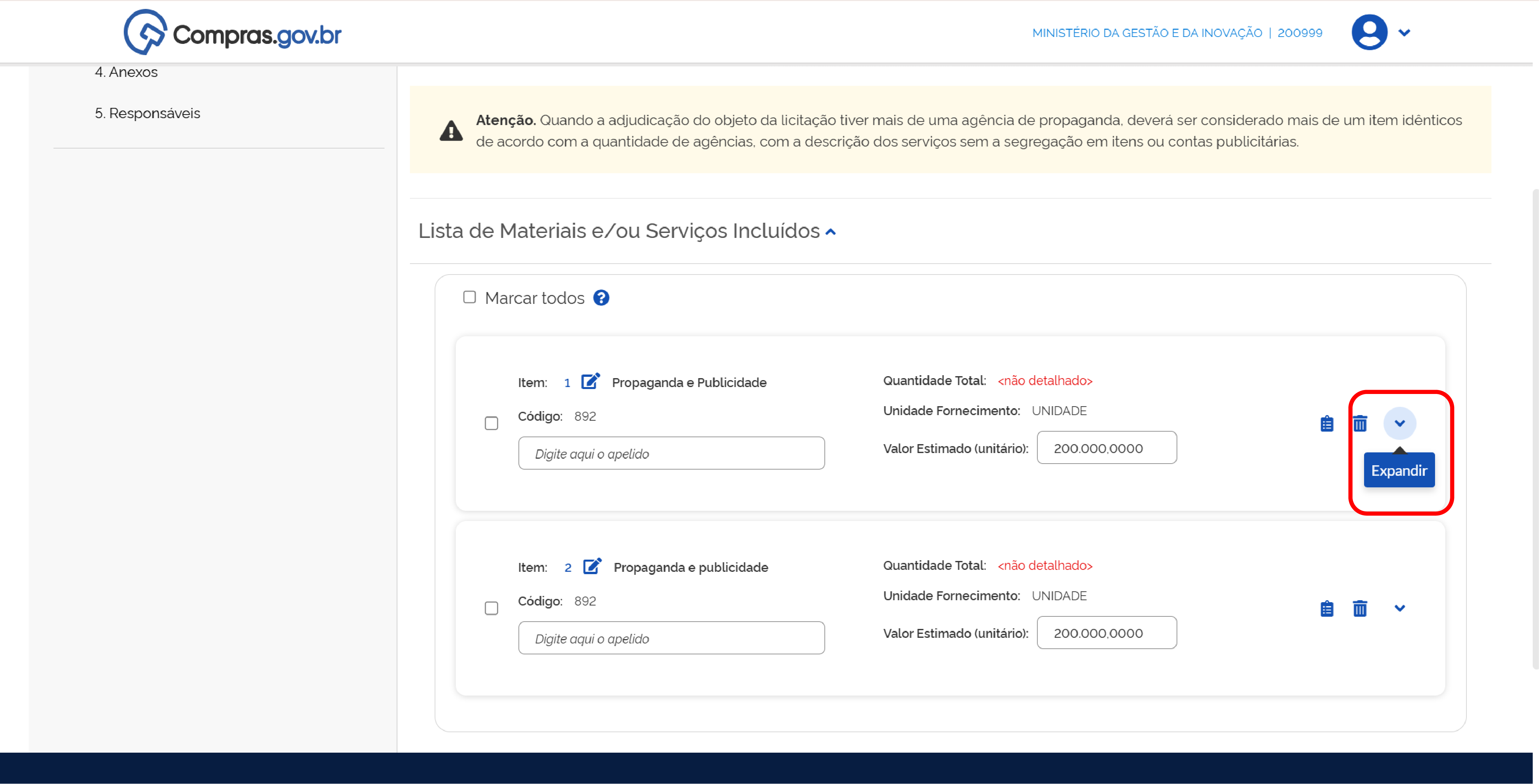
Passo 30: Para prosseguir com a configuração dos itens de sua licitação, clique em Expandir.
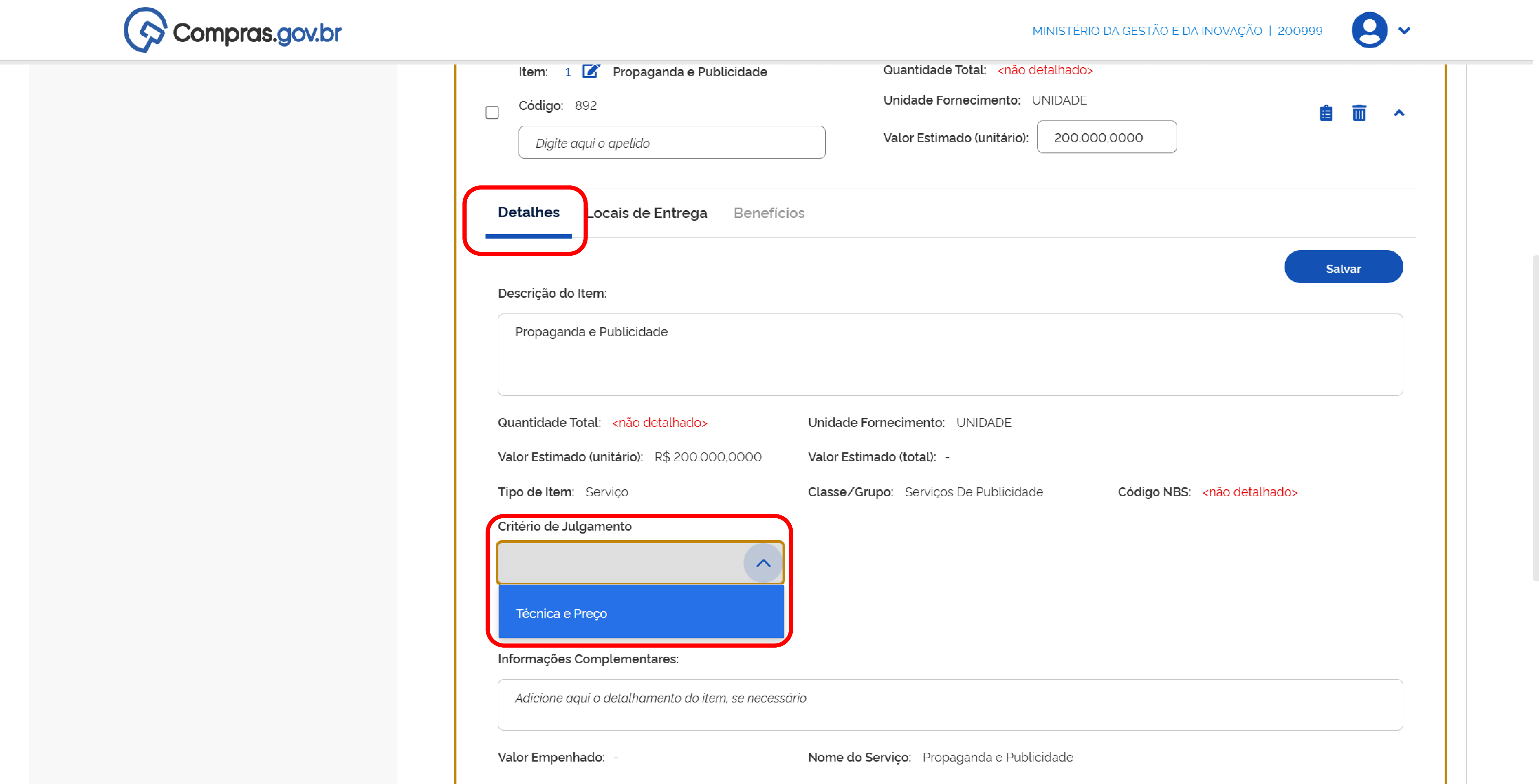
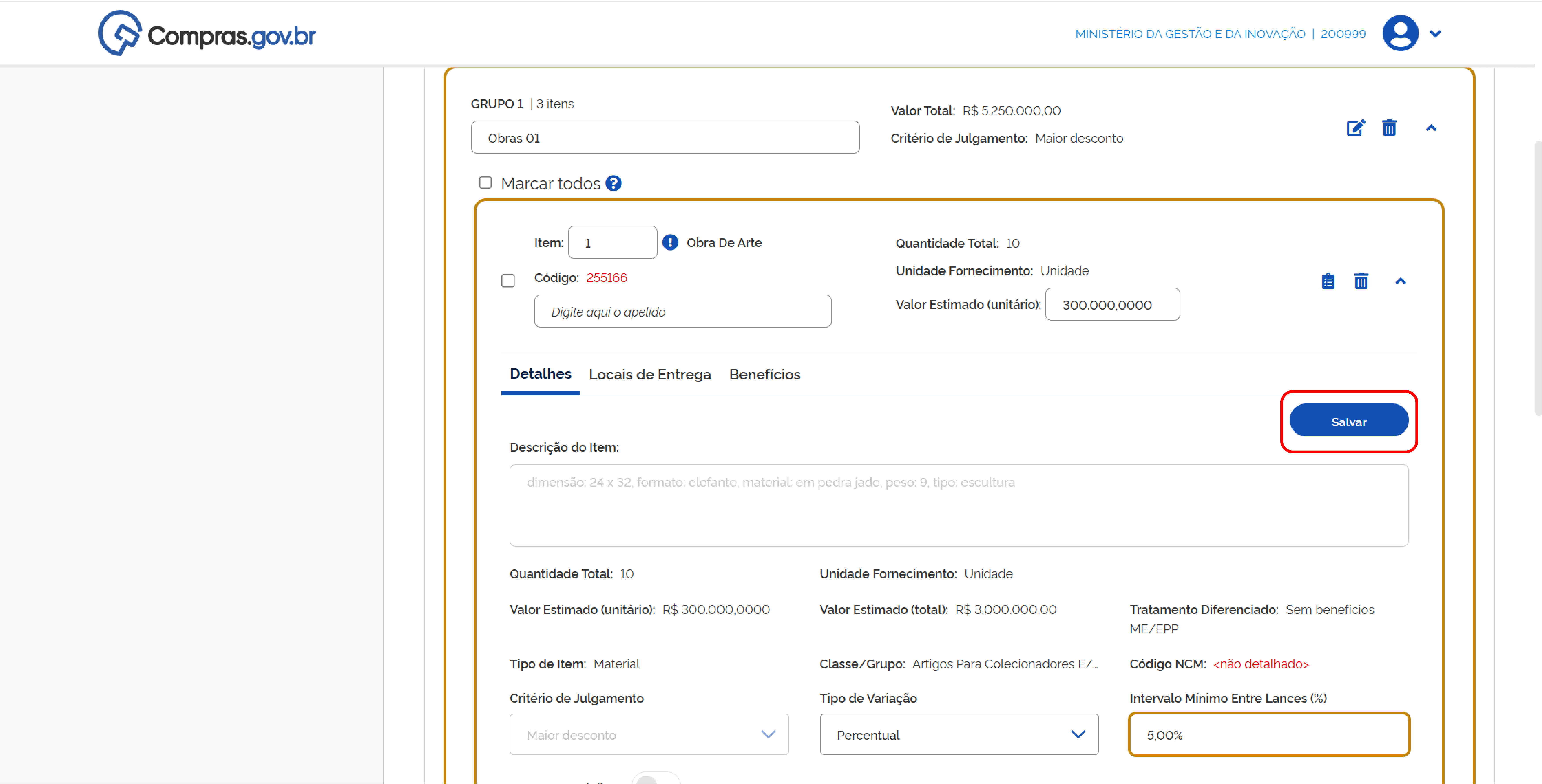
Passo 31: Em Detalhes, selecione o Critério de Julgamento.
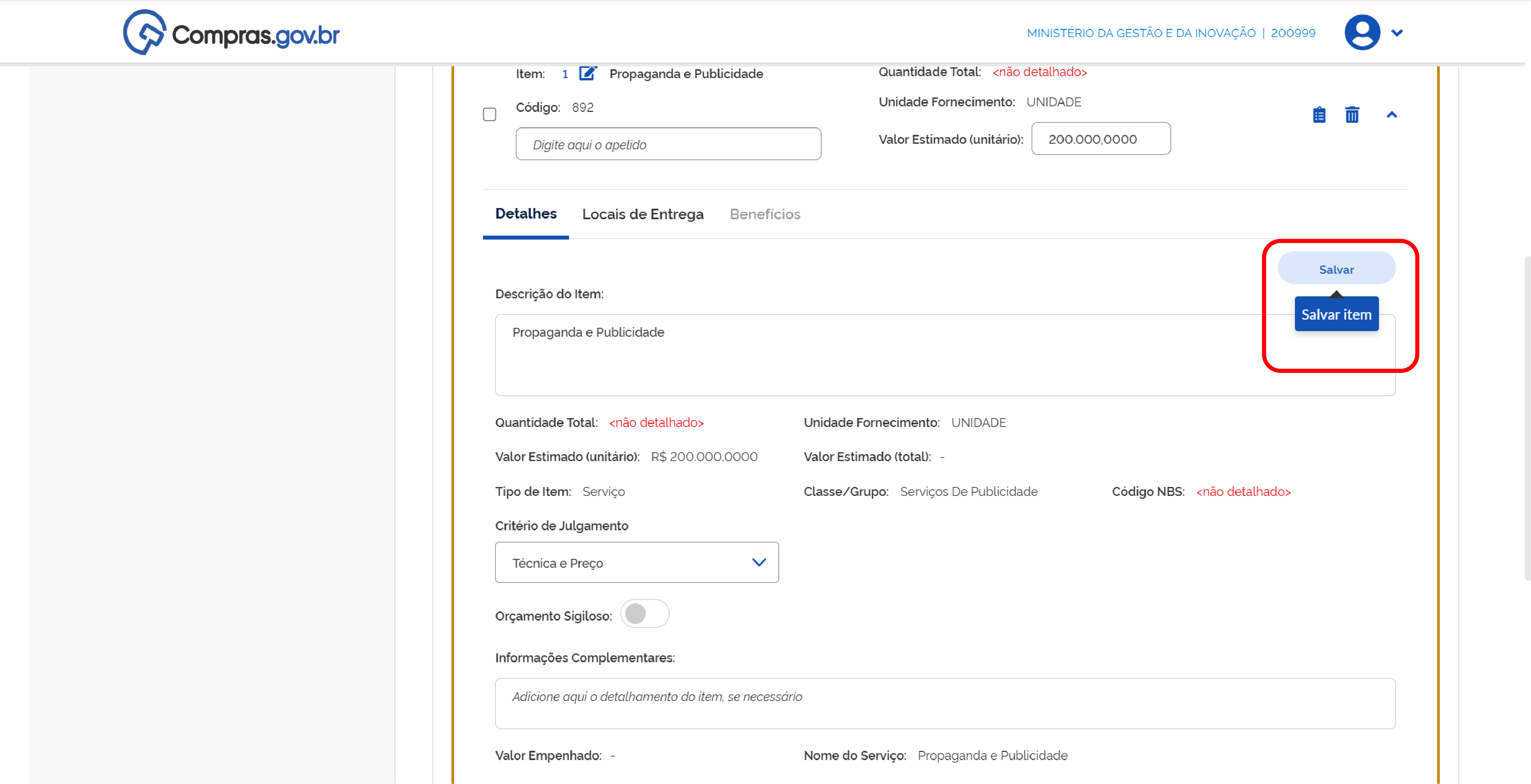
Passo 32: Em seguida, clique em Salvar.
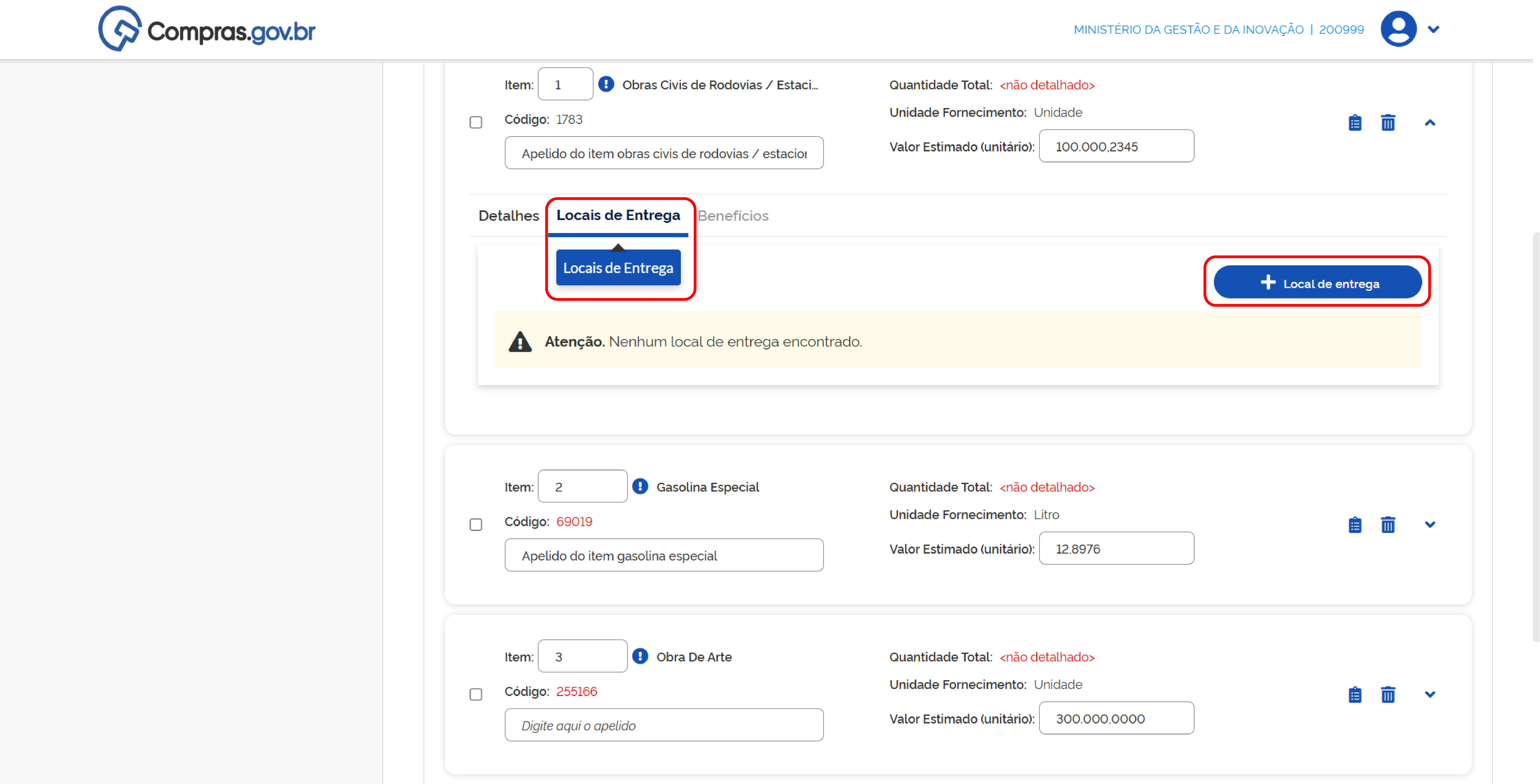
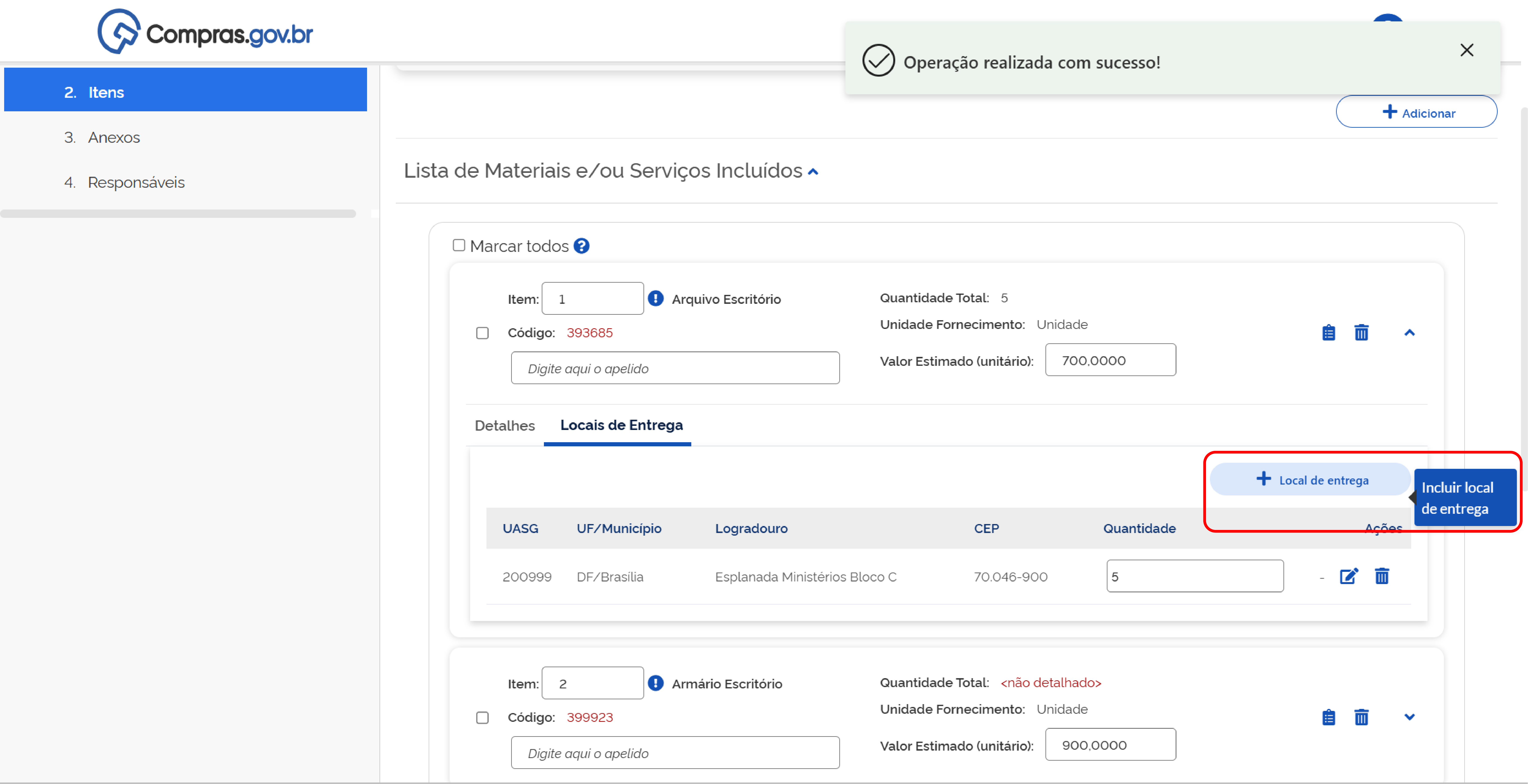
Passo 33: Em Locais de Entrega, clique em +Local de entrega.
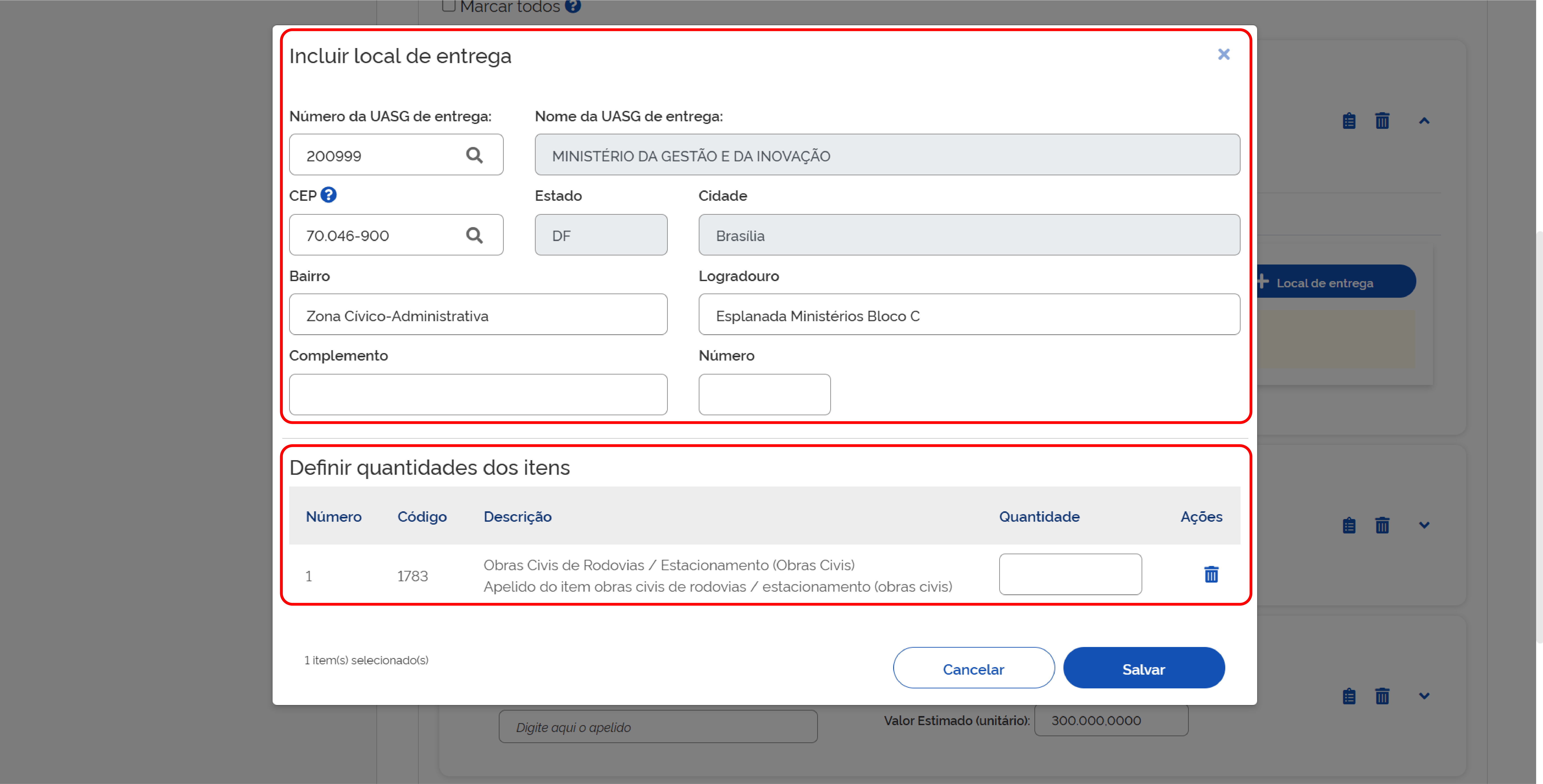
Passo 34: Adicione um local de entrega e a quantidade de itens que deverão ser entregues nesse local.
Nota
Pode ser incluído mais de um local de entrega.
Atribuição de local de entrega em lote
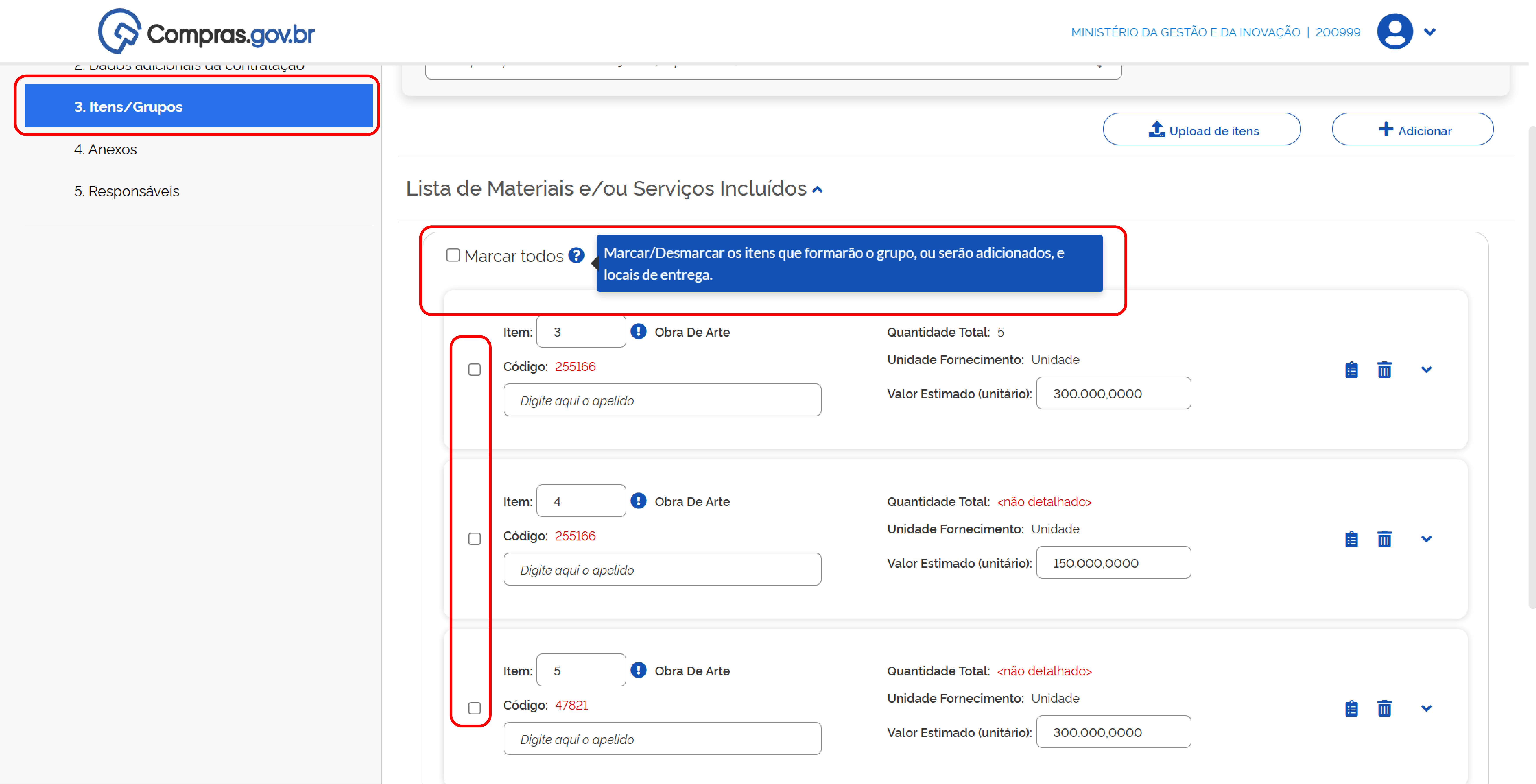
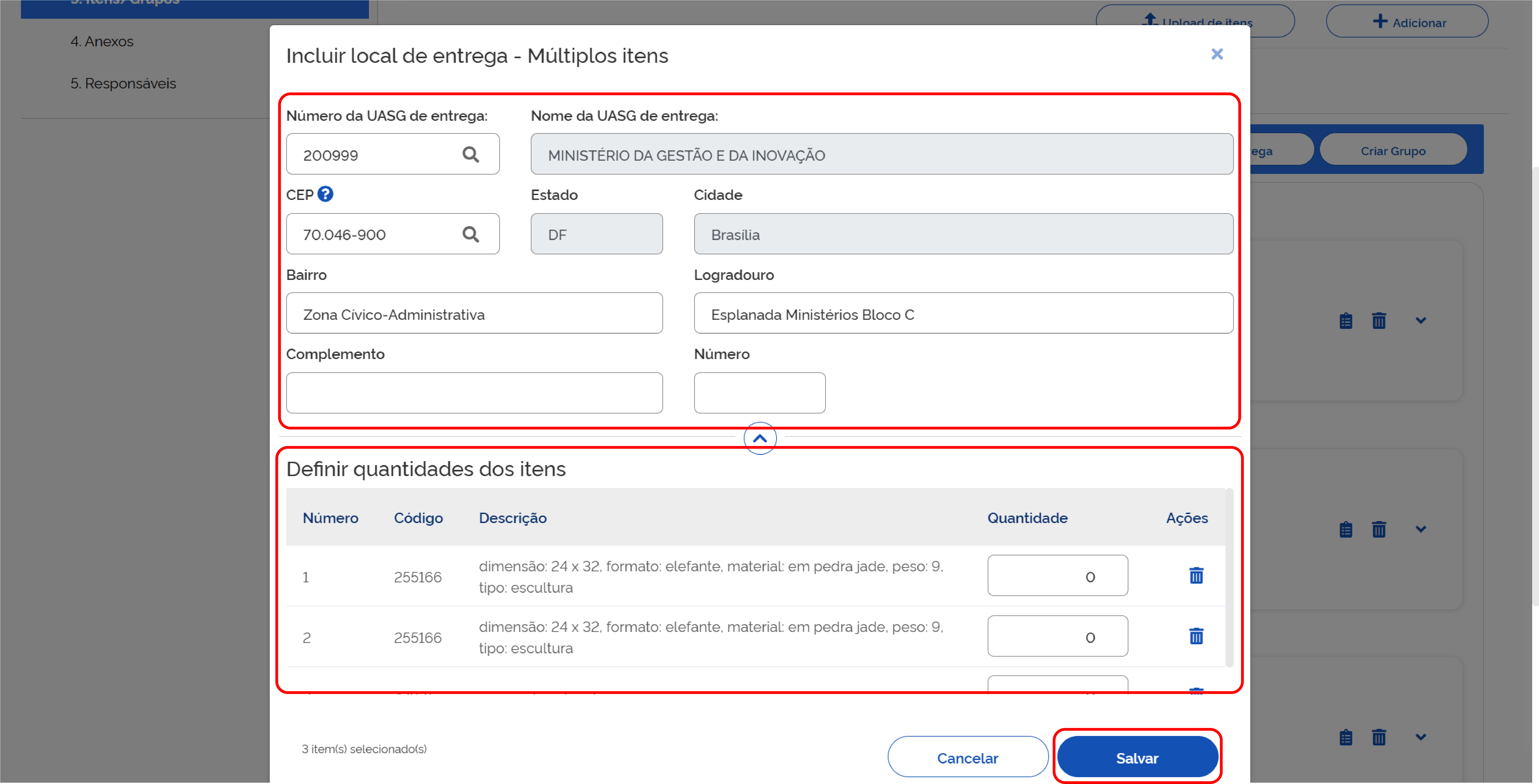
Passo 35: Para atribuir um local de entrega a vários itens de uma vez, selecione os itens que têm o mesmo endereço de entrega clicando na caixa ao lado da descrição dos itens, na página inicial dos itens da contratação.
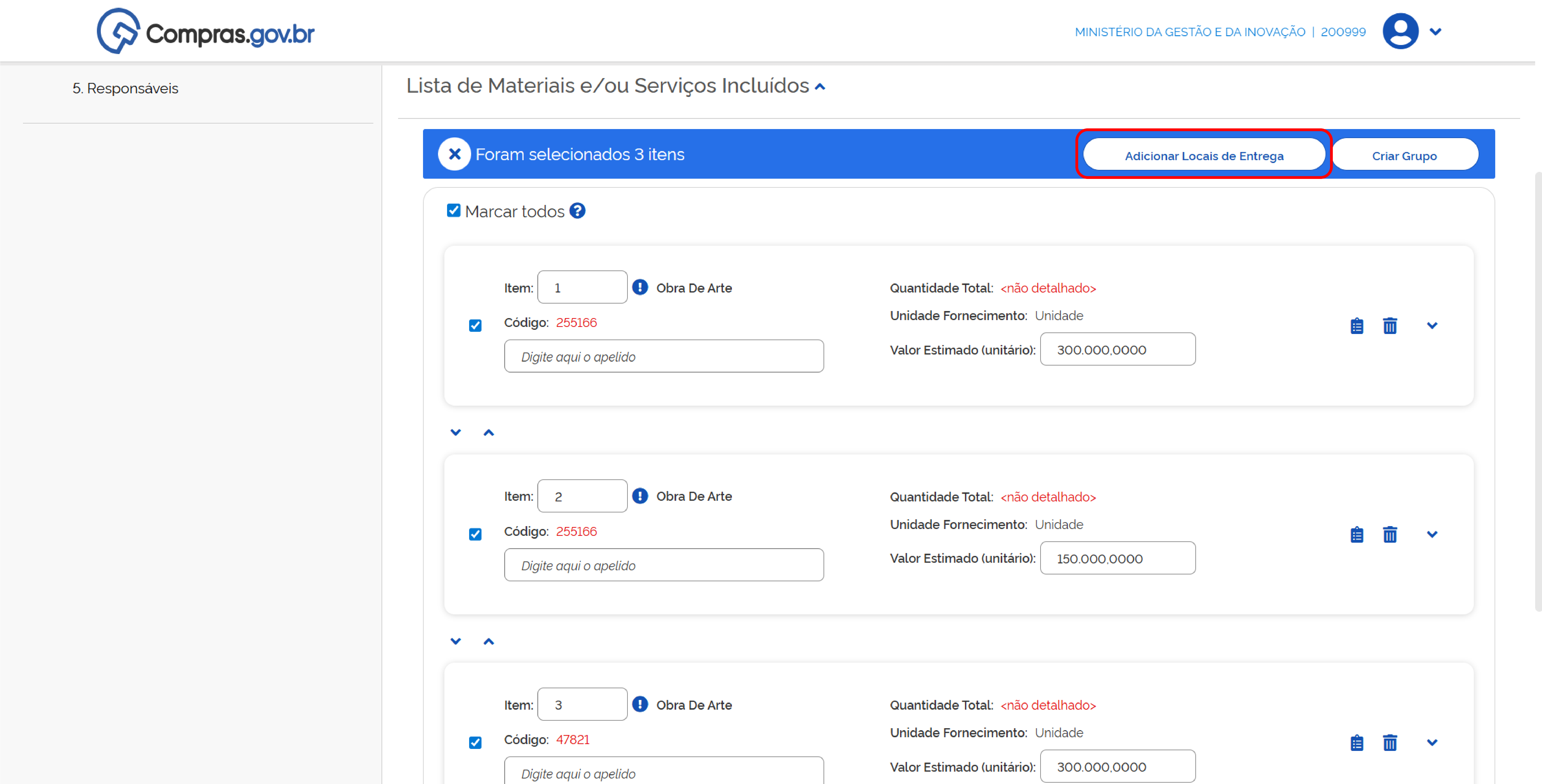
Passo 36: Clique em Adicionar Locais de Entrega.
Passo 37: Atribua o endereço de entrega para todos os itens e as quantidades individuais de cada um e salve as informações.
Atribuição de benefícios (ME/EPP, Margem de Preferência e Conteúdo Nacional)
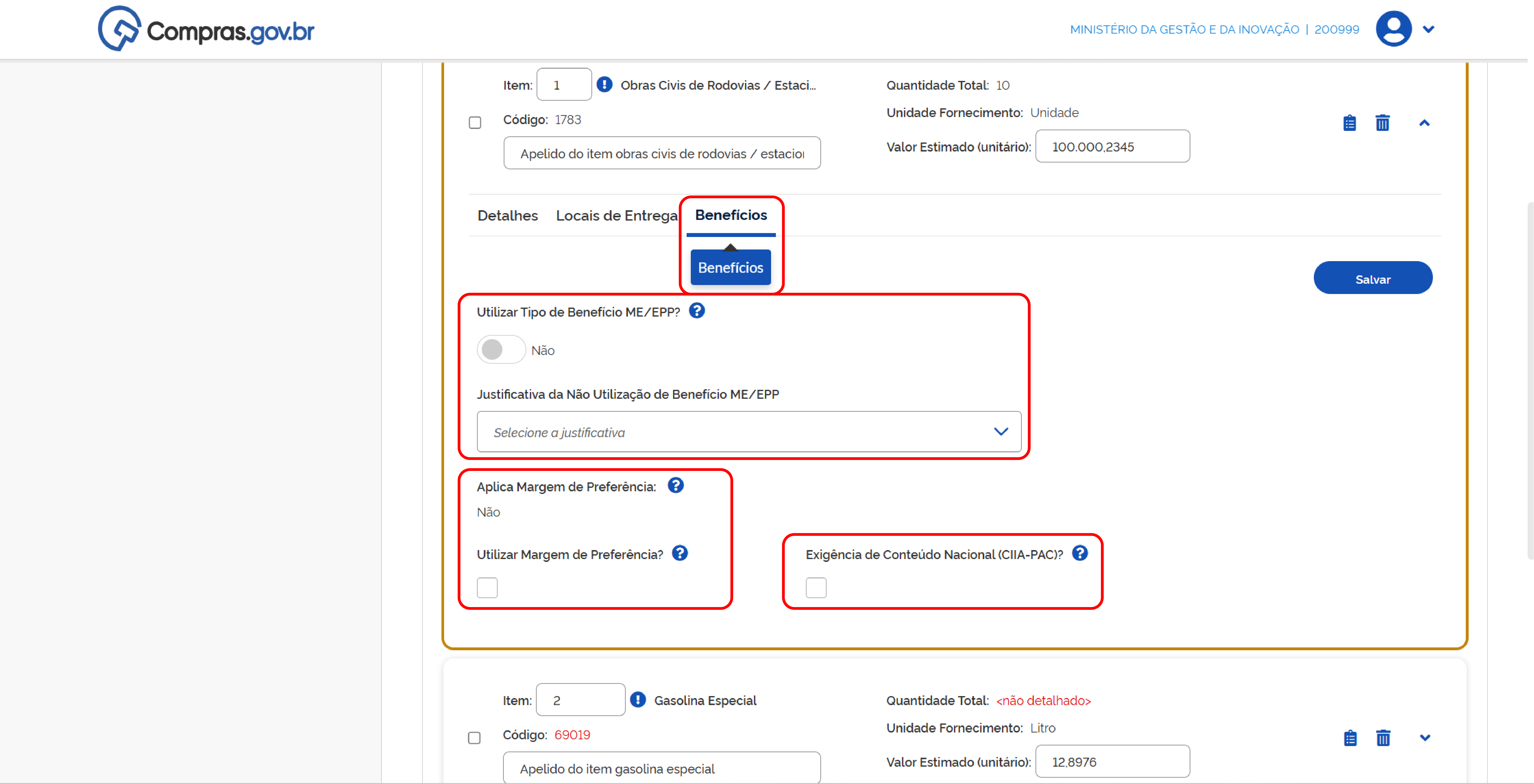
Passo 38: Na aba Benefícios, poderão ser atribuídos: * Benefícios para microempresas e empresas de pequeno porte (ME/EPP); * Margem de preferência; * Exigência de conteúdo nacional.
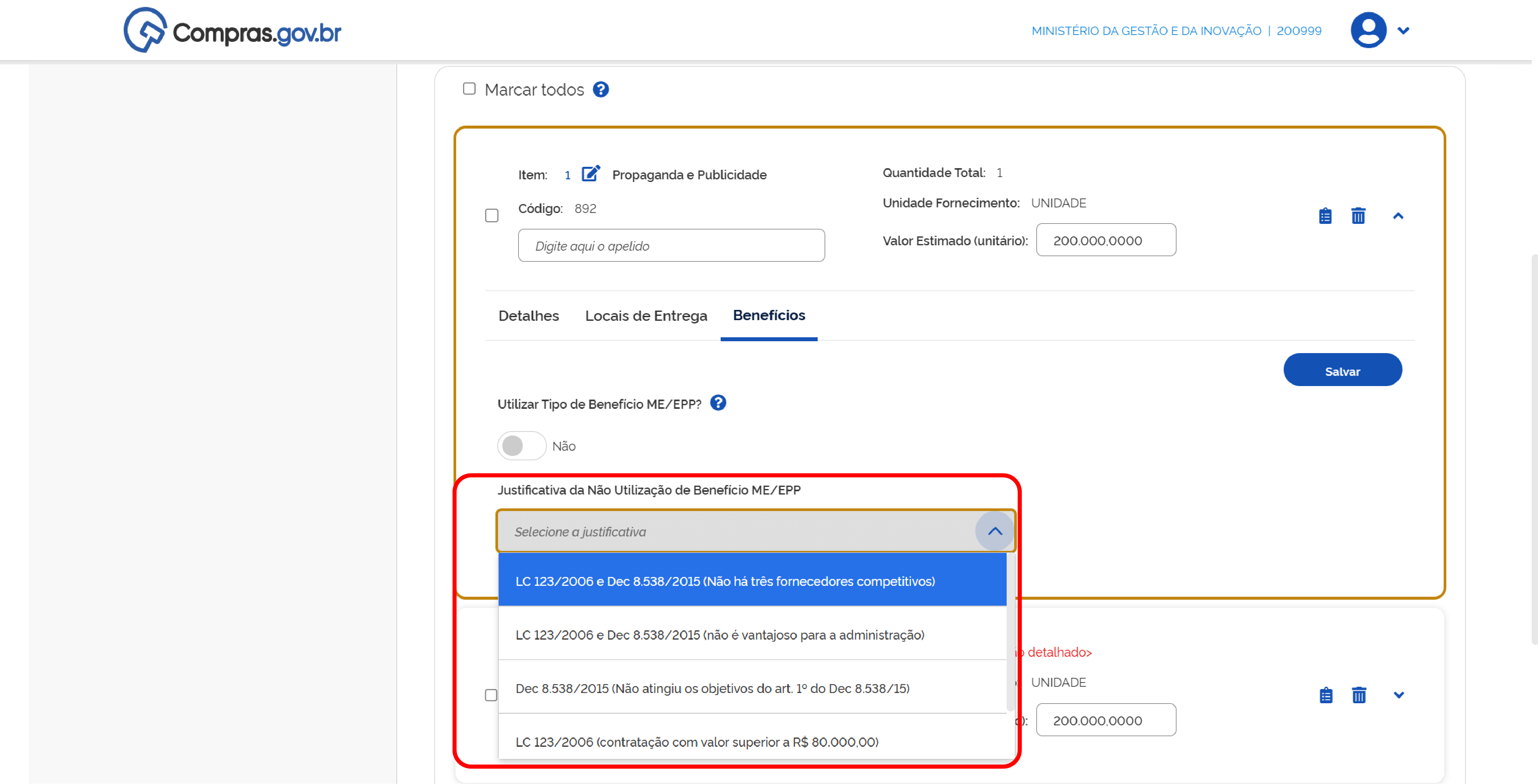
Atenção
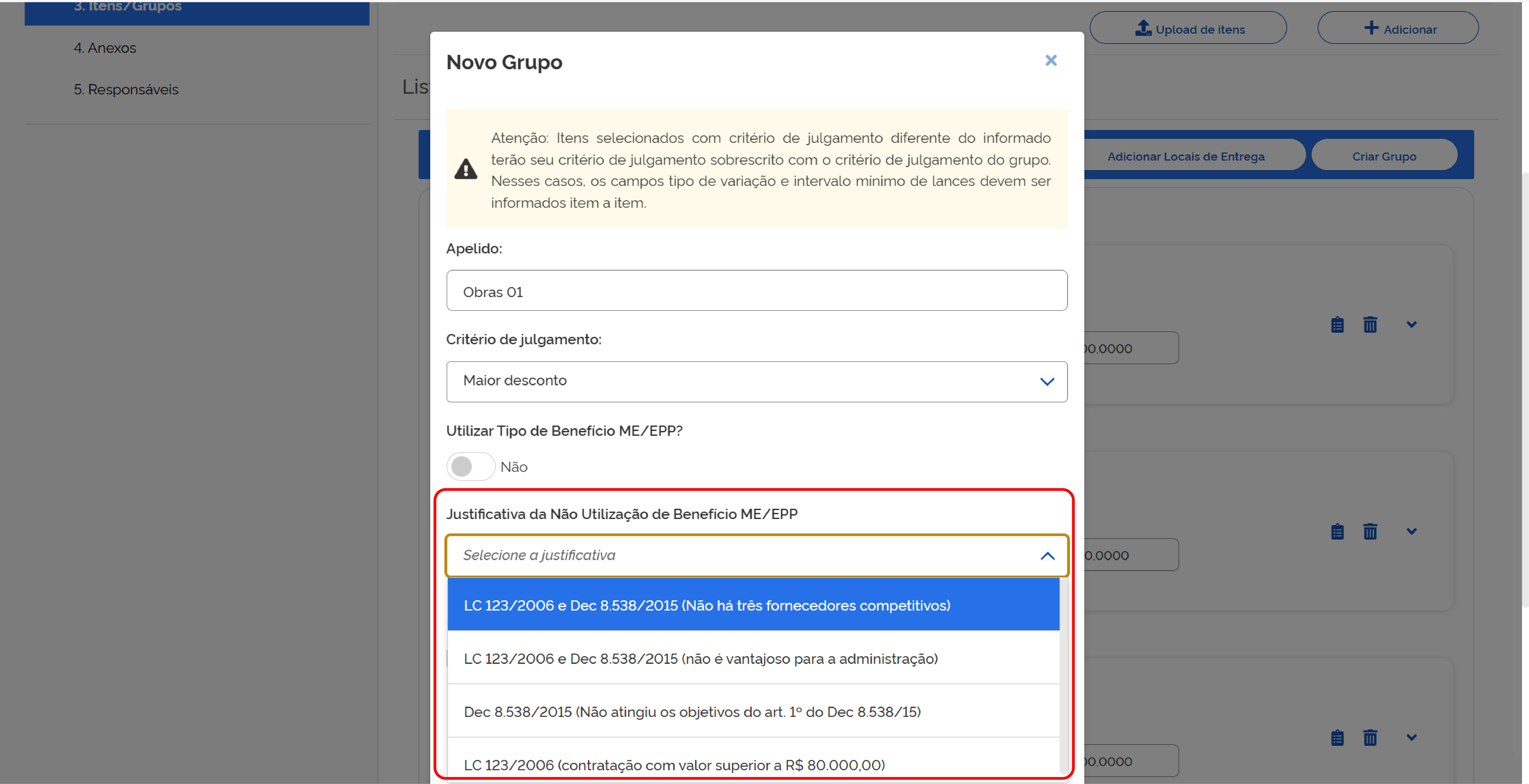
Caso não seja atribuído nenhum dos benefícios para microempresas e empresas de pequeno porte (ME/EPP), selecione a justificativa no campo adequado.
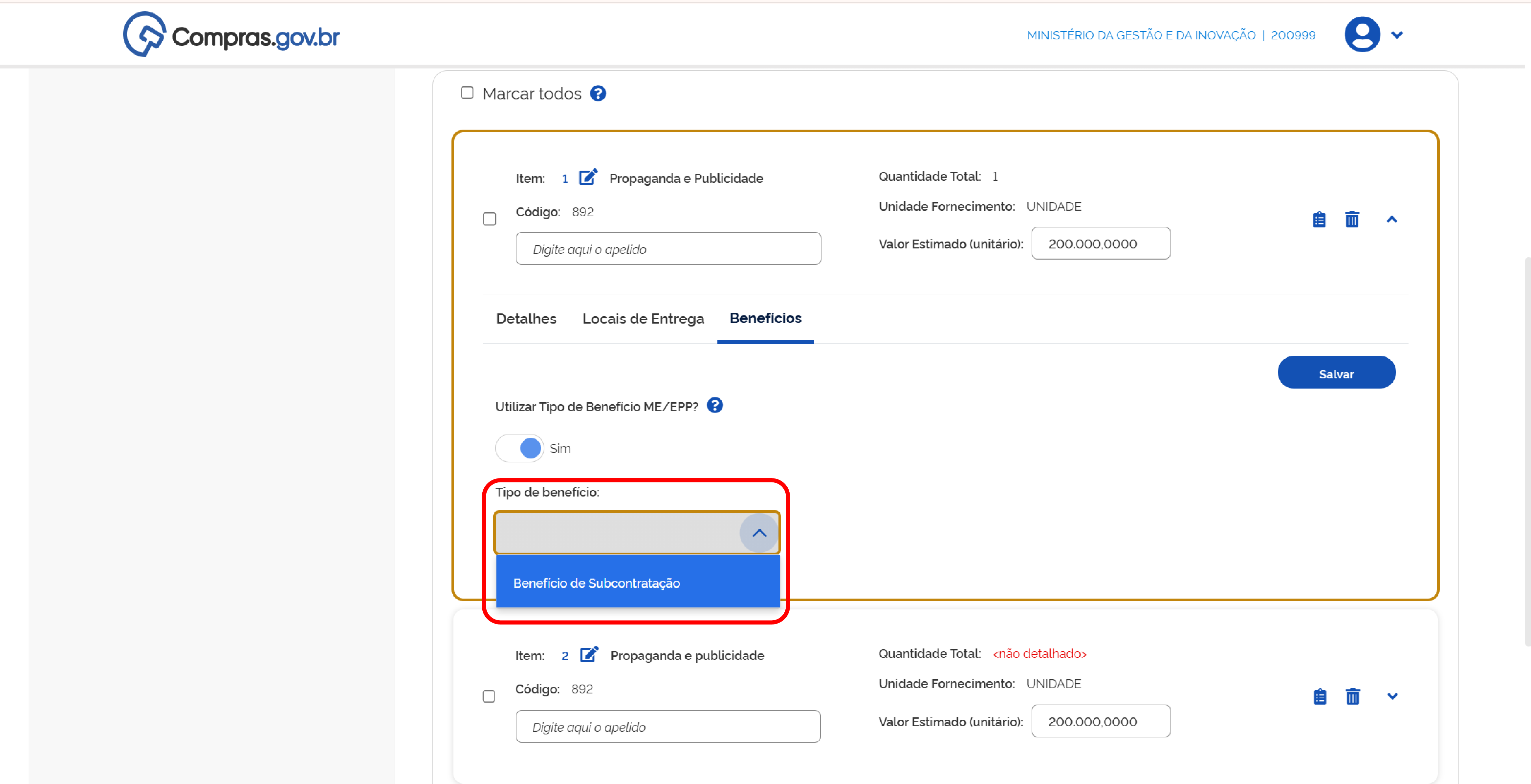
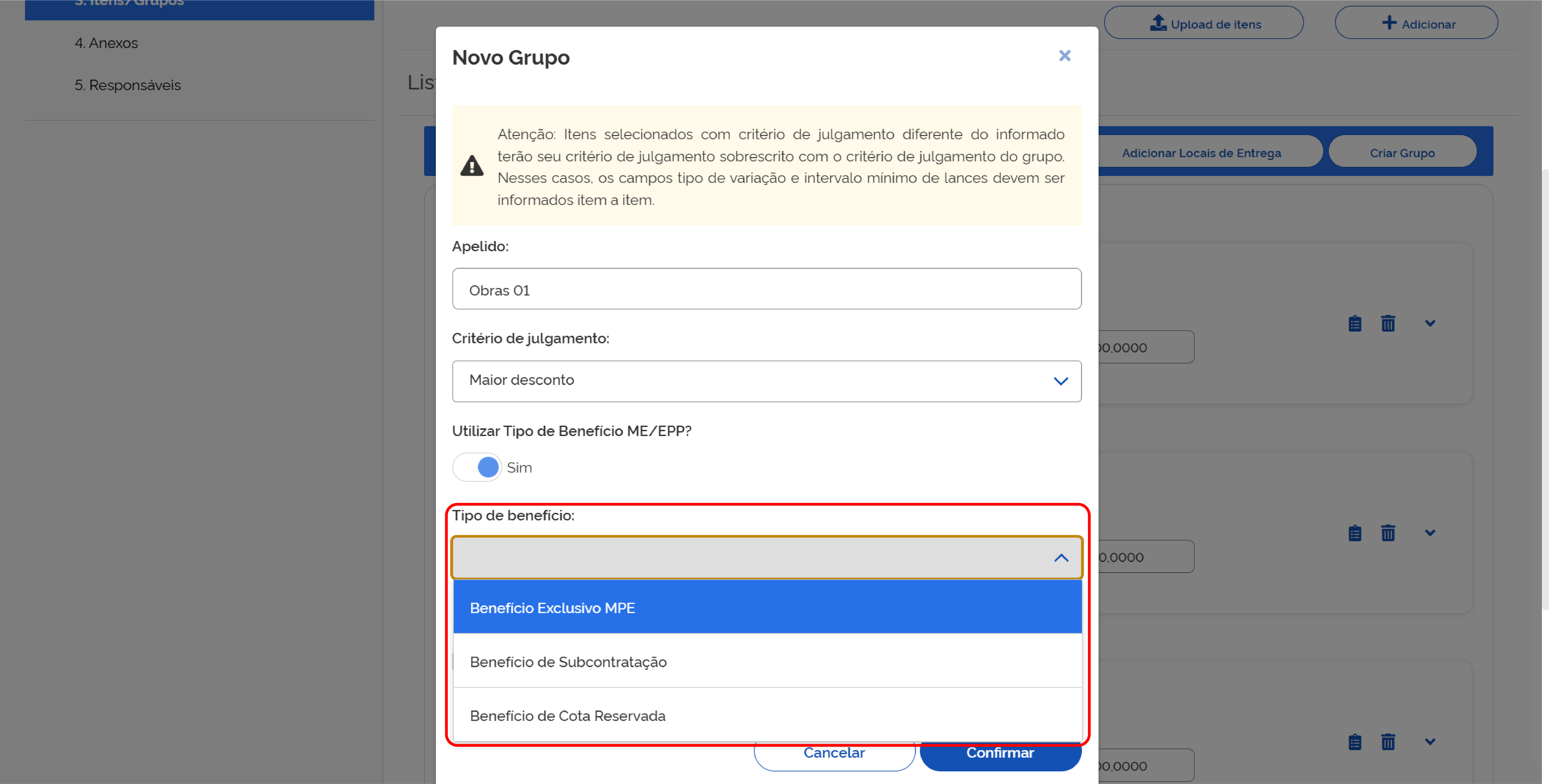
Passo 39: Para atribuir benefícios para microempresas e empresas de pequeno porte (ME/EPP), selecione o marcador na posição Sim.
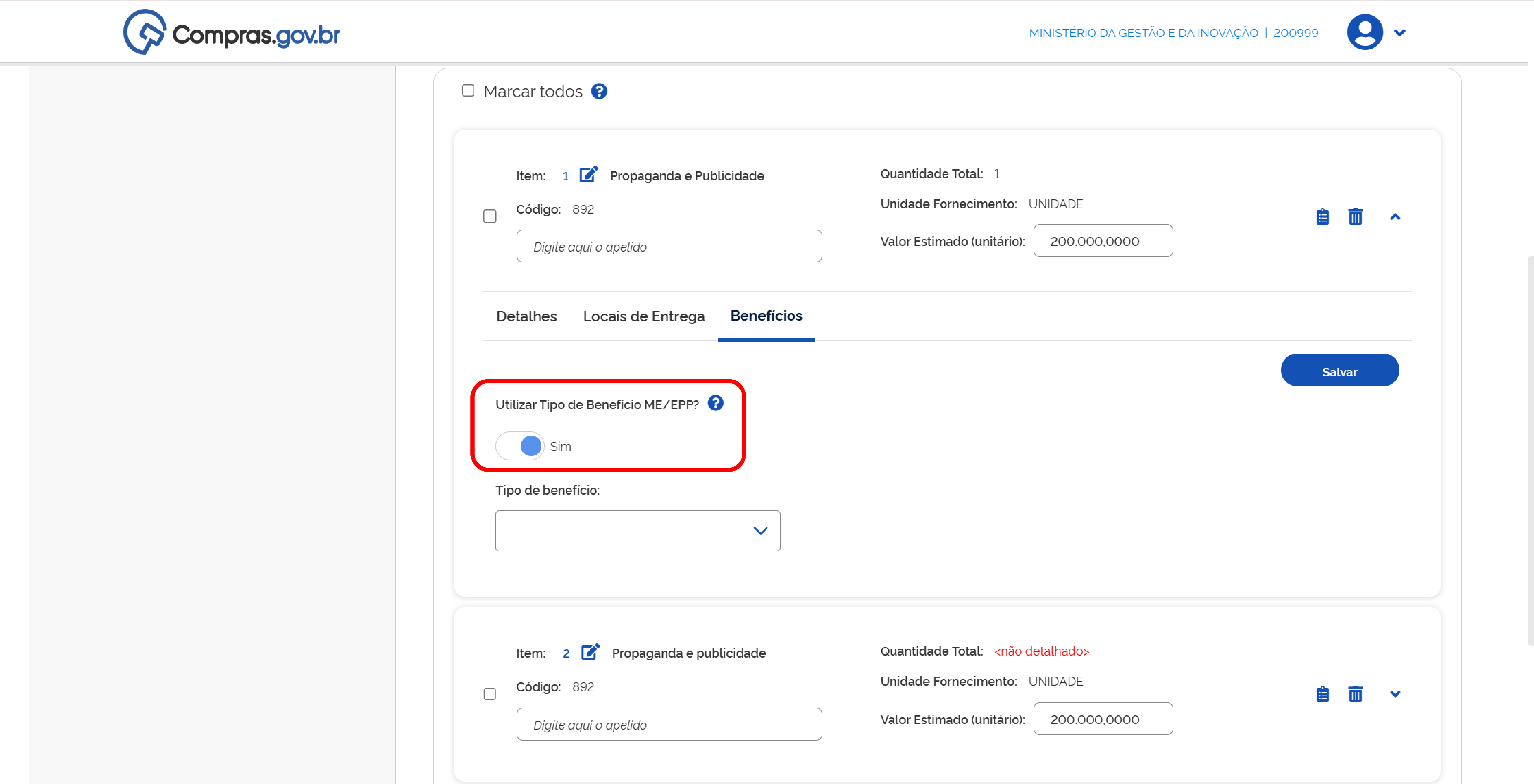
Selecione o tipo de benefício na lista apresentada.
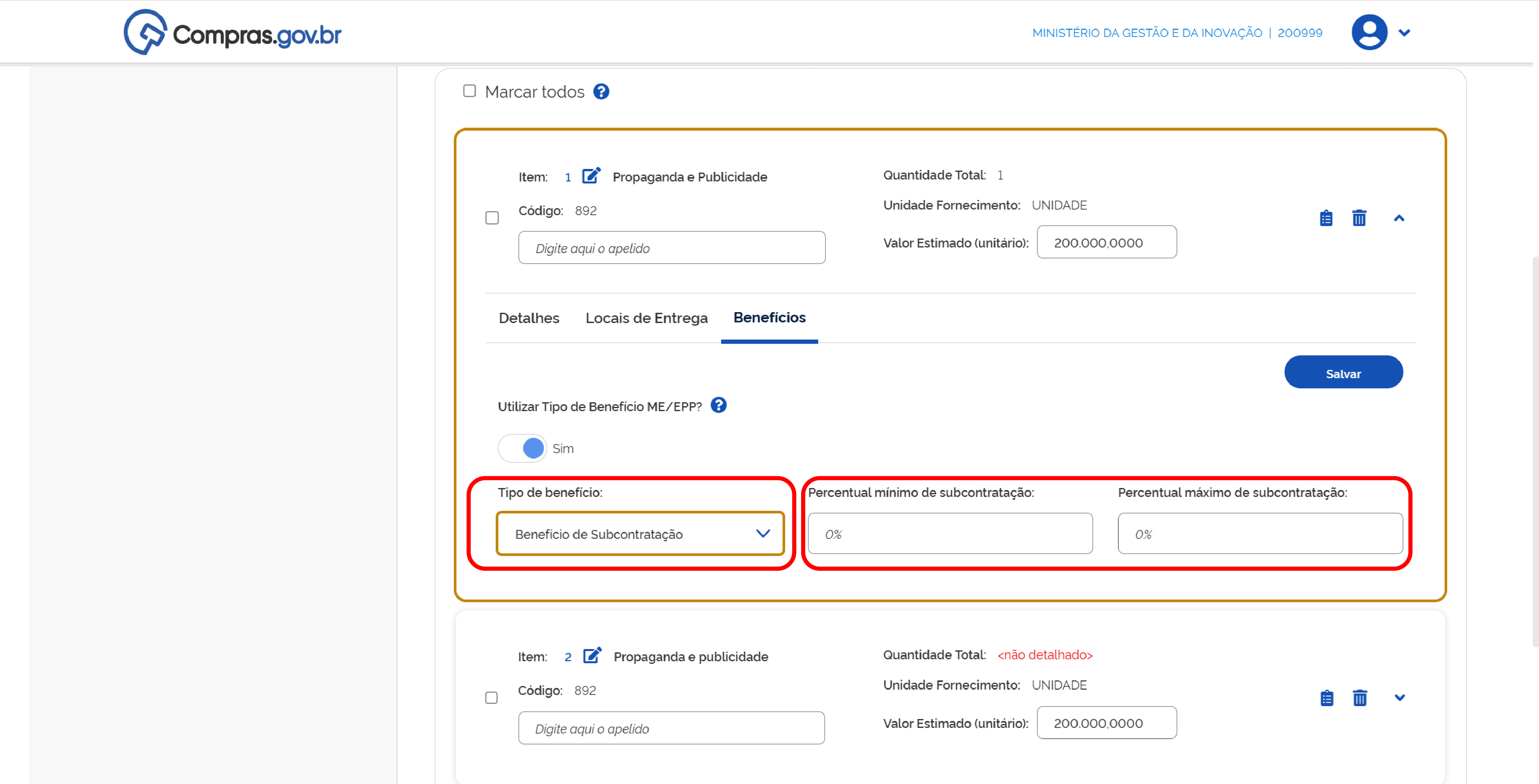
Ao selecionar a opção Benefício de Subcontratação, é preciso incluir percentuais mínimo e máximo para subcontratação do item.
Nota
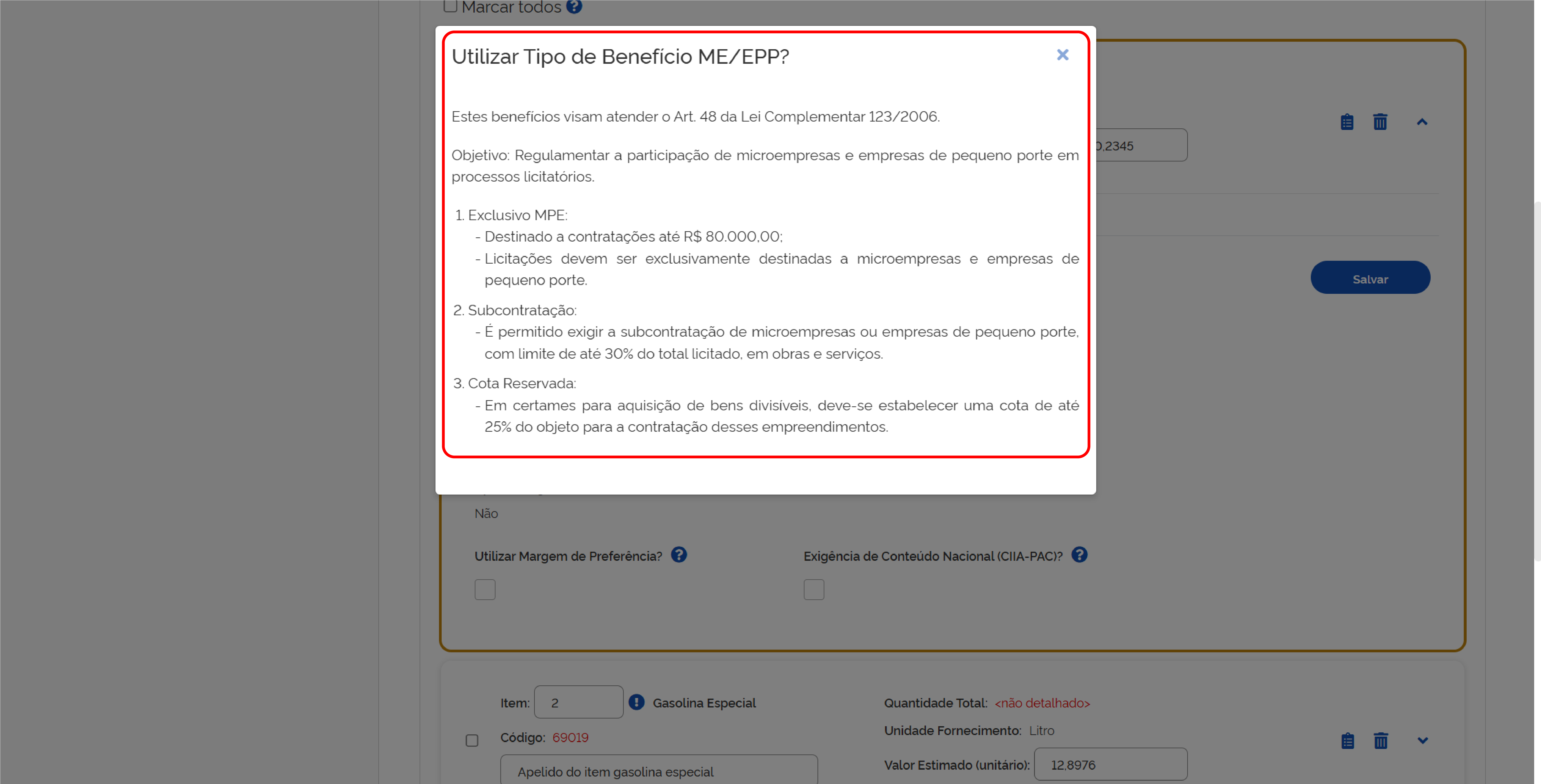
Se precisar de ajuda sobre cada tipo de benefício, clique no ícone "?" para acessar o conteúdo de ajuda.
Repita os passos acima para todos os itens da contratação.
Como formar grupos de itens em licitações
Você poderá formar grupos de itens para sua contratação. Para isso, siga os passos abaixo:
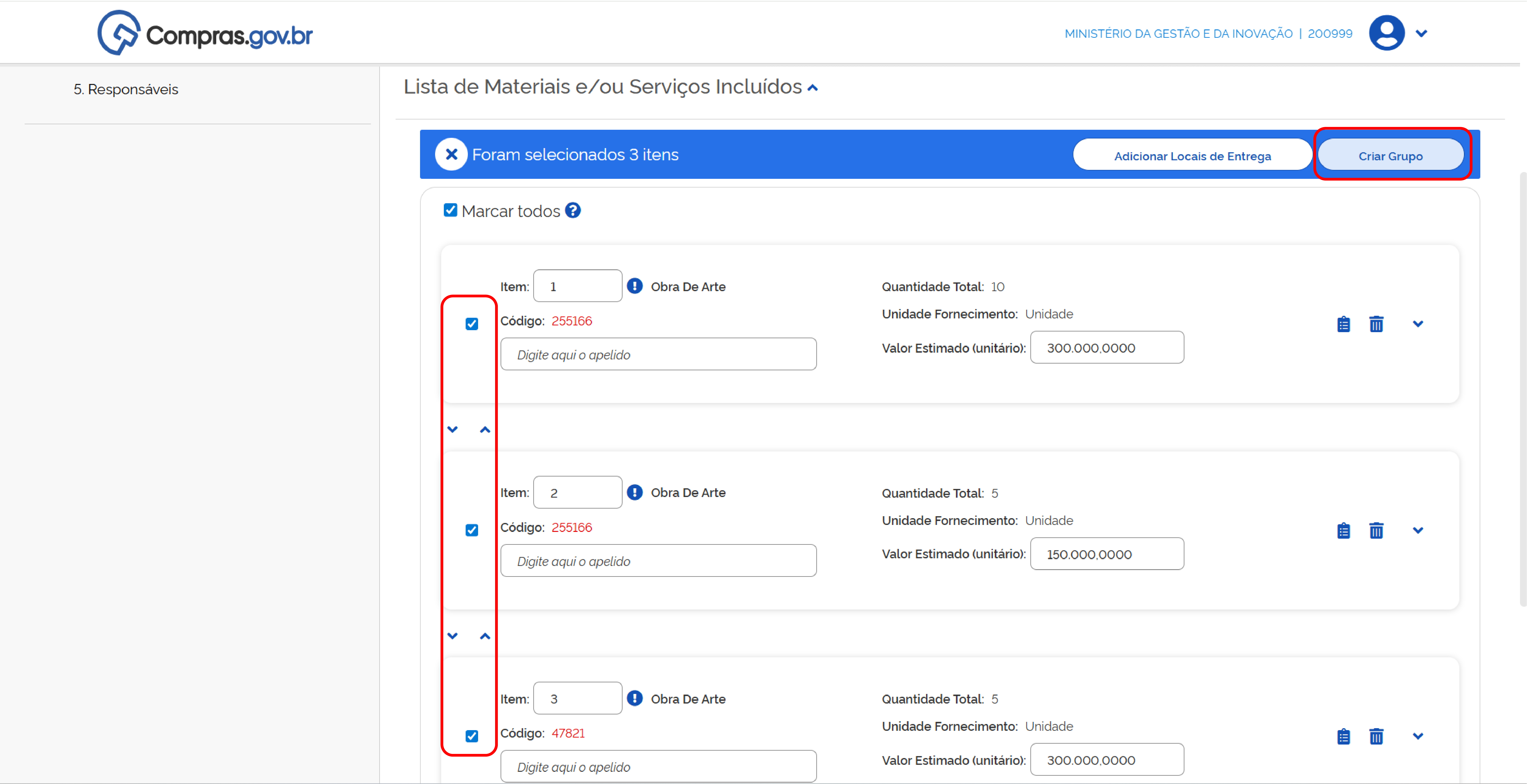
Passo 40: Na aba Itens/Grupos, selecione os itens que deseja agrupar e clique em Criar Grupo.
Passo 41: Dê um Apelido para o grupo.
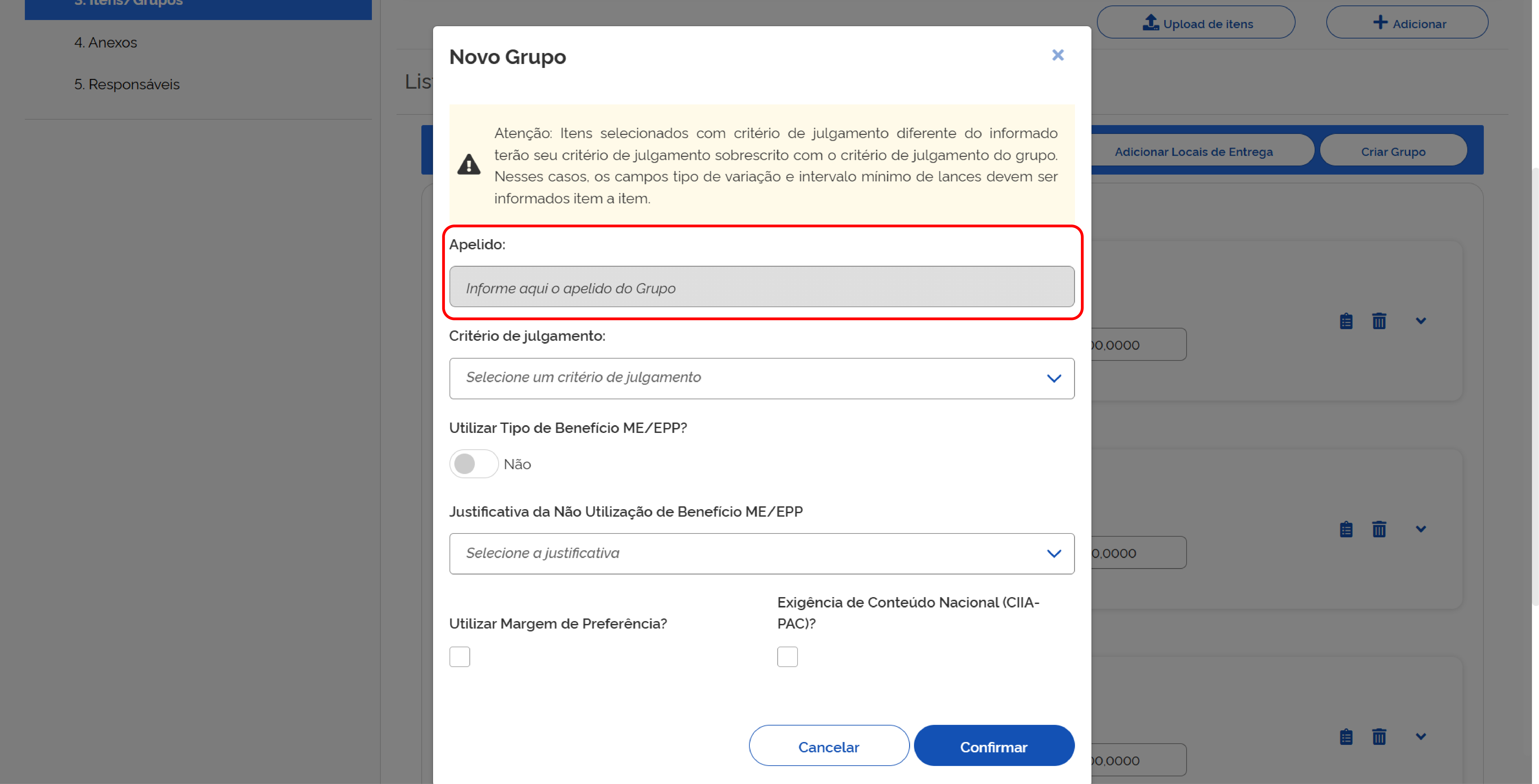
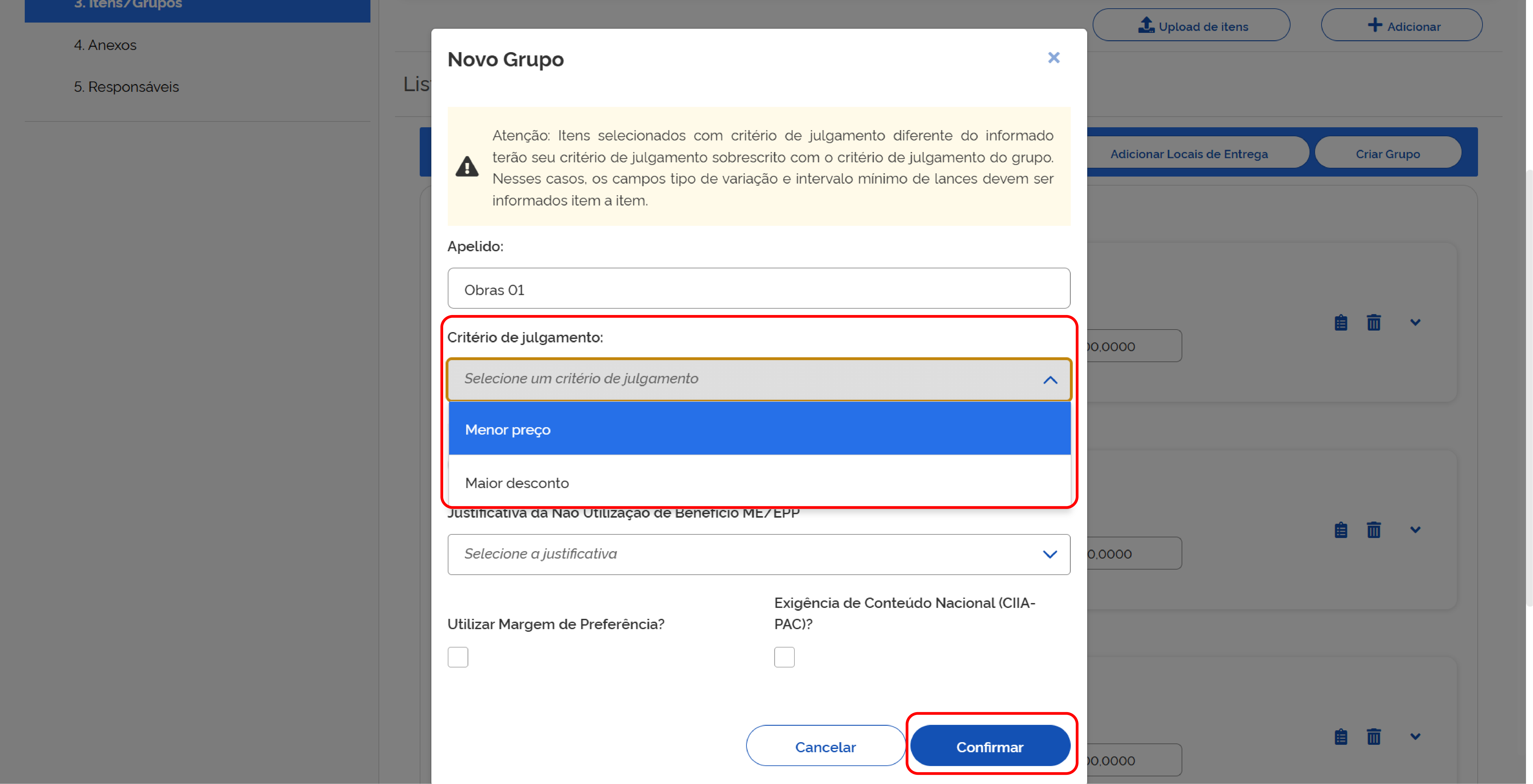
Passo 42: Selecione o critério de julgamento e clique em Confirmar.
Passo 43: Atribua os benefícios ao grupo e salve.
Passo 44: Finalize a configuração dos itens do grupo e clique em Salvar.
Como incluir anexos e artefatos vinculados
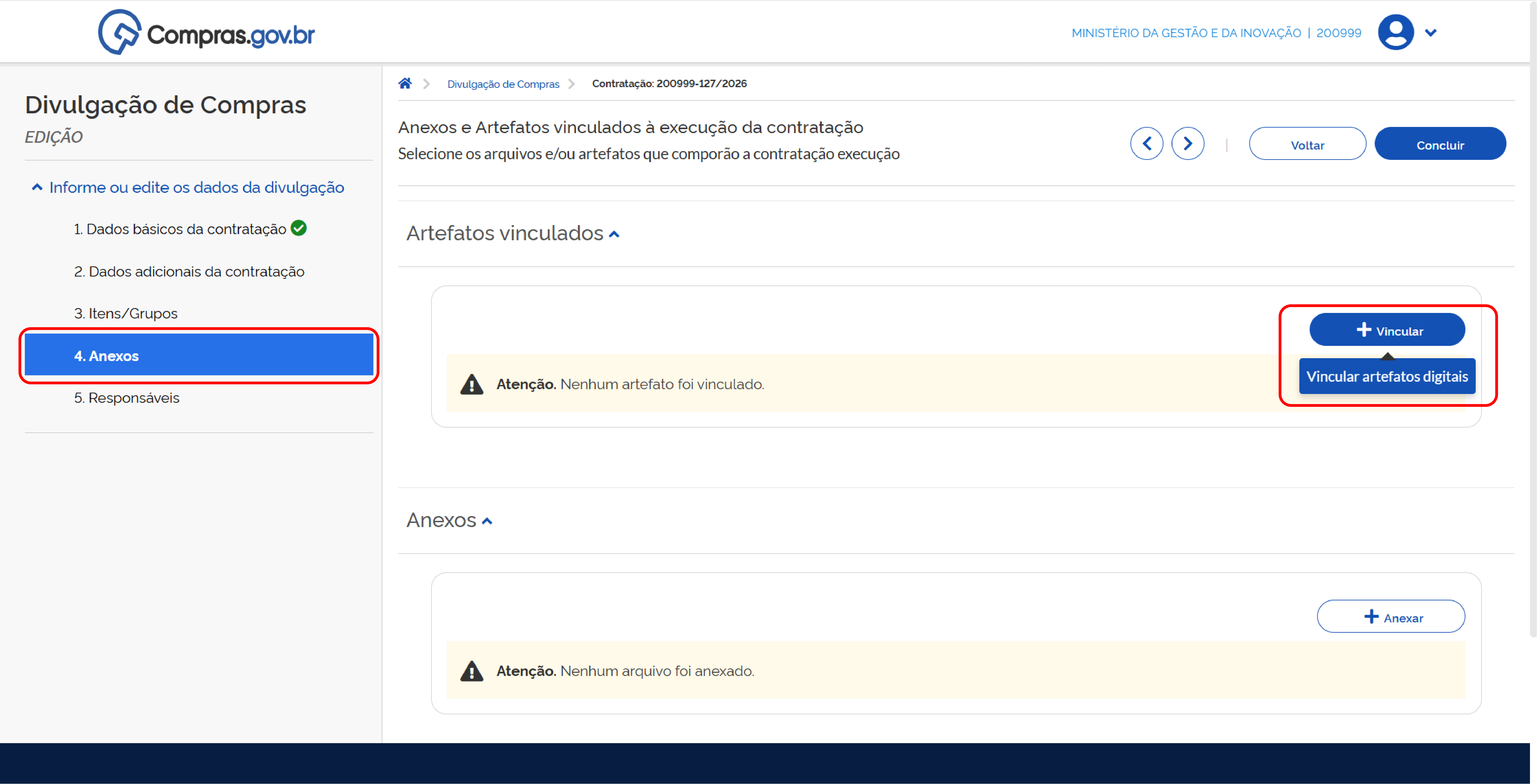
Passo 45: Na aba Anexos, podem ser vinculados artefatos digitais da contratação ou documentos complementares. Para vincular os artefatos, clique em +Vincular.
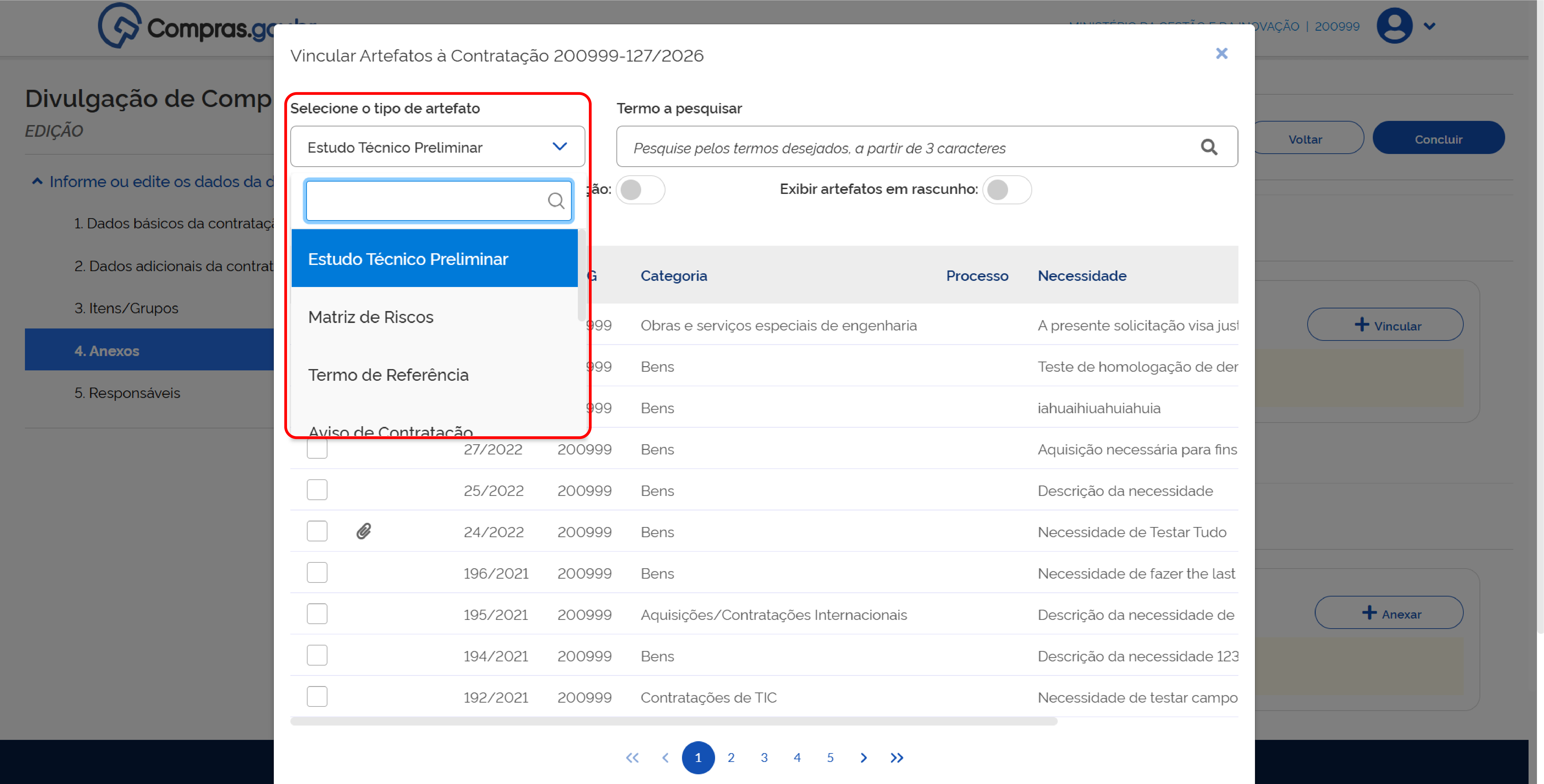
Passo 46: Selecione o tipo de artefato para pesquisar na lista.
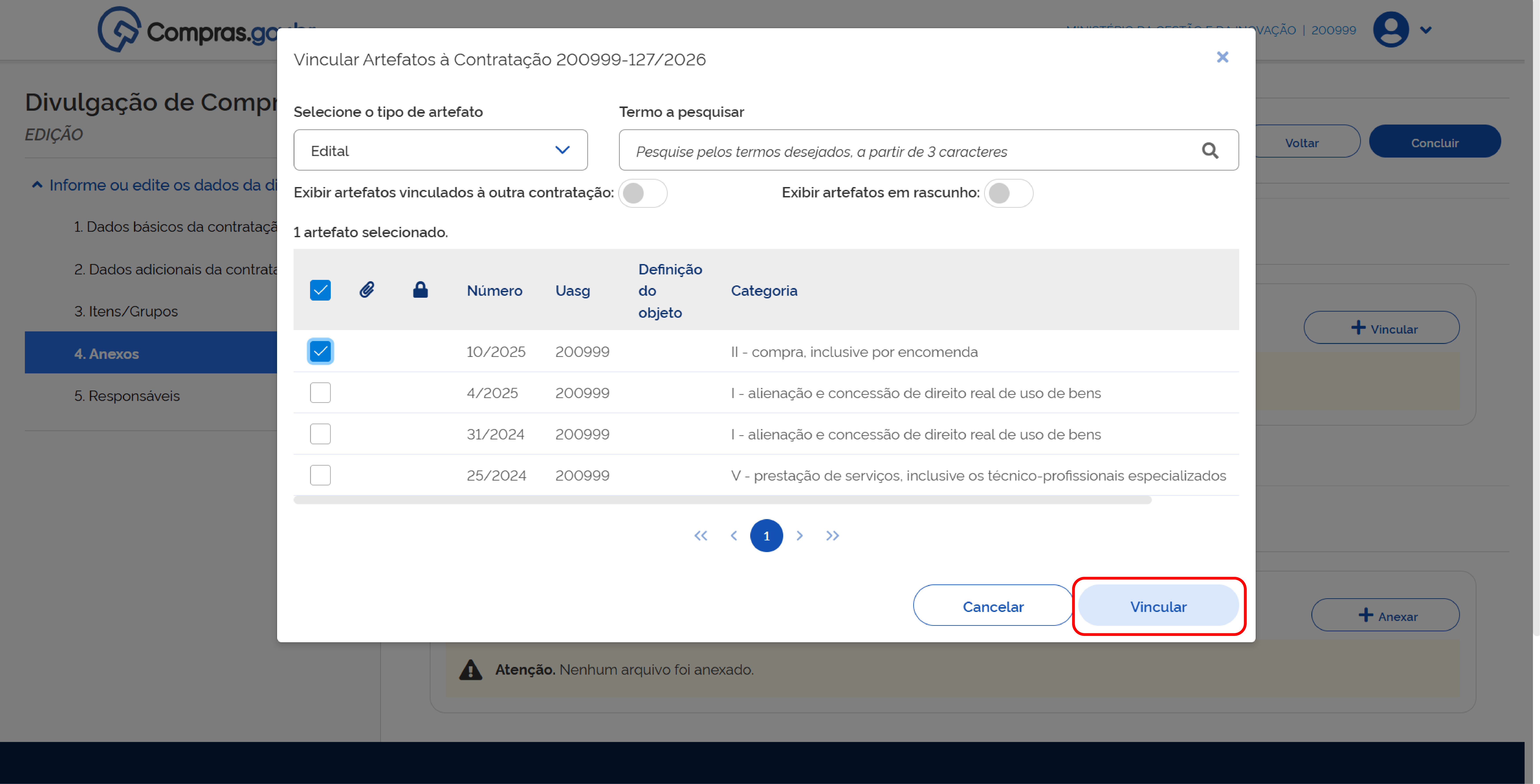
Passo 47: Selecione o documento que será anexado e clique em Vincular.
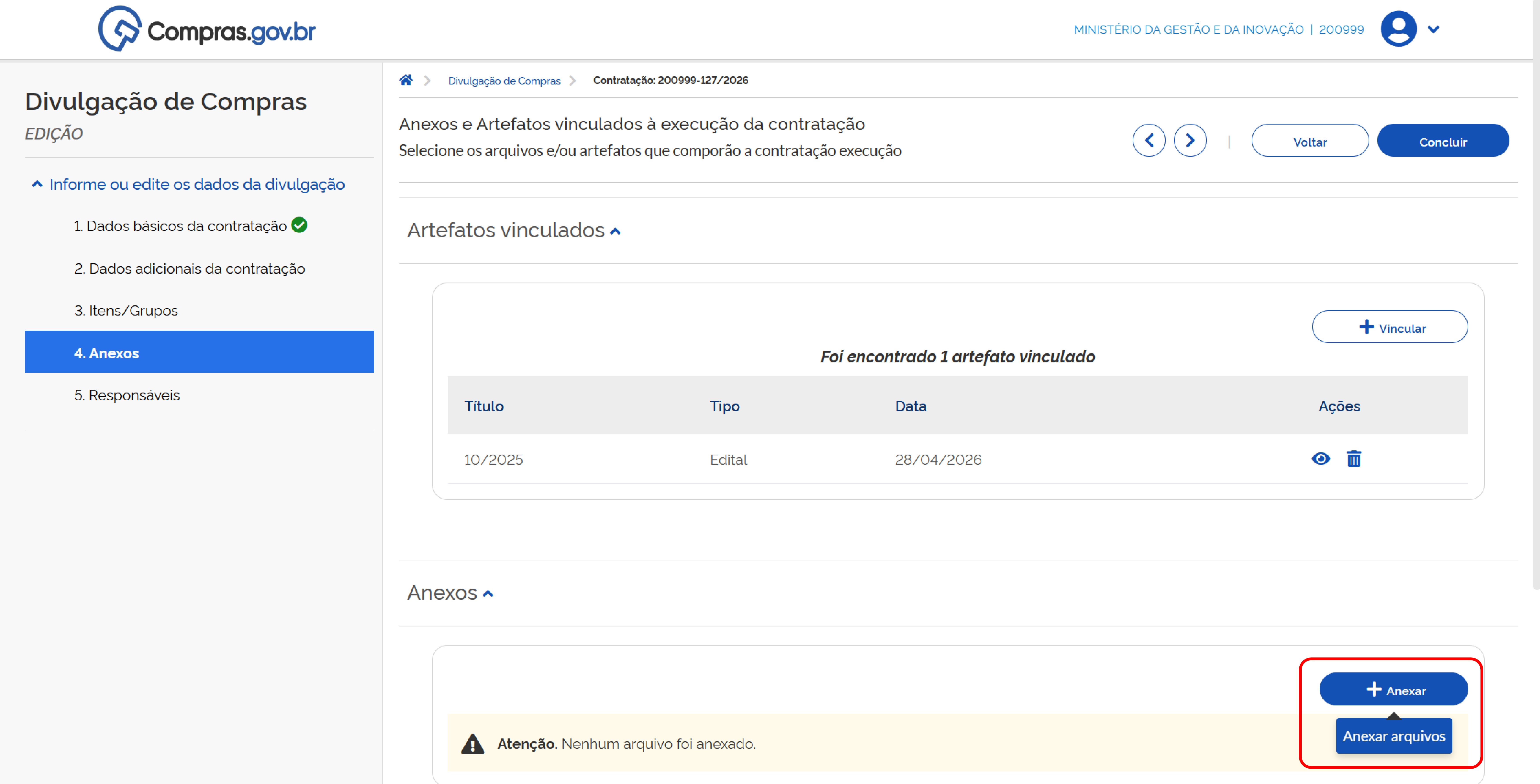
Passo 48: Para anexar outros documentos, clique em +Anexar.
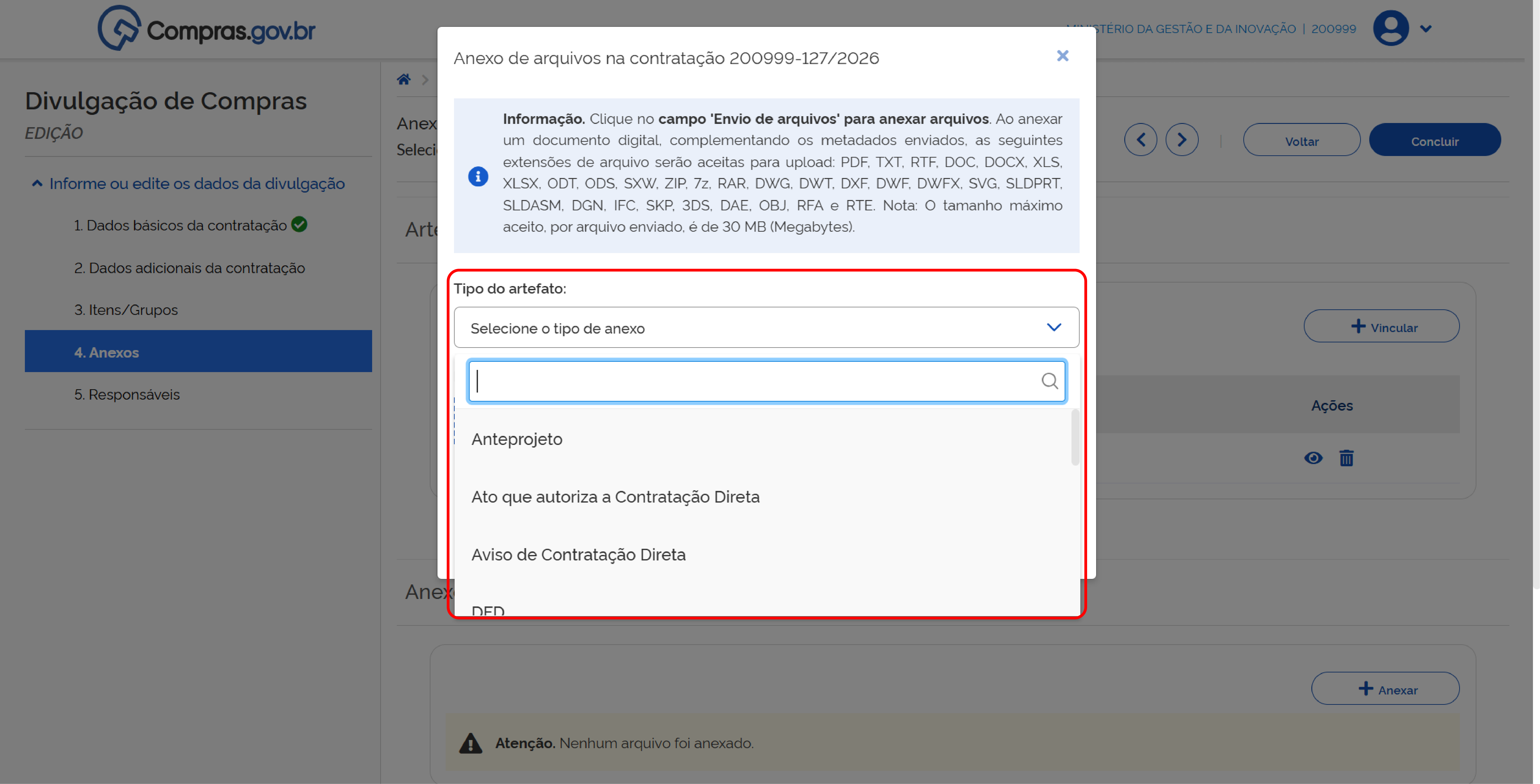
Passo 49: Selecione o tipo de anexo para pesquisa.
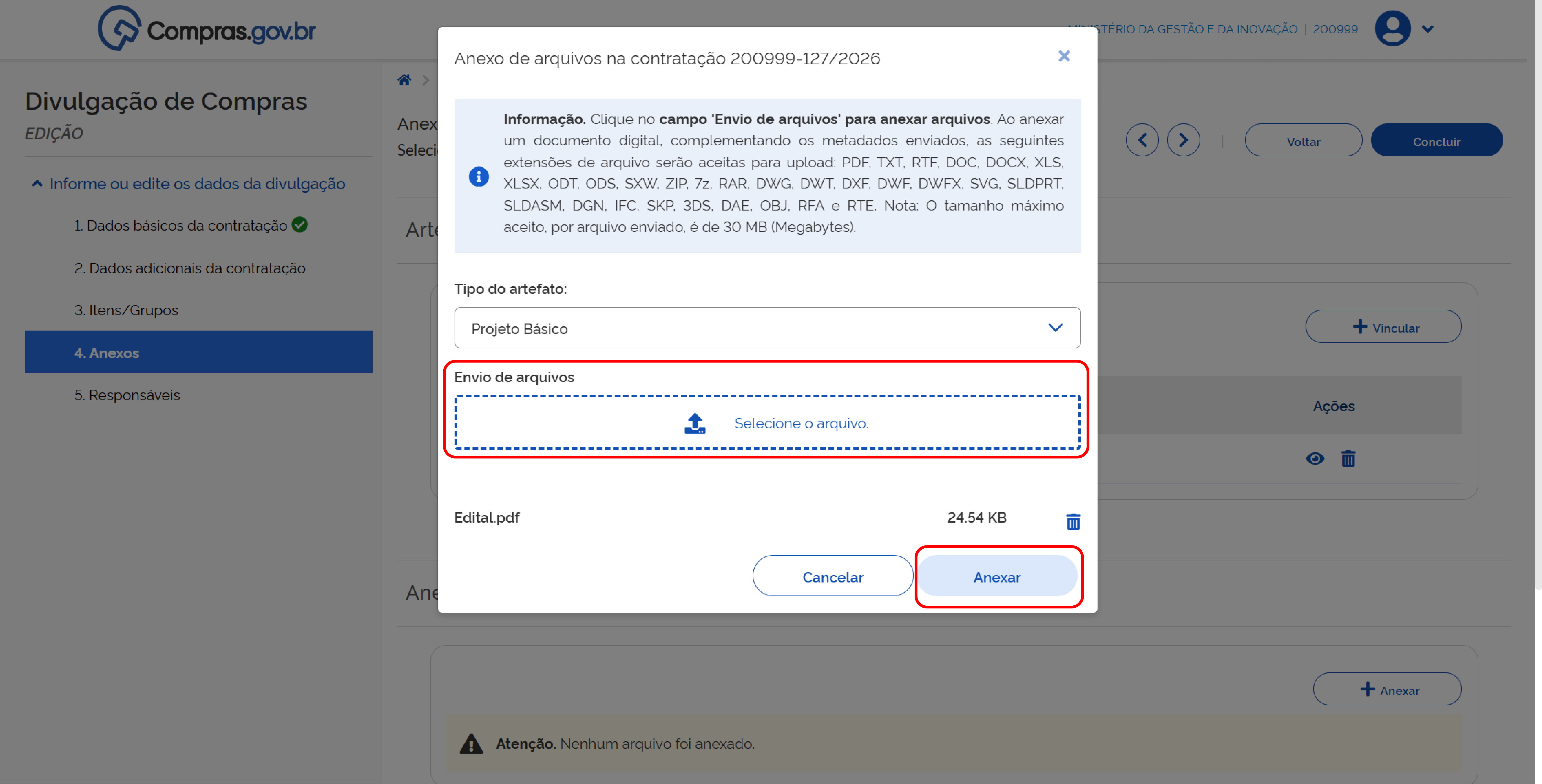
Passo 50: Selecione o arquivo e clique em Anexar.
Atenção
É necessário juntar pelo menos o edital aos arquivos anexos.