PÚBLICO-ALVO: AGENTES DE CONTRATAÇÃO
Procedimentos para Concorrências Presenciais (Lei nº 12.232/2010) no Novo DC
Este manual orienta os Agentes de Contratação no passo a passo para a realização de concorrências presenciais fundamentadas na Lei nº 12.232/2010 no módulo Novo Divulgação de Compras (Novo DC).
PRIMEIRA ETAPA: CRIAR A CONTRATAÇÃO
As licitações presenciais fundamentadas na Lei nº 12.232/2010 poderão ser realizadas partindo de:
- Processos previstos no Planejamento e Gerenciamento de Contratações (PGC);
- Novo processo de contratação.
Nota
Se você estiver iniciando um novo processo, siga os passos descritos nesta etapa. Caso a contratação já esteja prevista no Planejamento e Gerenciamento das Contratações (PGC), vá diretamente para a capítulo 2. Dados e inclusão de itens.
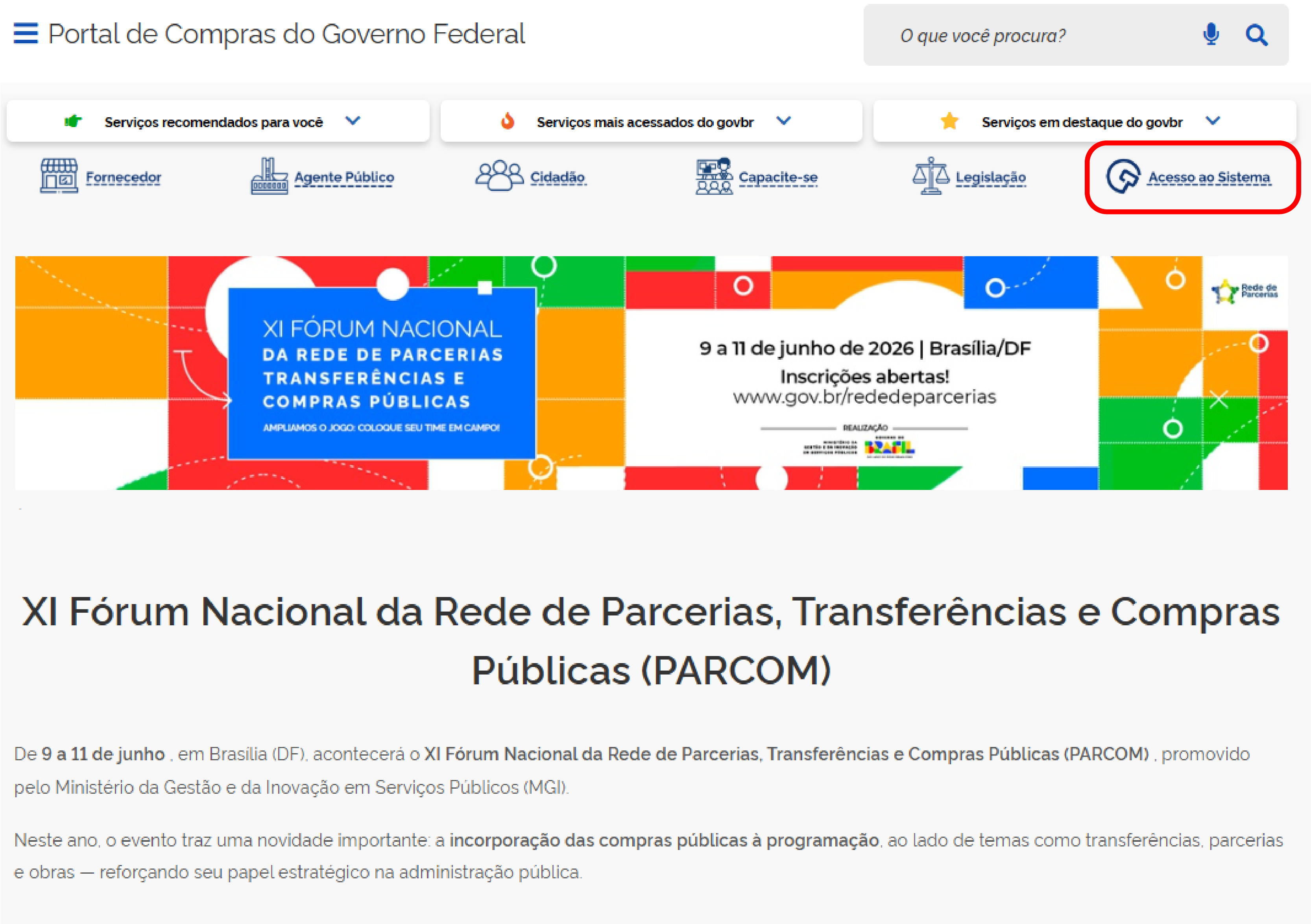
Passo 1: Acesse o Portal de Compras do Governo Federal e clique em Acesso ao Sistema.
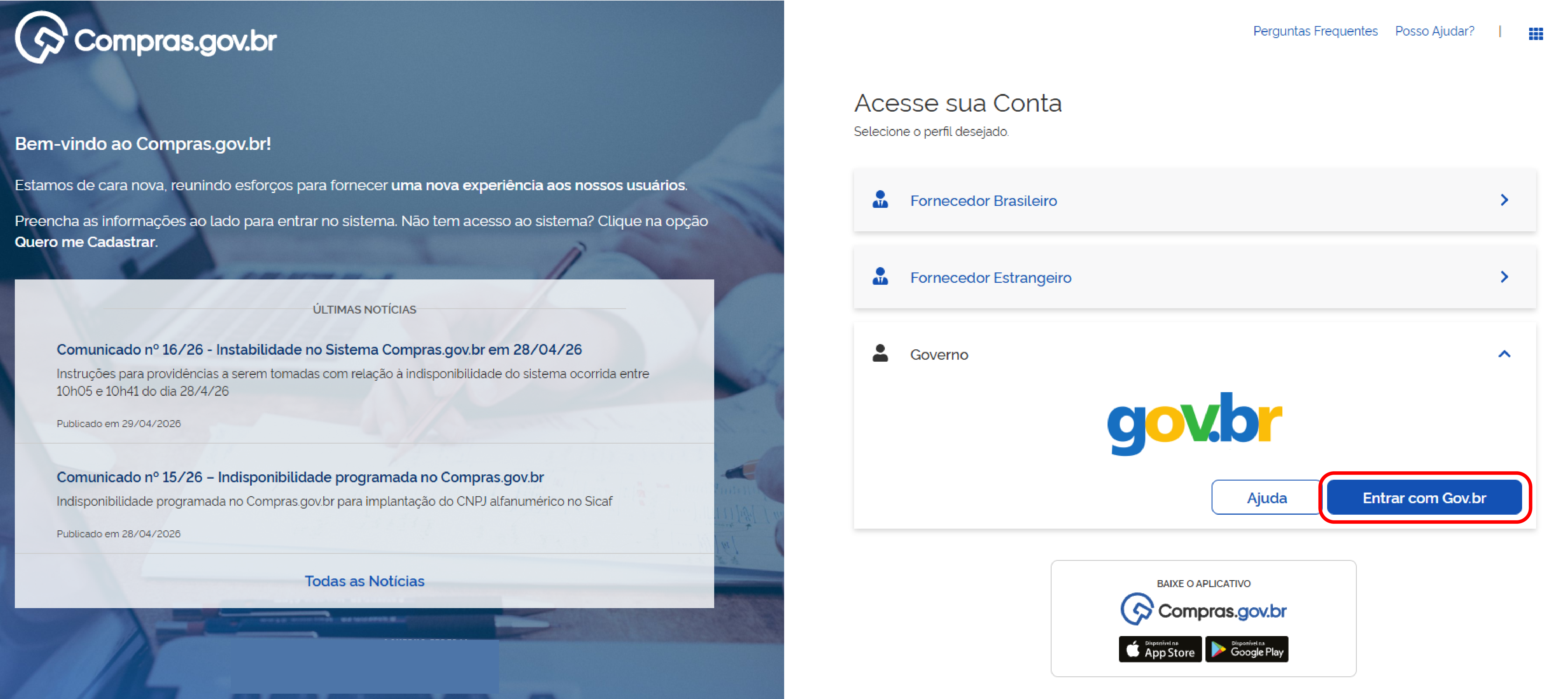
Passo 2: Escolha o perfil Governo e clique em Entrar com Gov.br.
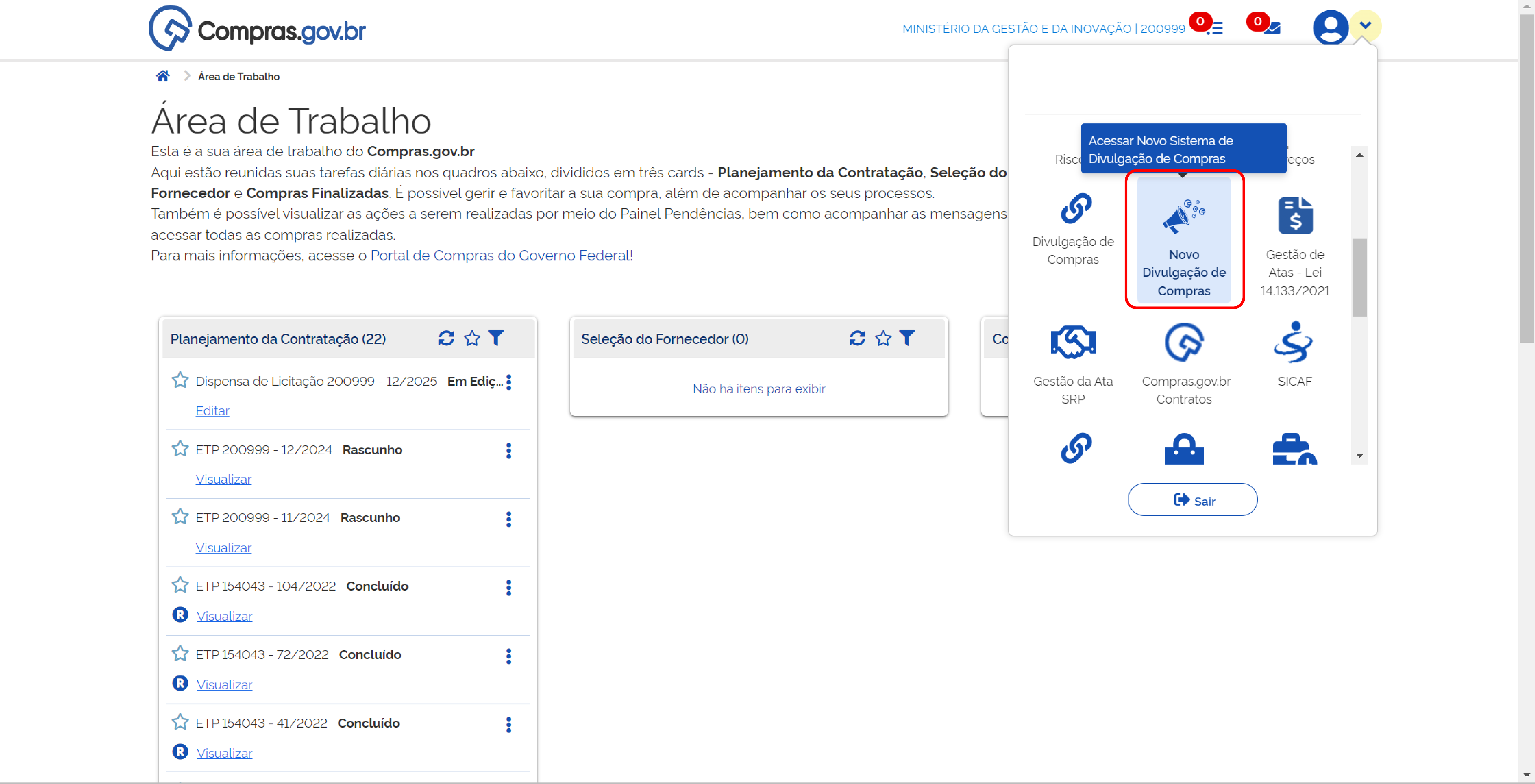
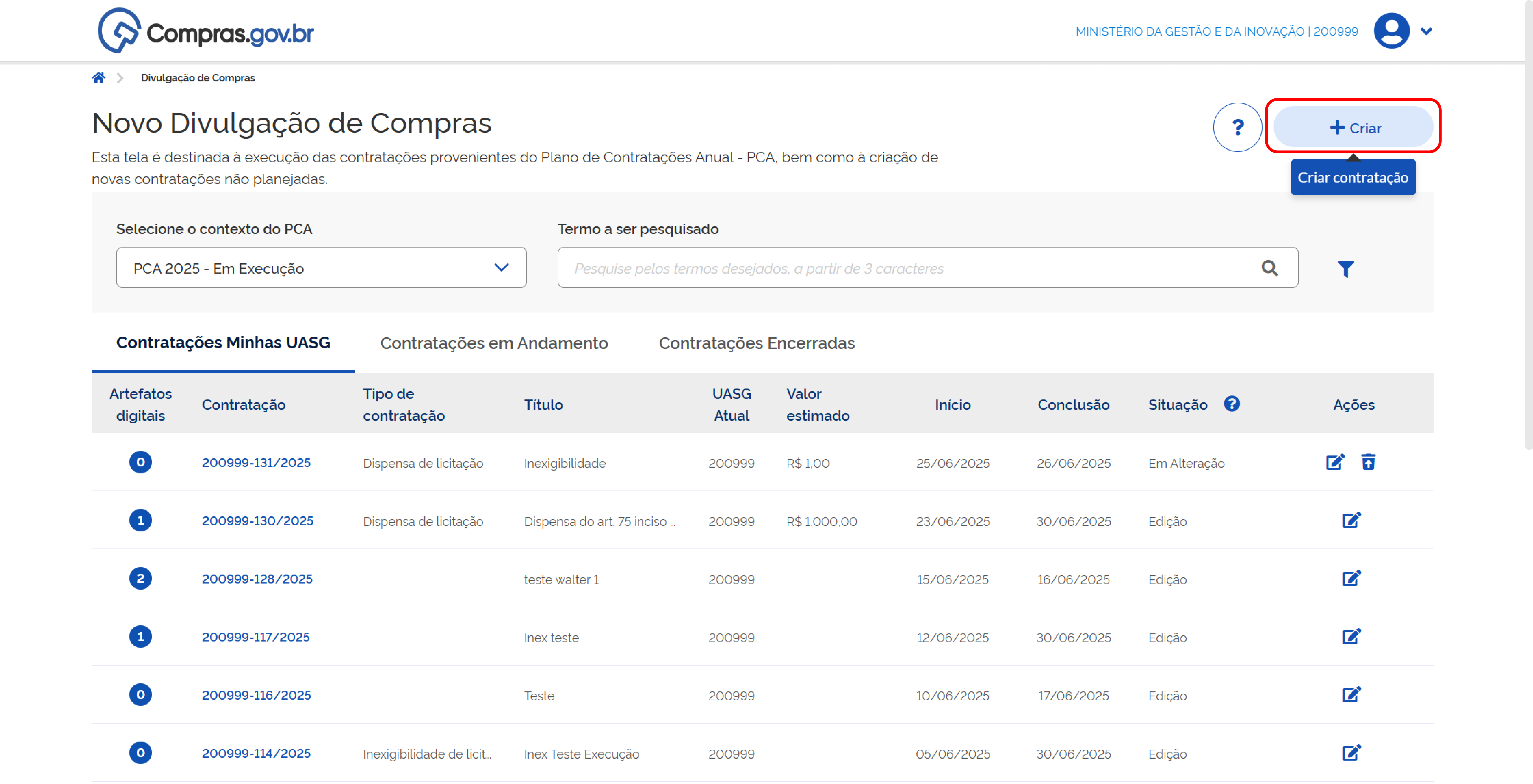
Passo 3: Na área de trabalho do usuário Governo, clique em Novo Divulgação de Compras.
Passo 4: Depois, clique em +Criar.
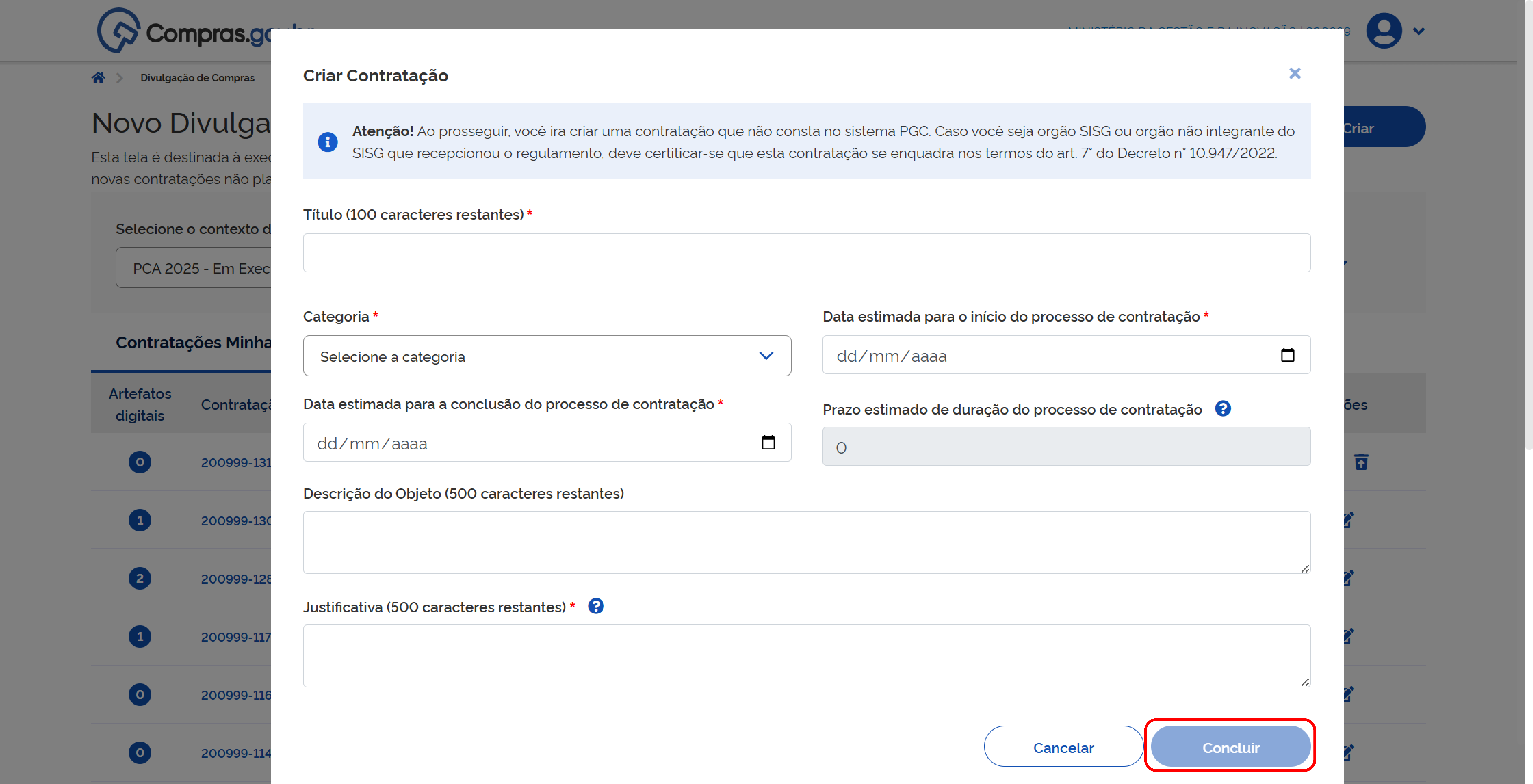
Passo 5: Preencha todas as informações relacionadas ao processo e clique em Concluir.
SEGUNDA ETAPA: DIVULGAR A CONTRATAÇÃO
Preenchendo dados da contratação
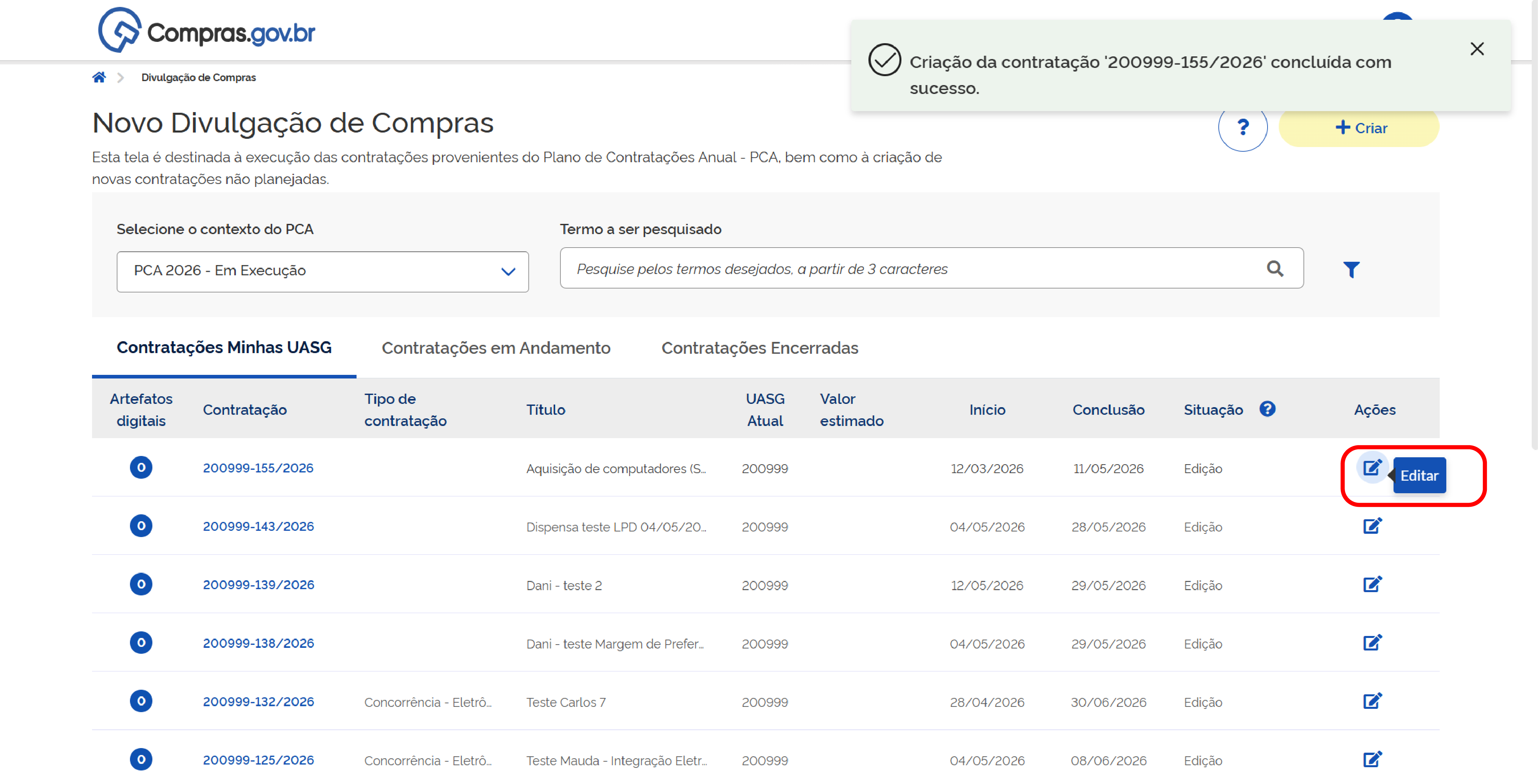
Passo 6: Encontre a contratação desejada na aba Contratações Minhas Uasg. Em seguida, clique em Editar.
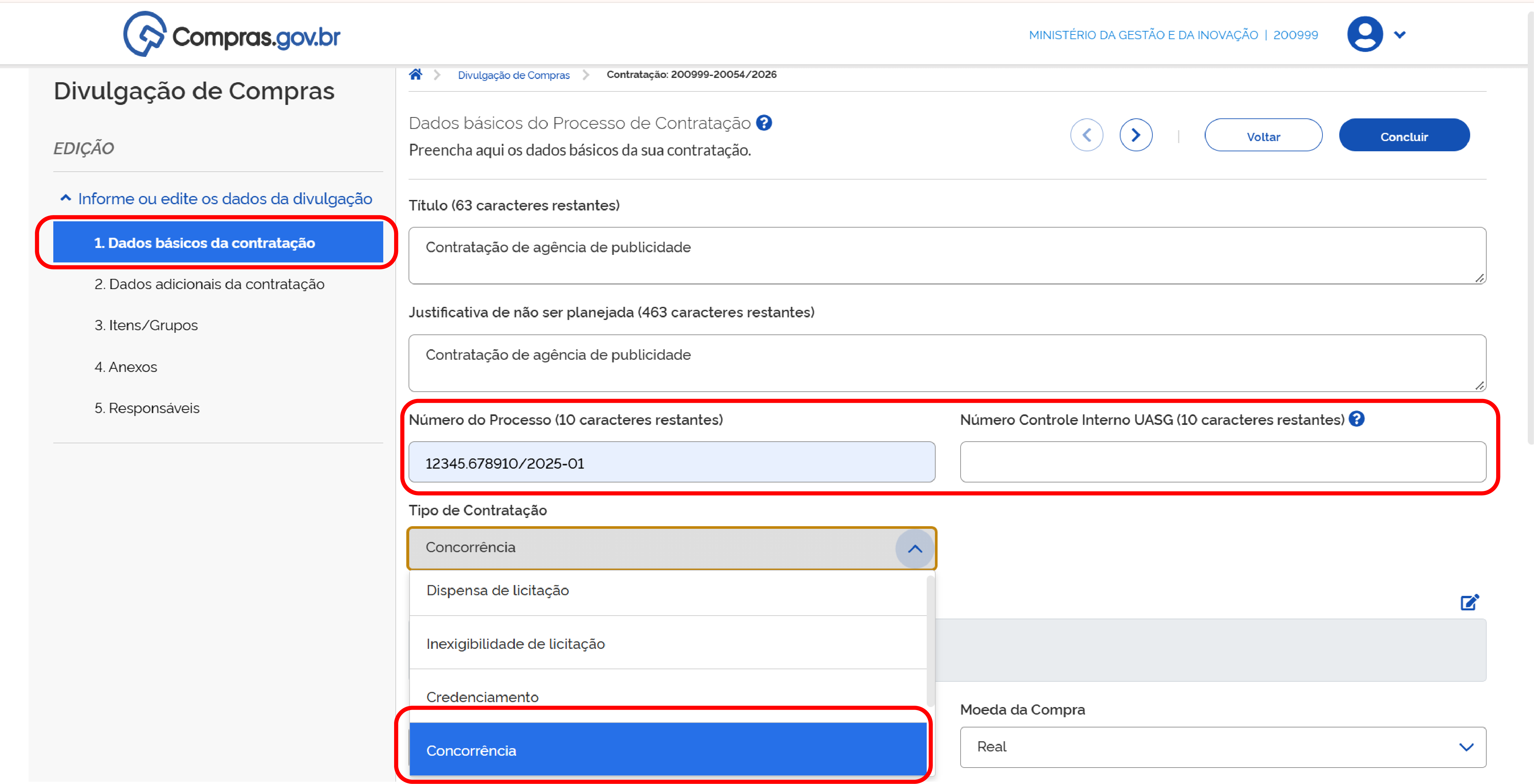
Passo 7: Na aba Dados Básicos da Contratação, informe o número do processo, o número de controle interno da Uasg e, no Tipo de contratação, escolha a modalidade de licitação Concorrência.
Nota
O número de controle interno da Uasg permite que cada órgão tenha seu controle de processos registrado no sistema para que possa ser rastreado com mais facilidade. Informar esse número é opcional.
Passo 8: Clique no ícone de lápis para definir o Fundamento legal da contratação.
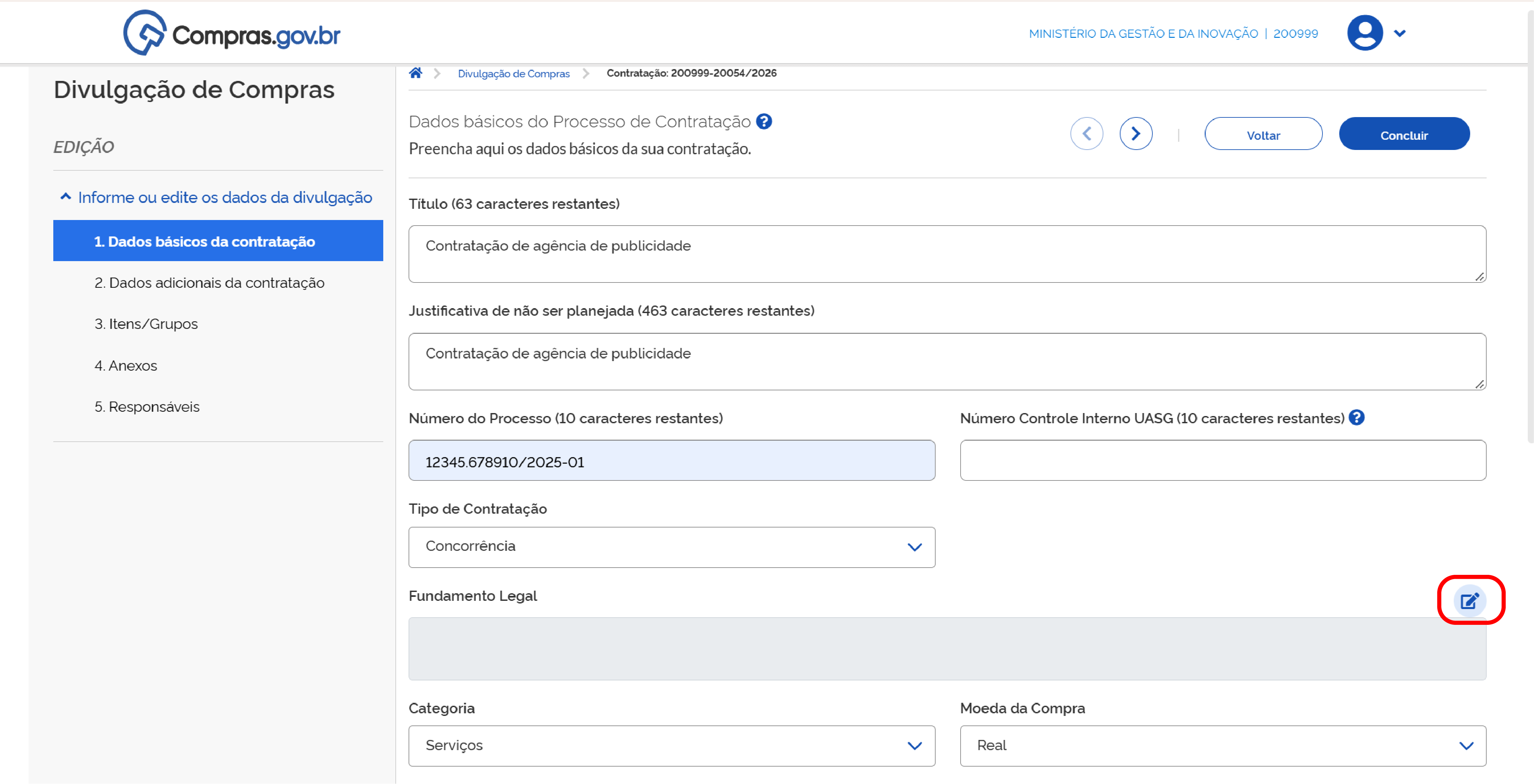
Passo 9: Navegue pela lista de fundamentos legais disponíveis. Quando localizar a opção adequada, clique sobre o texto e, em seguida, clique em Salvar.
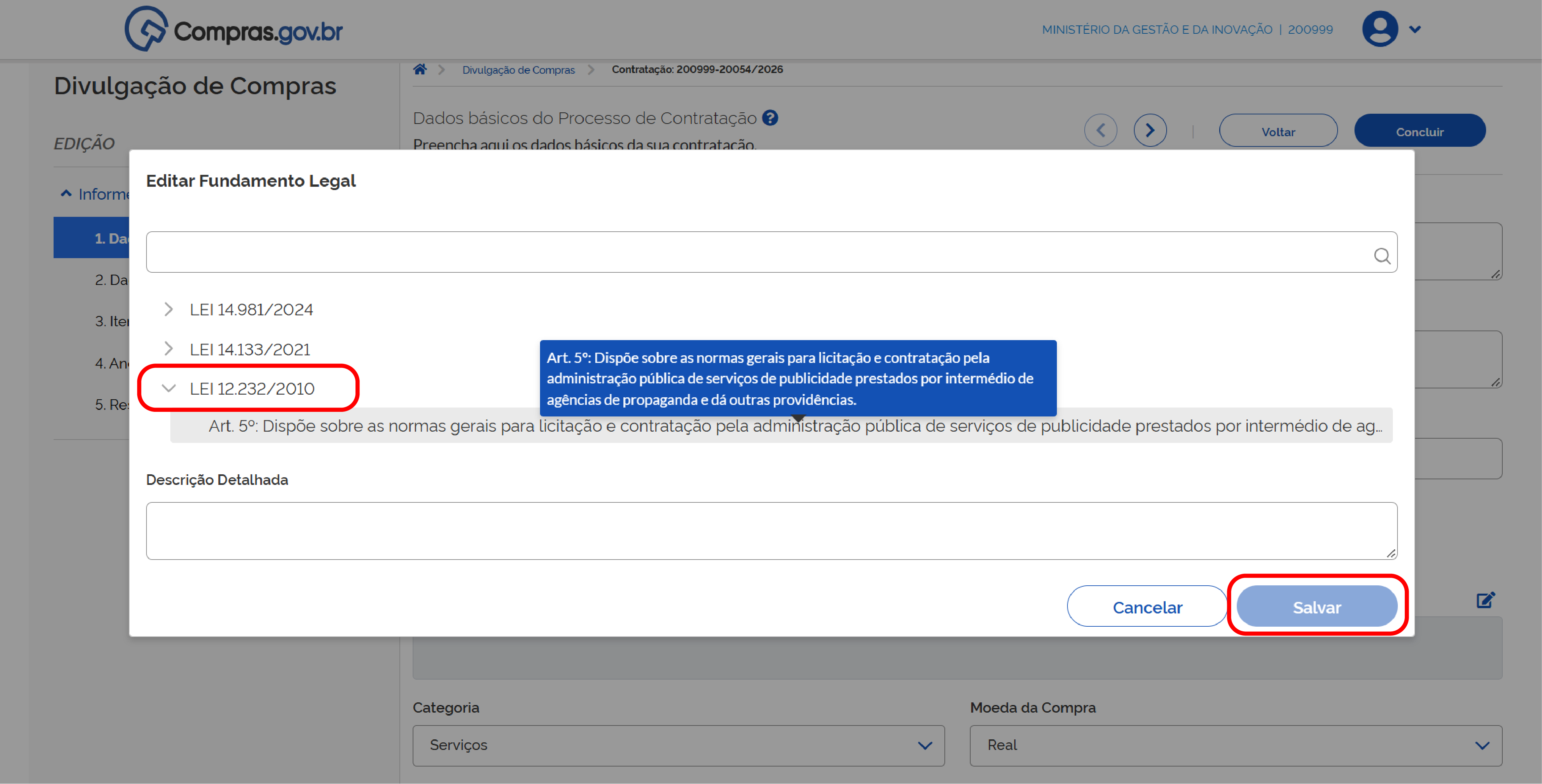
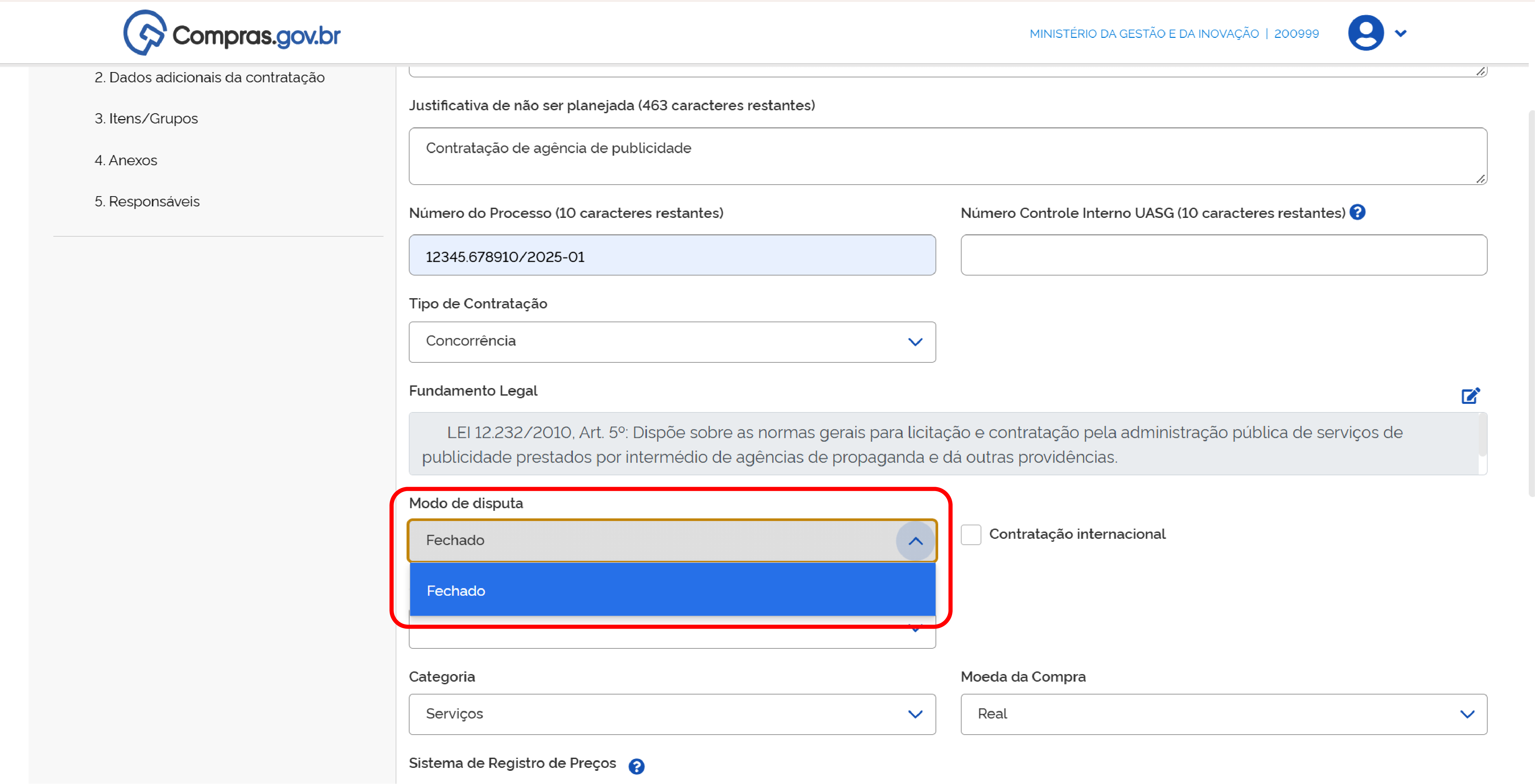
Passo 10: No campo Modo de disputa, o sistema seleciona automaticamente a opção fechado, de acordo com o tipo de contratação.
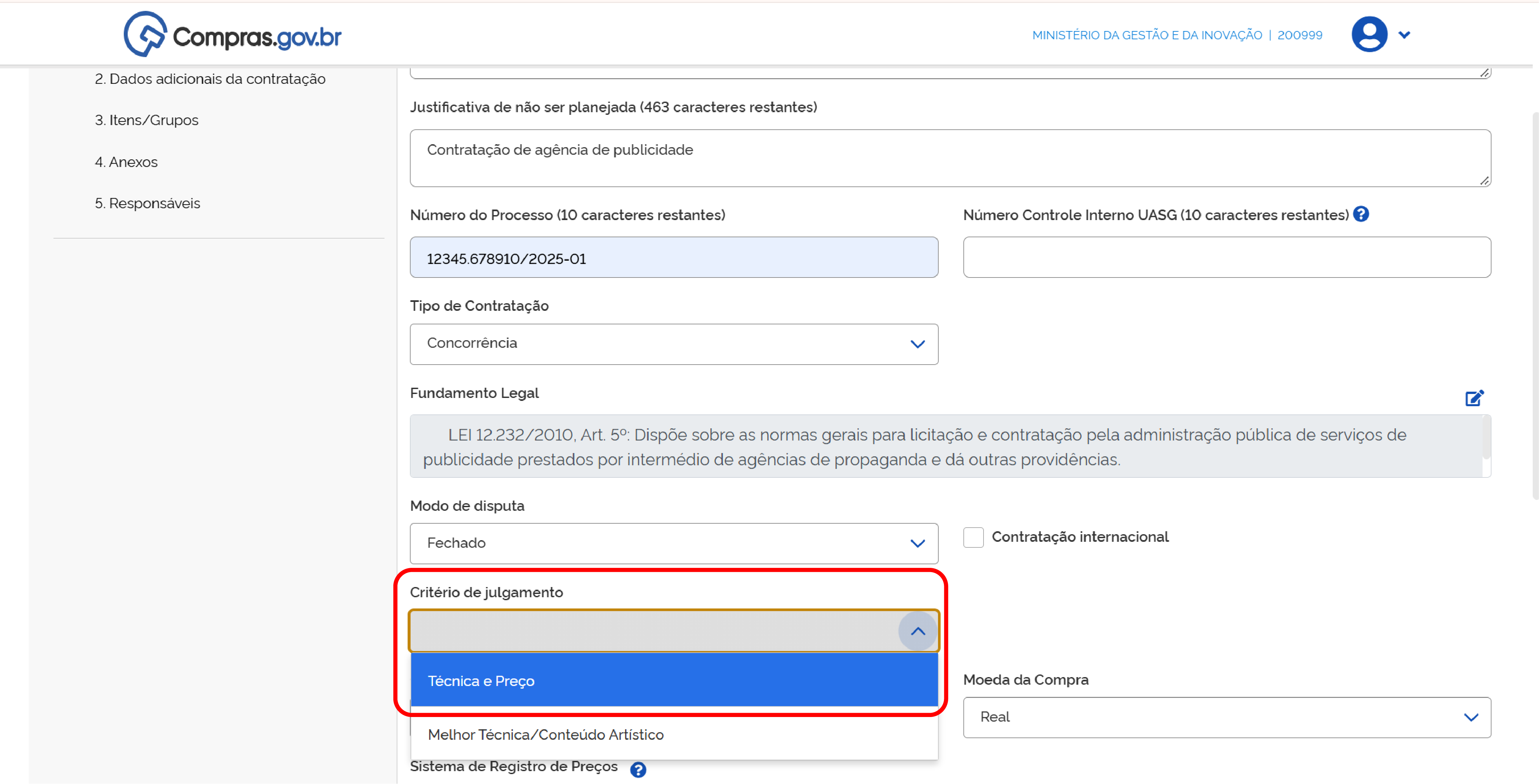
Passo 11: No campo Critério de julgamento, escolha a opção adequada ao seu processo, conforme o edital da contratação.
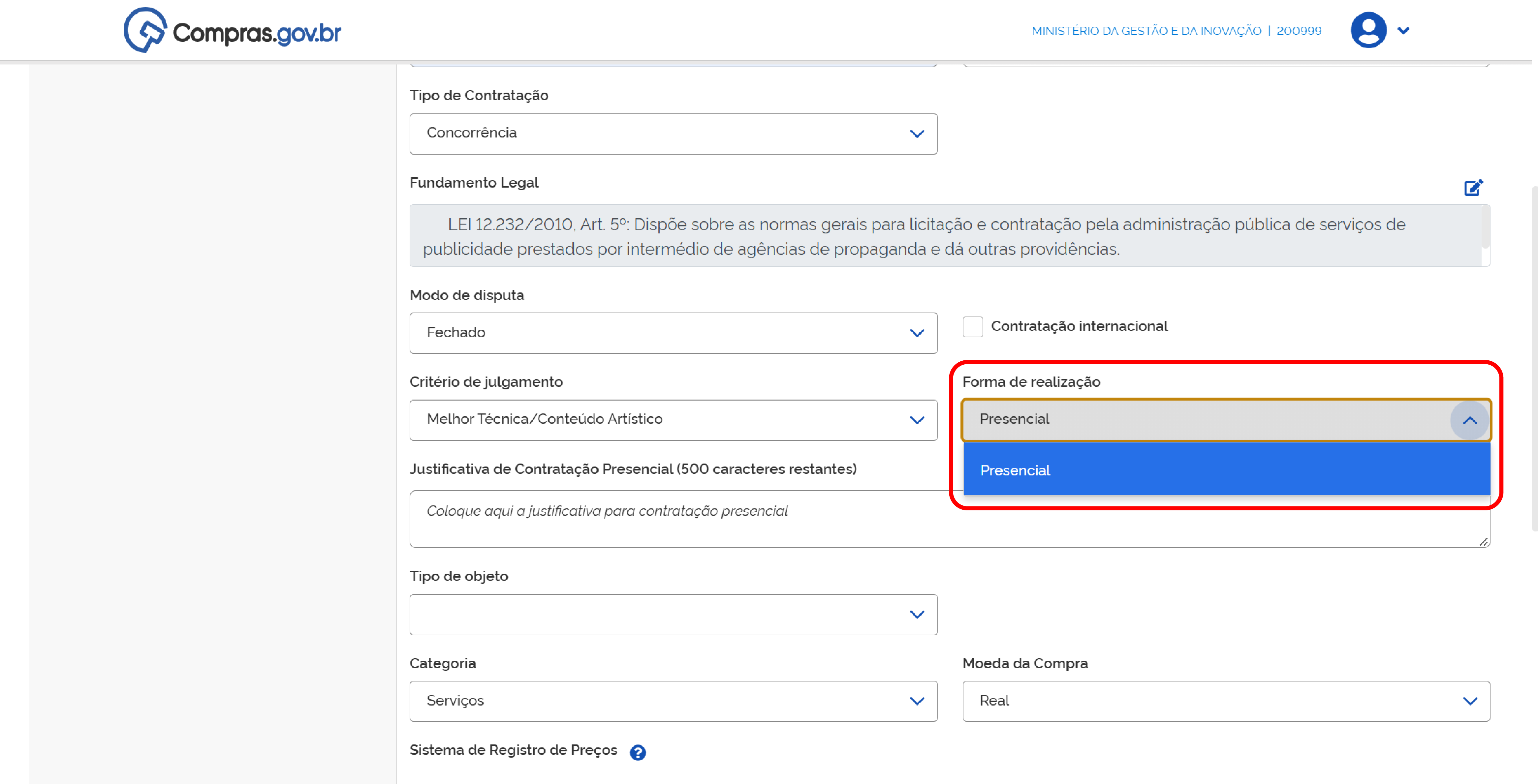
Passo 12: No campo Forma de realização, o sistema seleciona automaticamente a opção presencial, de acordo com o tipo de contratação.
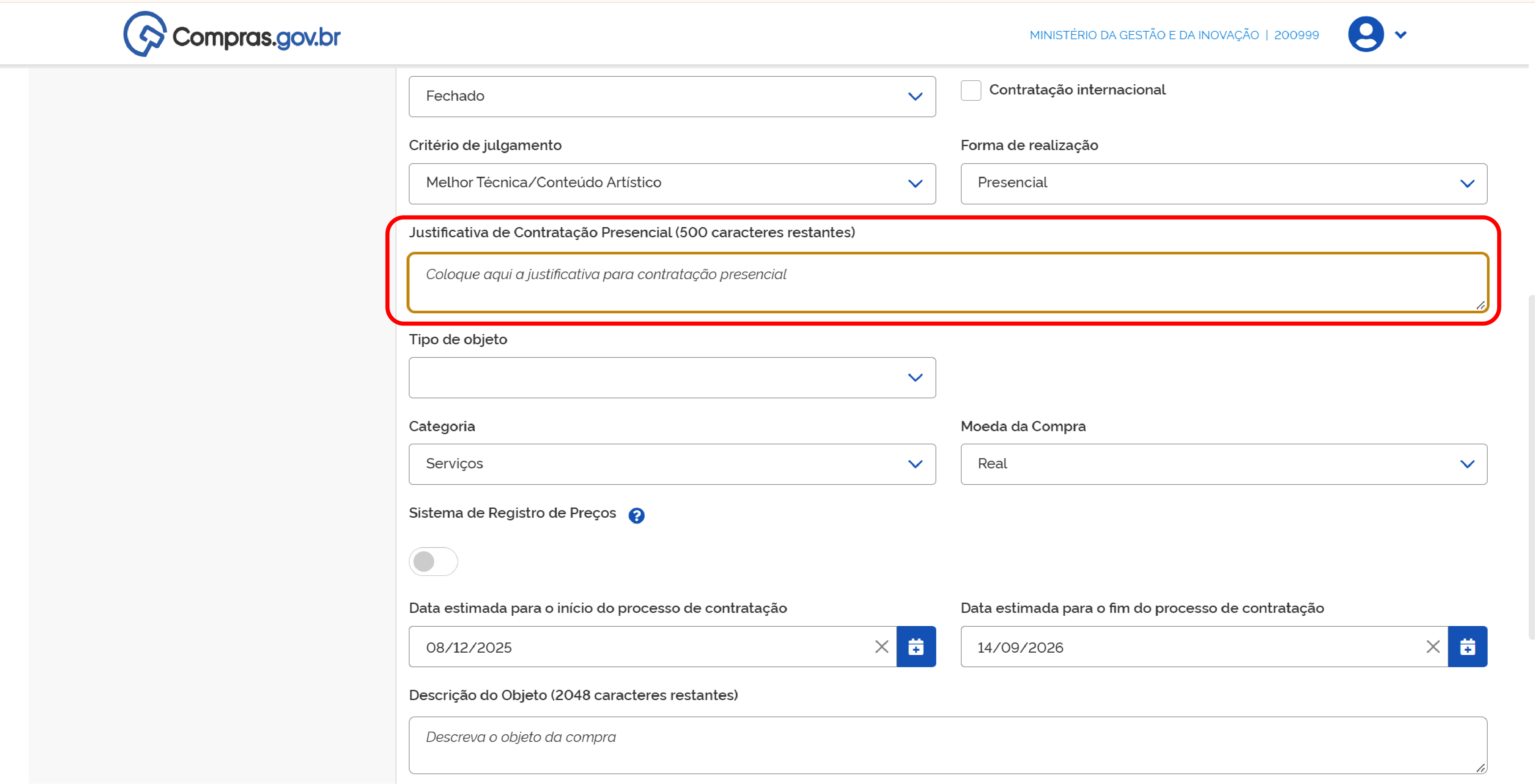
Passo 13: Preencha o campo Justificativa de contratação presencial, como exige o artigo 17, § 2º, da Lei nº 14.133/2021.
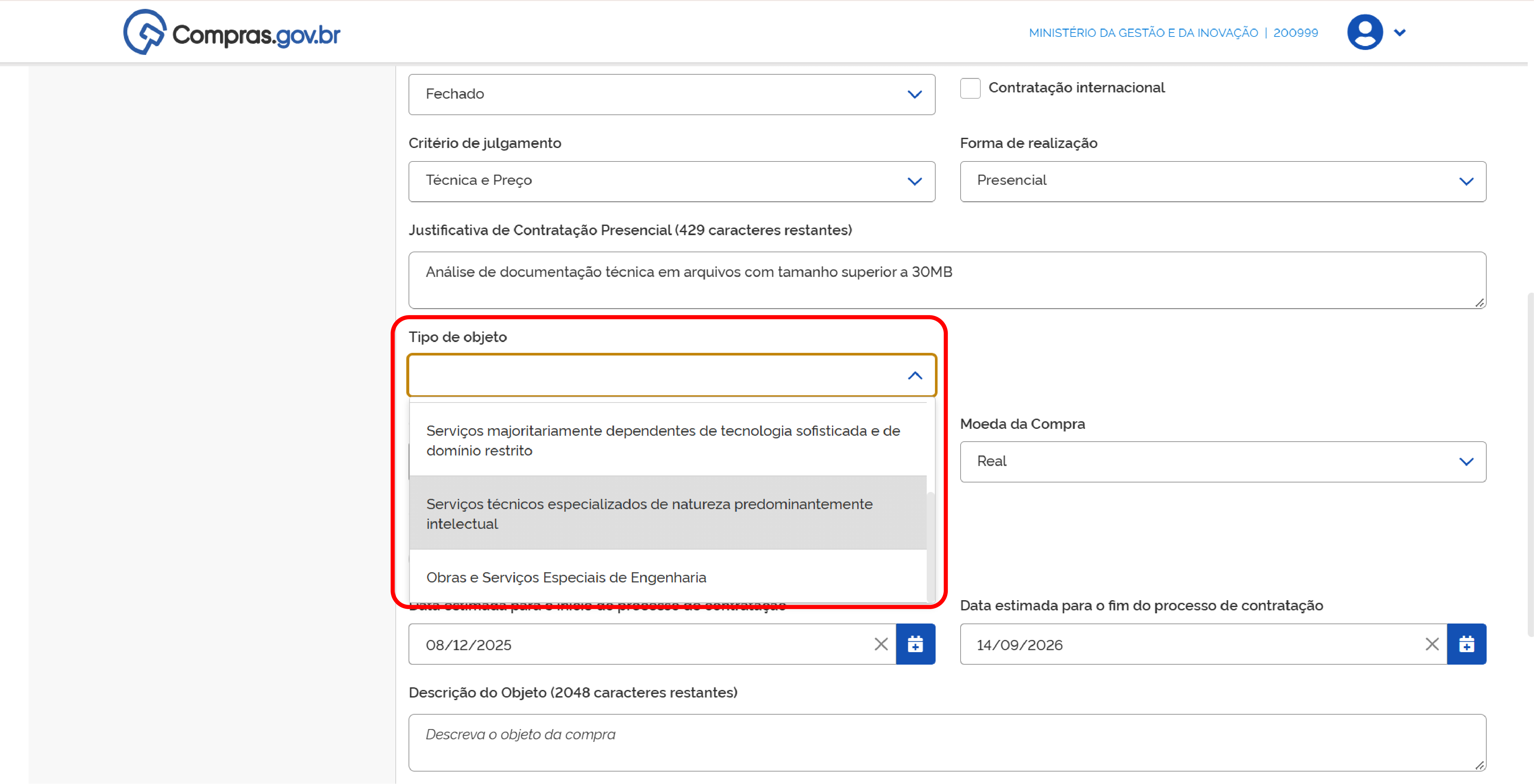
Passo 14: Selecione o Tipo de objeto a ser licitado na lista apresentada no sistema. Essa escolha ajuda o sistema a definir os prazos mínimos de publicidade.
Nota
Para obras e serviços de engenharia, o sistema apresenta um campo para informar o Regime de execução do contrato.
Passo 15: Preencha os campos de Categoria e Moeda da Compra.
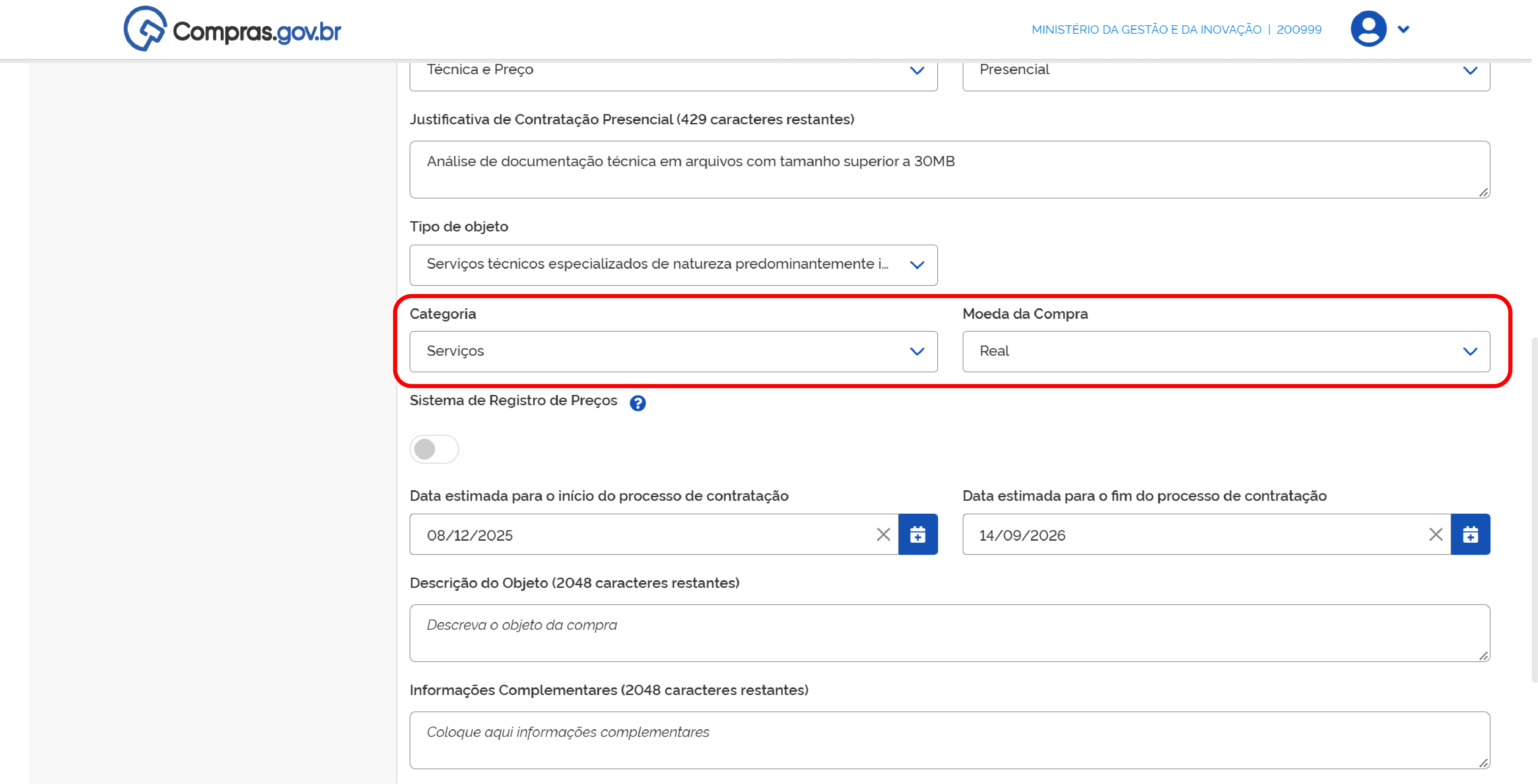
As demais informações contidas na tela correspondem às que foram inseridas na criação da contratação e podem ser editadas se for necessário.
Passo 16: Na aba Dados adicionais da contratação, preencha o número do empenho para a publicação no Diário Oficial da União. Se for necessário, consulte os dados de seu órgão para preencher as informações.
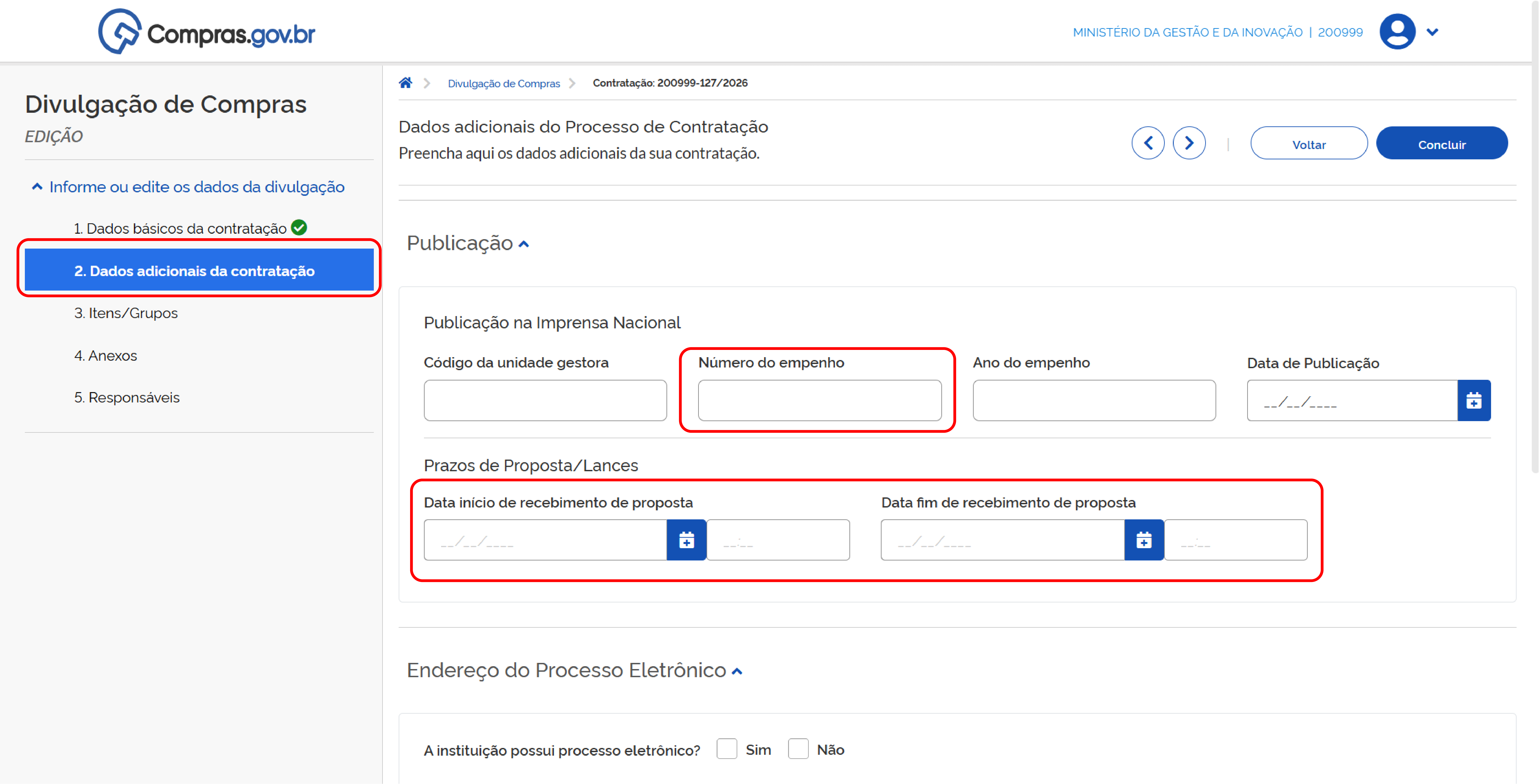
Passo 17: Preencha as datas importantes do seu certame: Início e fim de recebimento de propostas.
Atenção
A disputa começará na data e na hora que você digitar no campo Data fim de recebimento de propostas.
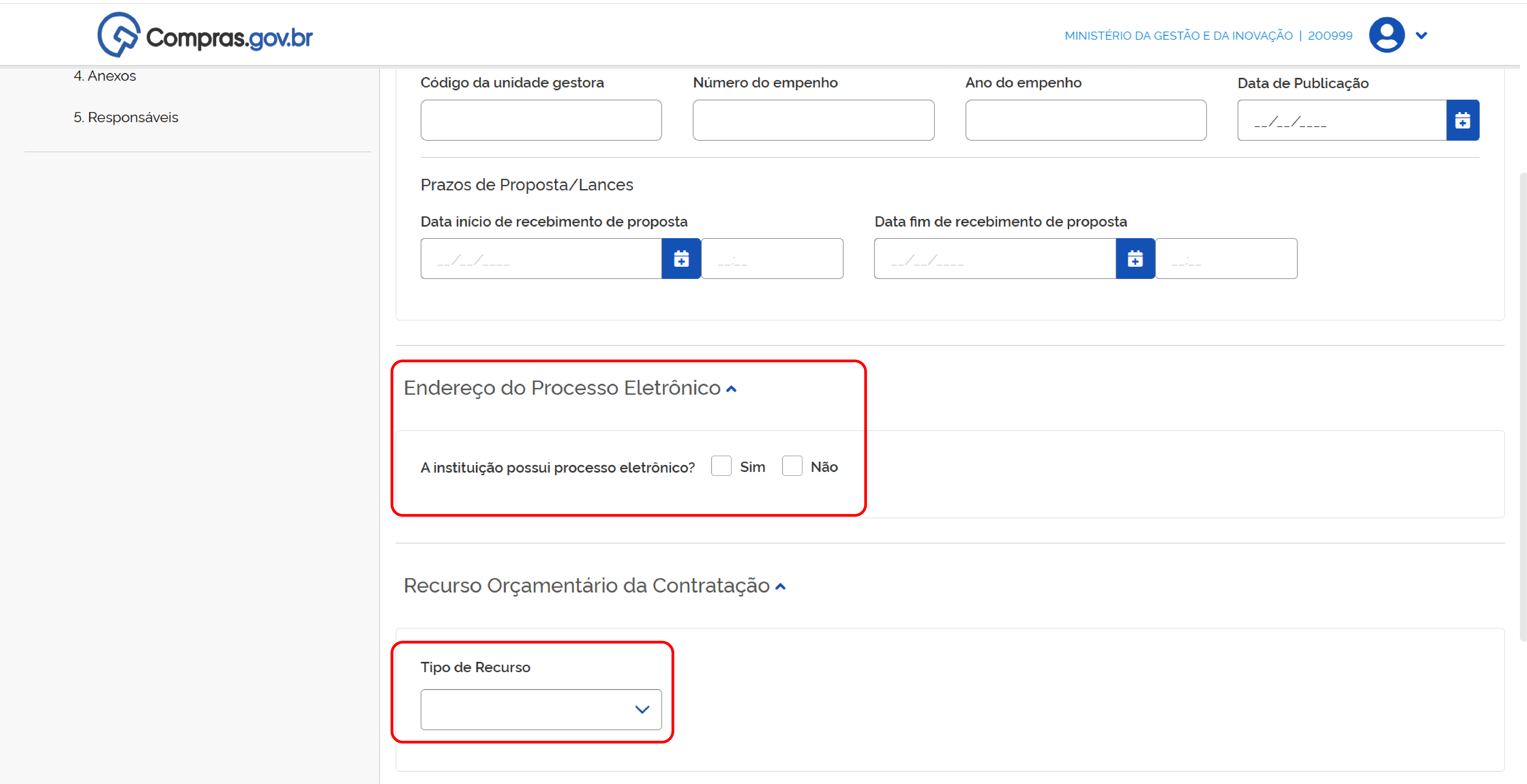
Passo 18: Se o órgão ou a entidade usar processo eletrônico, preencha as seguintes informações:
- Endereço do processo eletrônico referente à contratação;
- Tipo de recurso, selecionando uma das opções: Internacional, Federal, Distrital, Estadual ou Municipal.
Incluindo itens na contratação
Atenção
Para formalizar e garantir transparência do processo, a instituição pública deve:
- Cadastrar um item idêntico para cada agência a ser contratada;
- Dividir o valor global da contratação entre os itens idênticos.
Existem duas formas de incluir itens em sua contratação: 1. A partir da integração com Catmat/Catser para pesquisa; 2. Por meio de planilha de itens previamente preenchida.
Inclusão de itens a partir da integração com Catmat/Catser
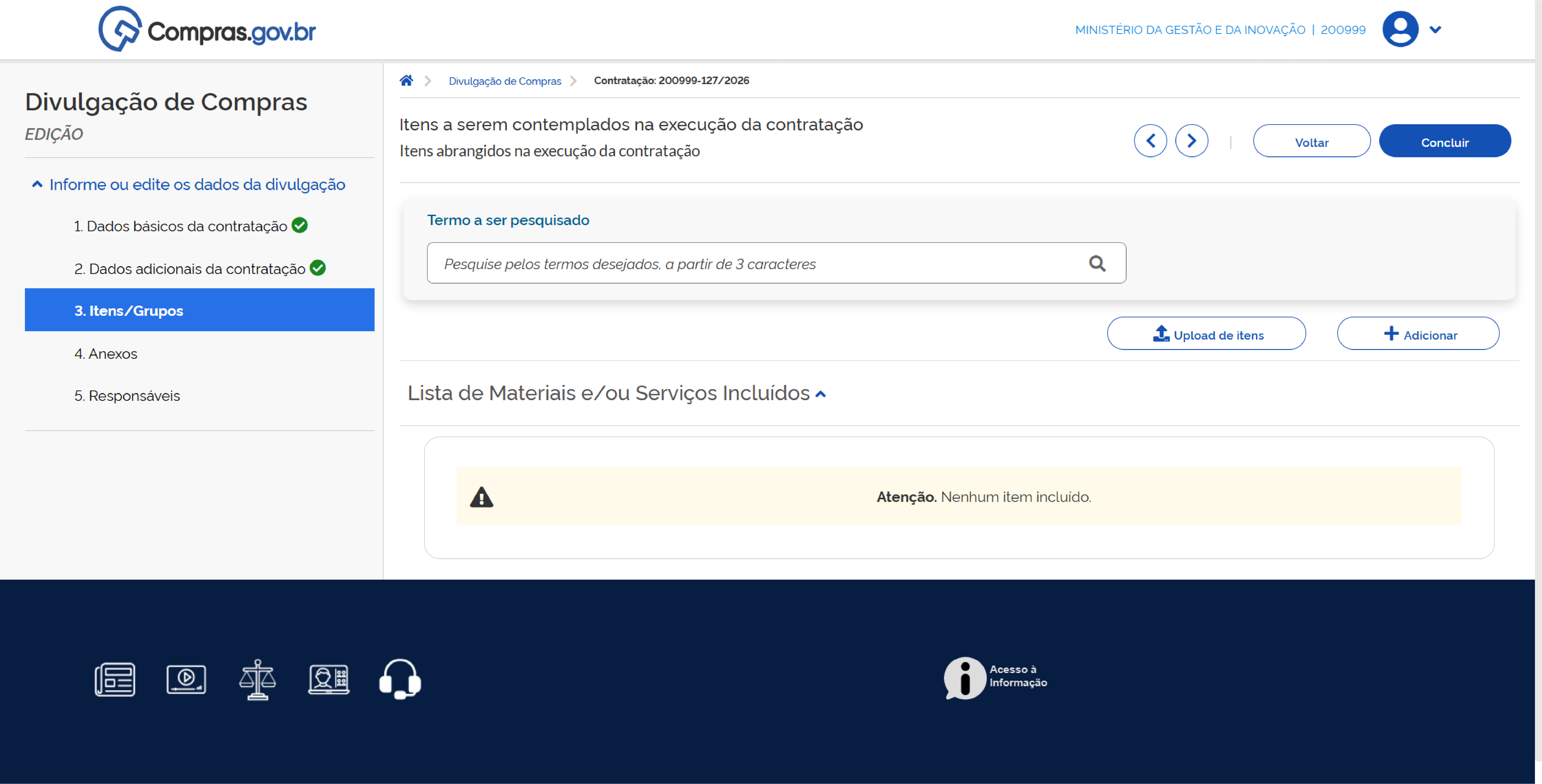
Passo 19: Na aba Itens/Grupos, são incluídos os itens da contratação. Para fazer isso diretamente do Catálogo integrado ao Novo DC, clique em +Adicionar.
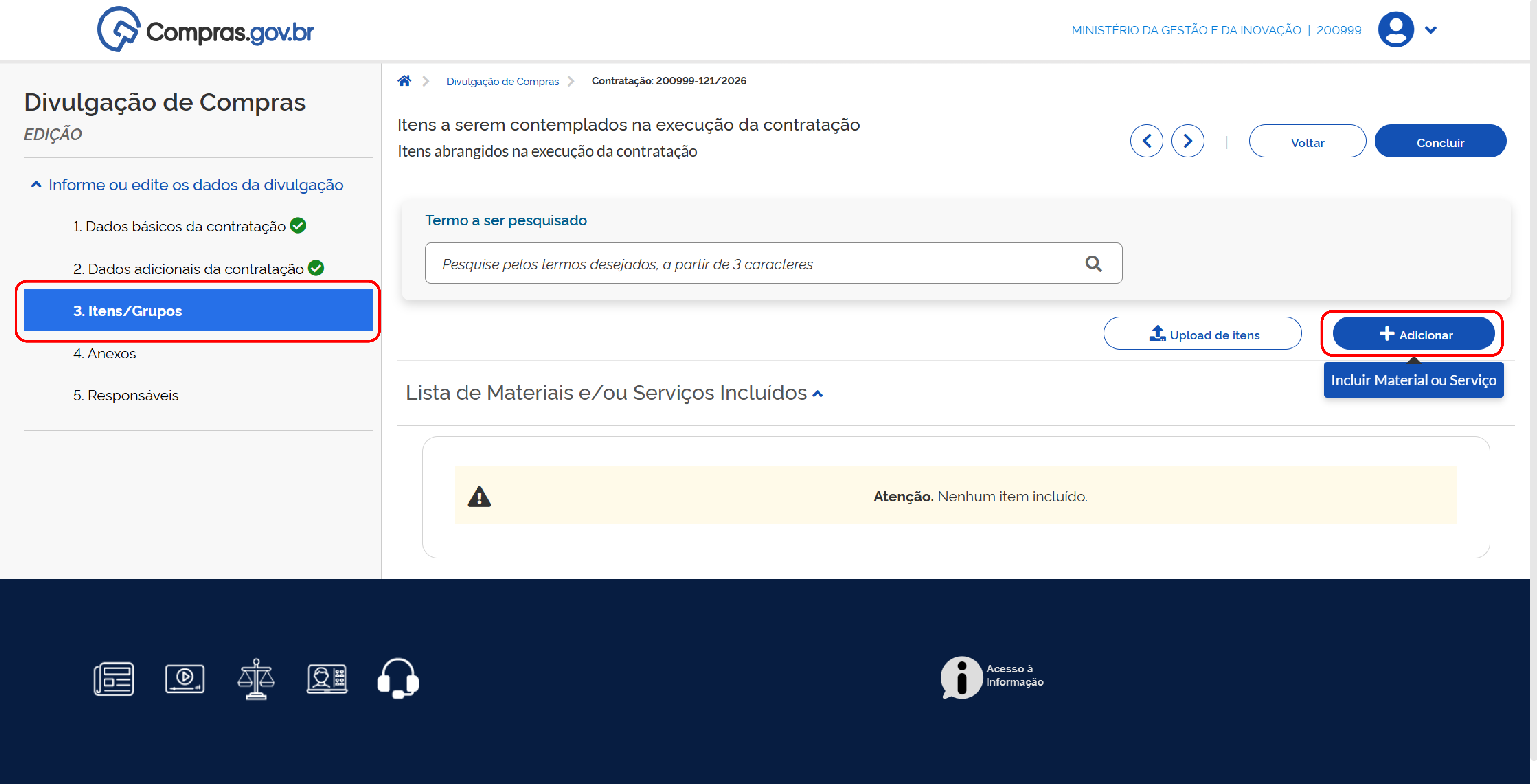
Passo 20: Pesquise pelos termos desejados.
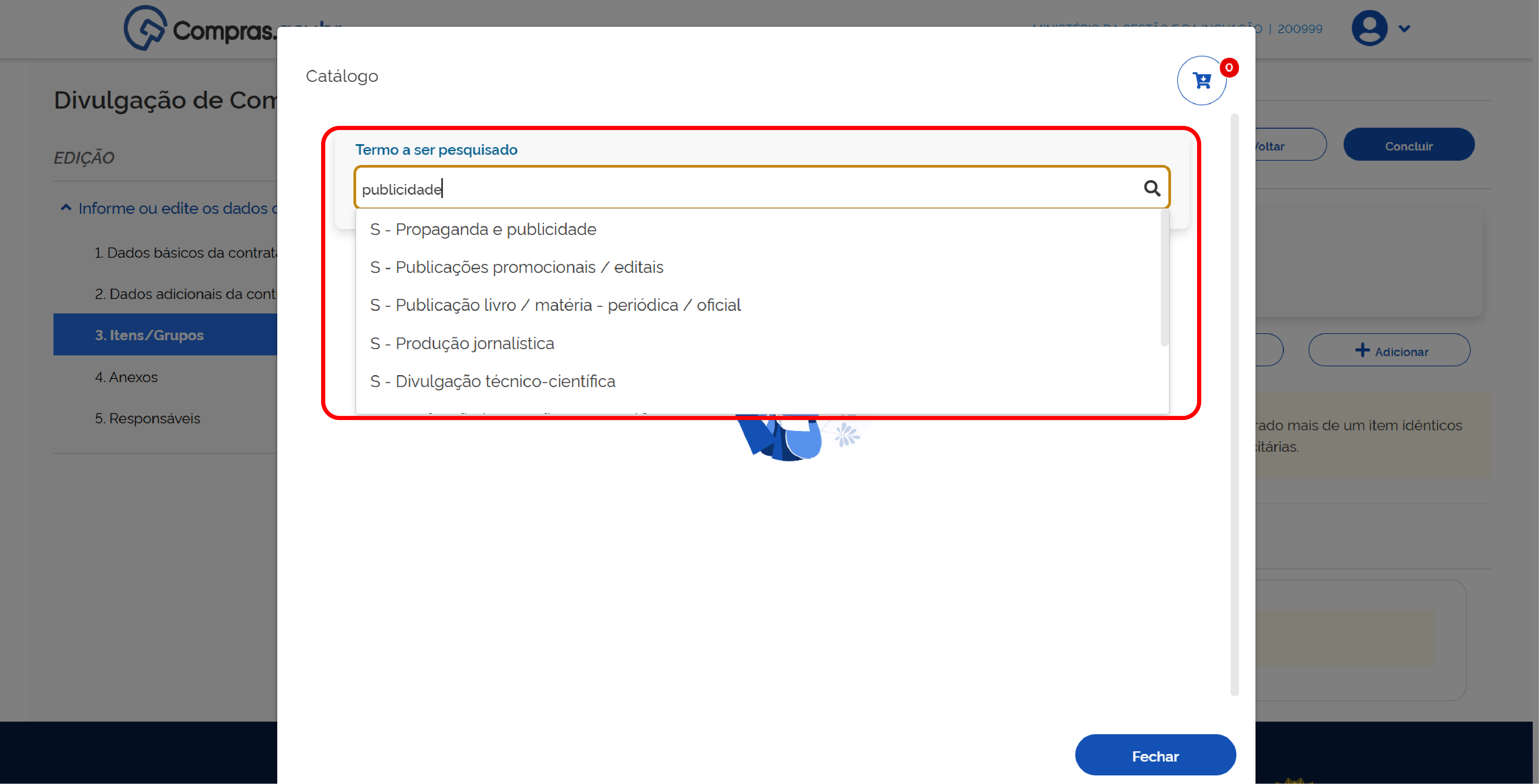
Passo 21: Escolha se é material ou serviço e procure pelo item desejado.
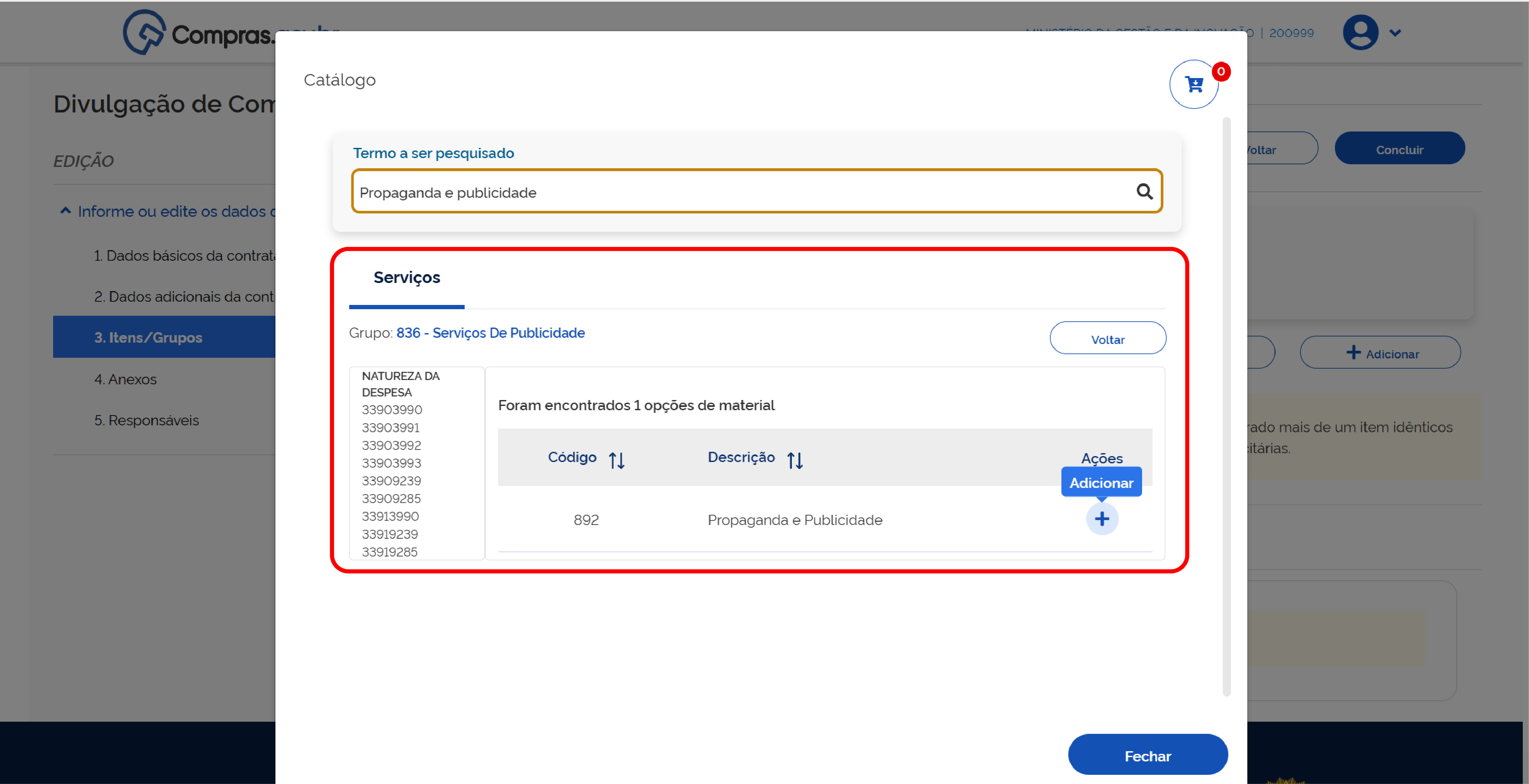
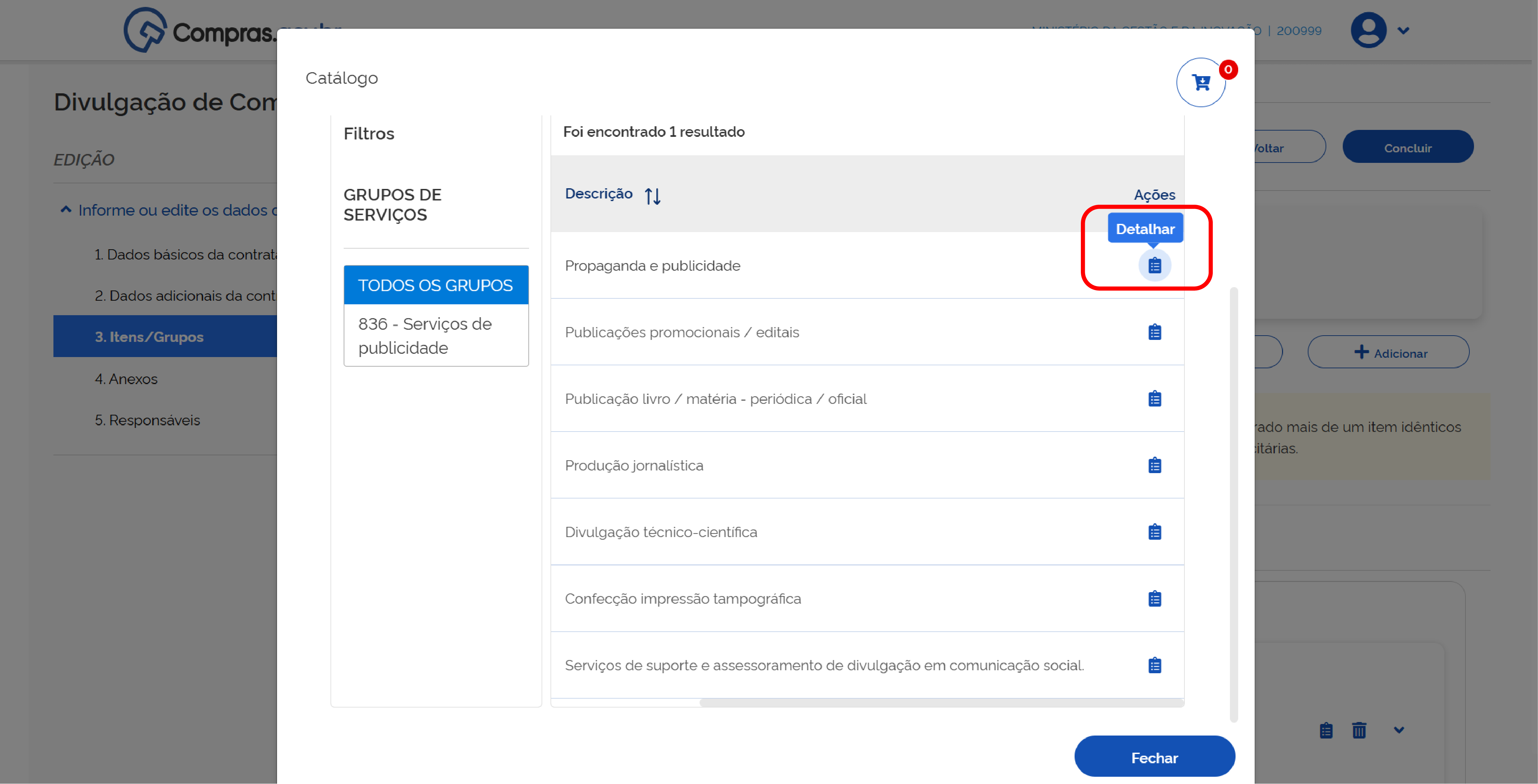
Passo 22: Quando encontrar o item, clique em Detalhar.
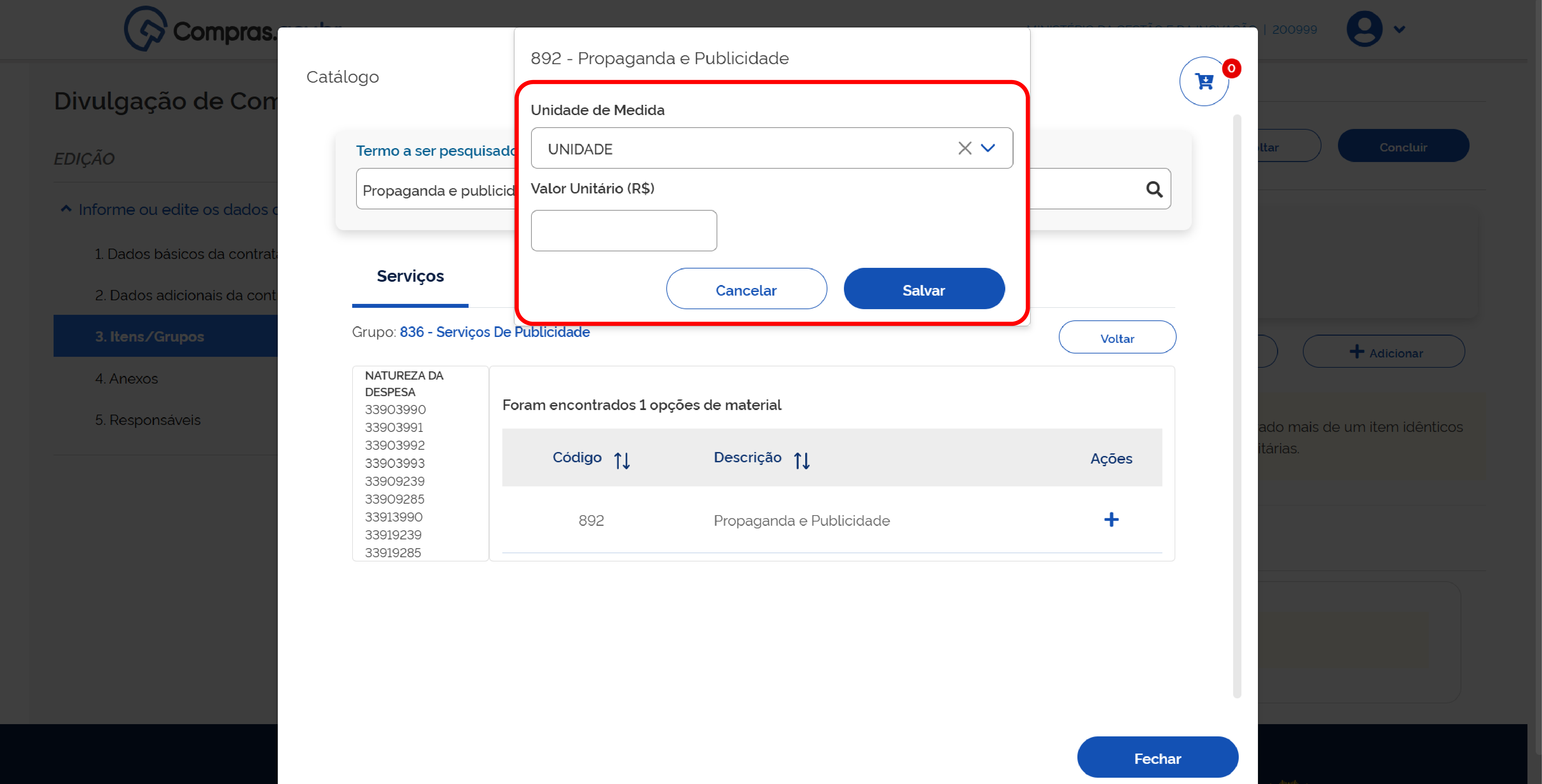
Passo 23: Verifique a unidade de fornecimento, inclua o valor unitário e clique em Salvar. Repita os passos 19 a 23 para todos os itens de sua contratação.
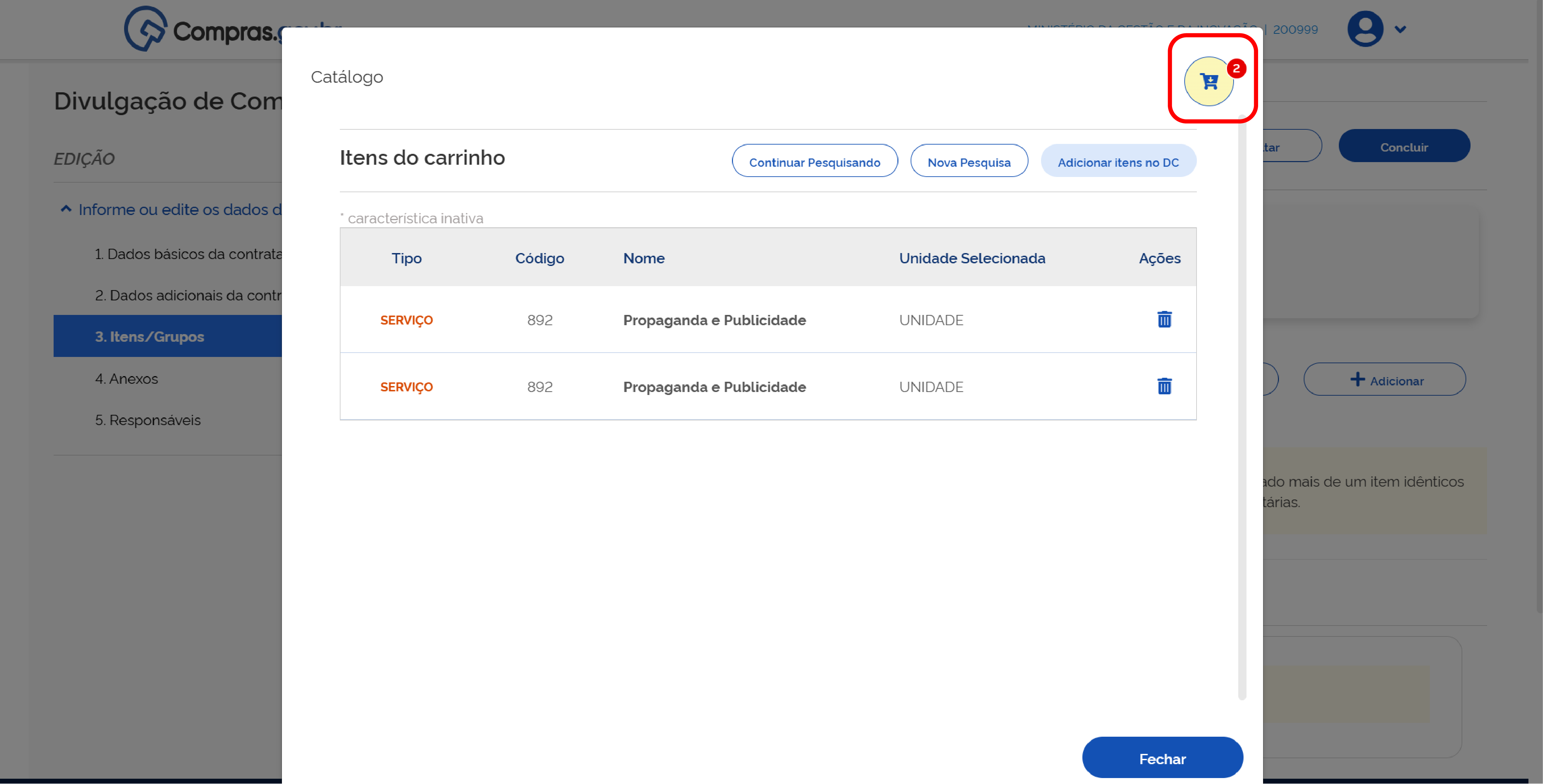
Passo 24: Depois de inserir todos os itens, clique no carrinho localizado no canto superior direito.
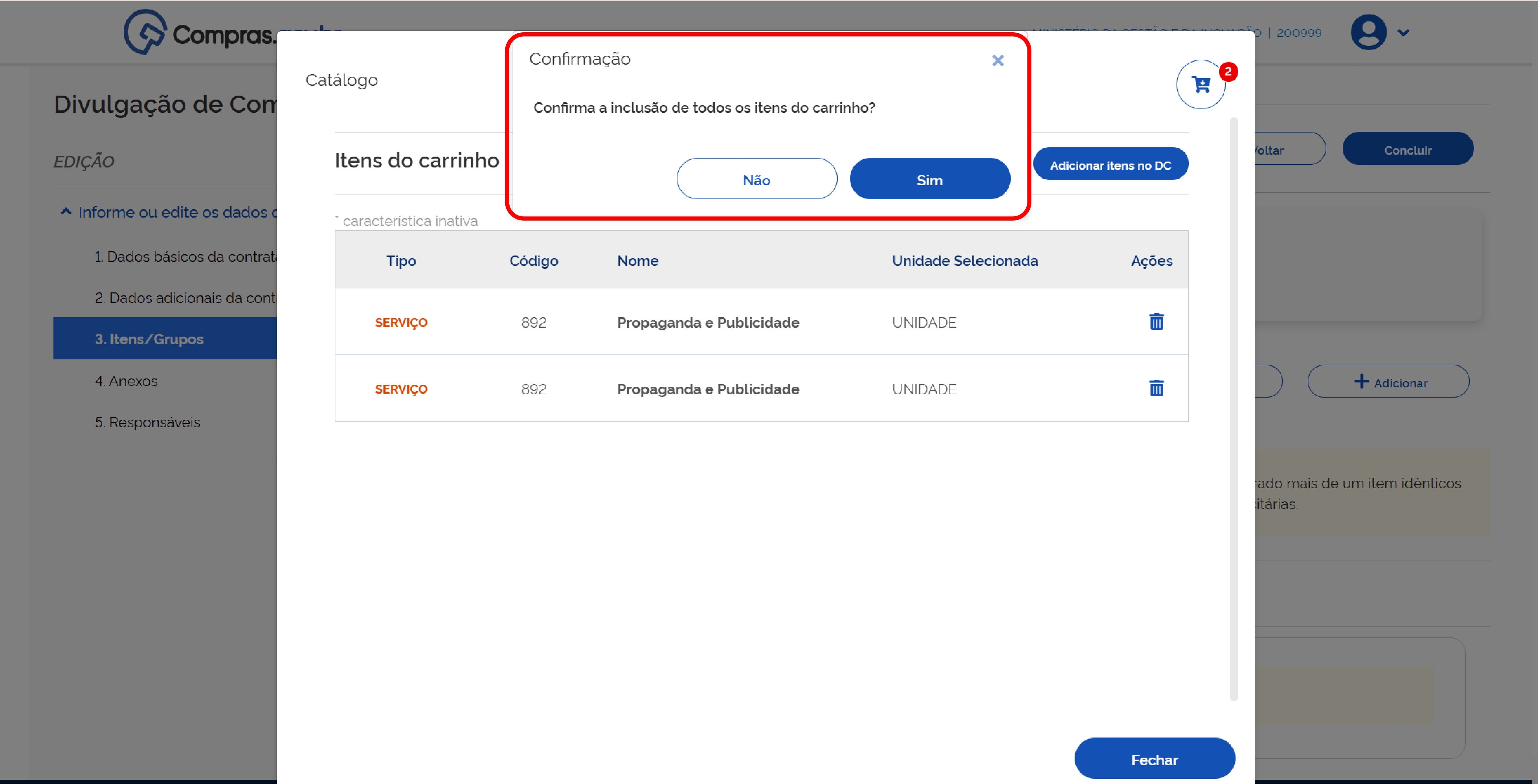
Passo 25: Confirme a inclusão dos itens do carrinho.
Pronto! Seus itens foram adicionados à sua contratação.
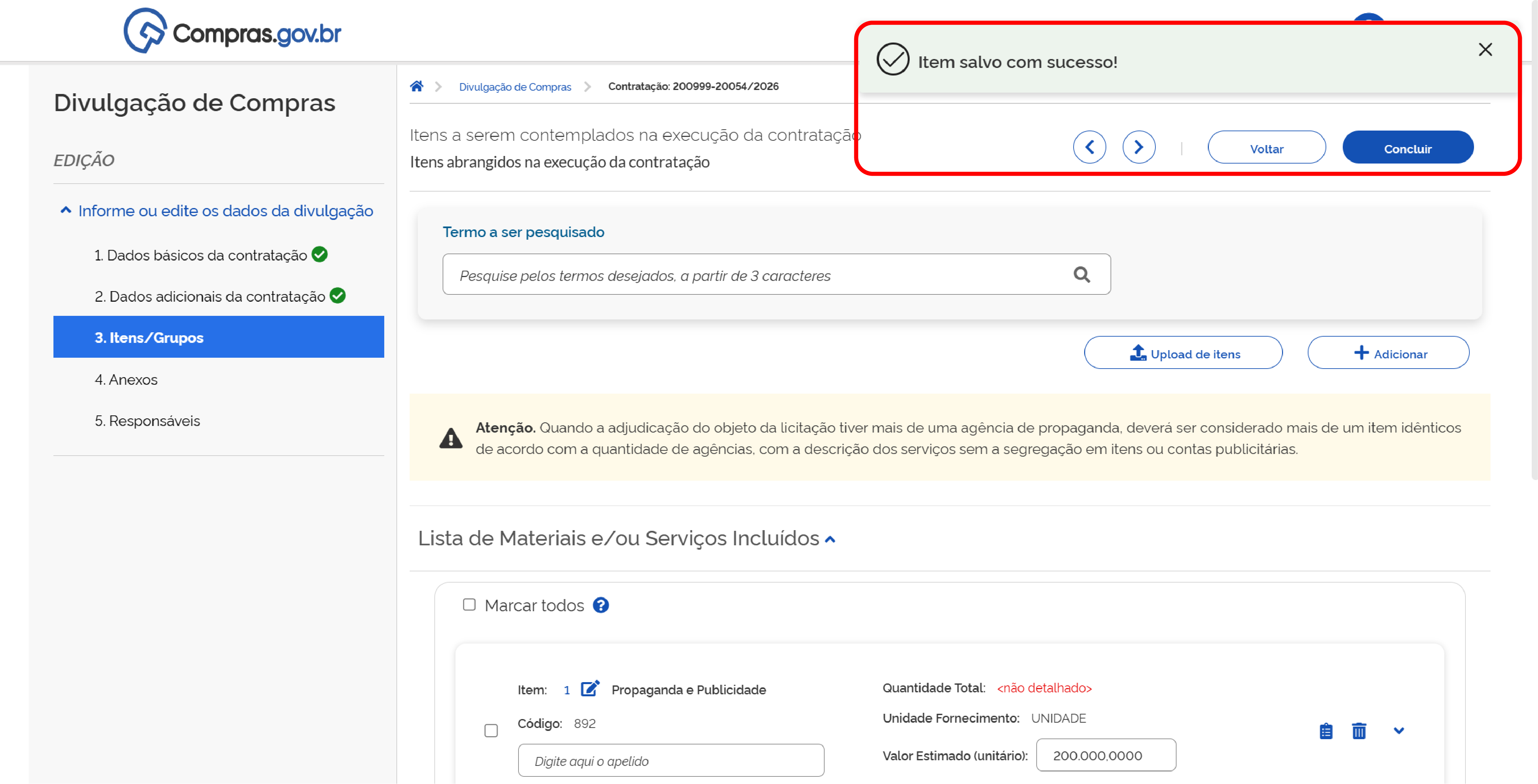
Para finalizar a configuração de seus itens, vá para o próximo capítulo.
Inclusão de itens por meio de uma planilha eletrônica
Siga os passos abaixo para adicionar itens usando uma planilha eletrônica:
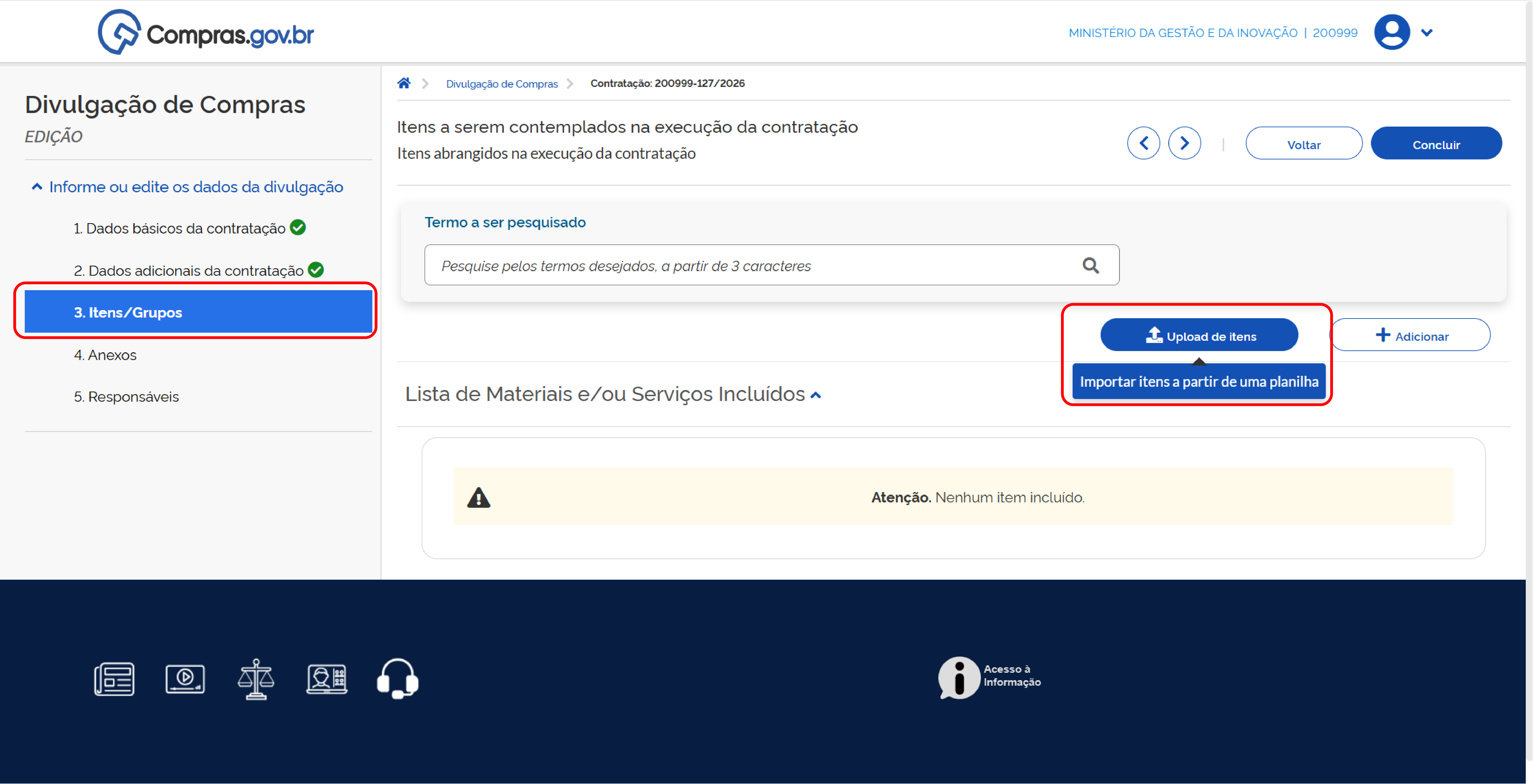
Passo 26: Na aba Itens/Grupos, localize o ícone Upload de itens.
Atenção
O sistema apresentará um link com modelo de planilha para ser seguido. É importante seguir esse modelo para importar corretamente os itens.
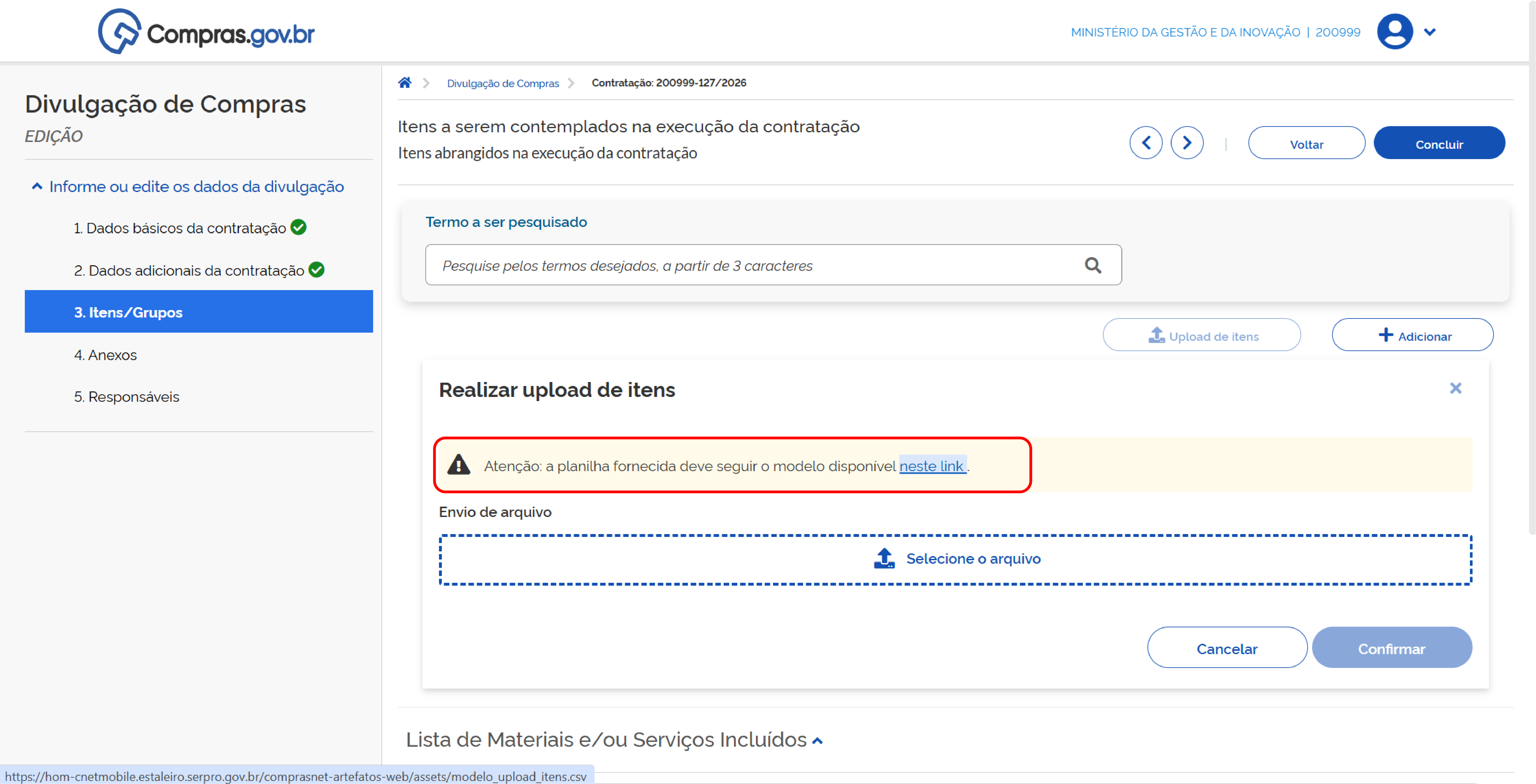
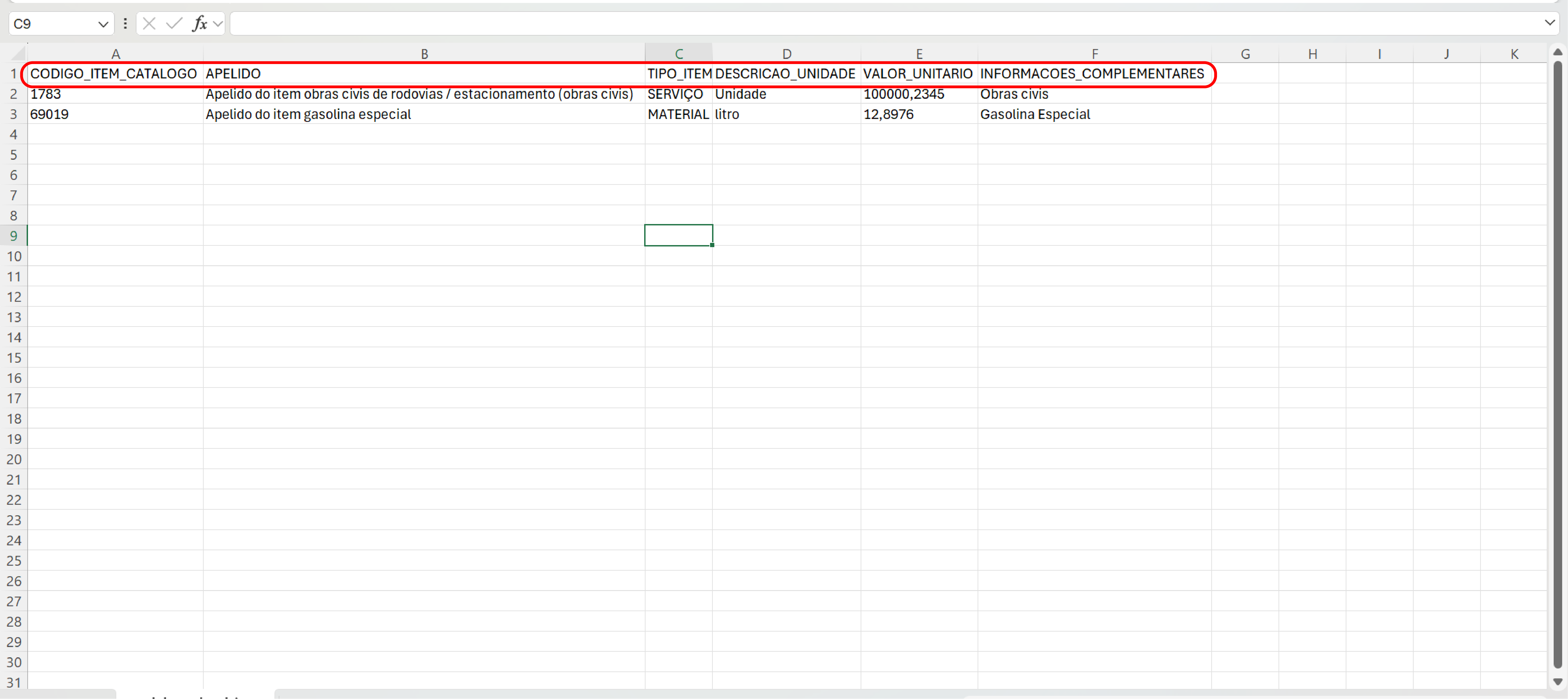
Passo 27: Baixe a planilha de modelo e siga a ordem das colunas indicadas.
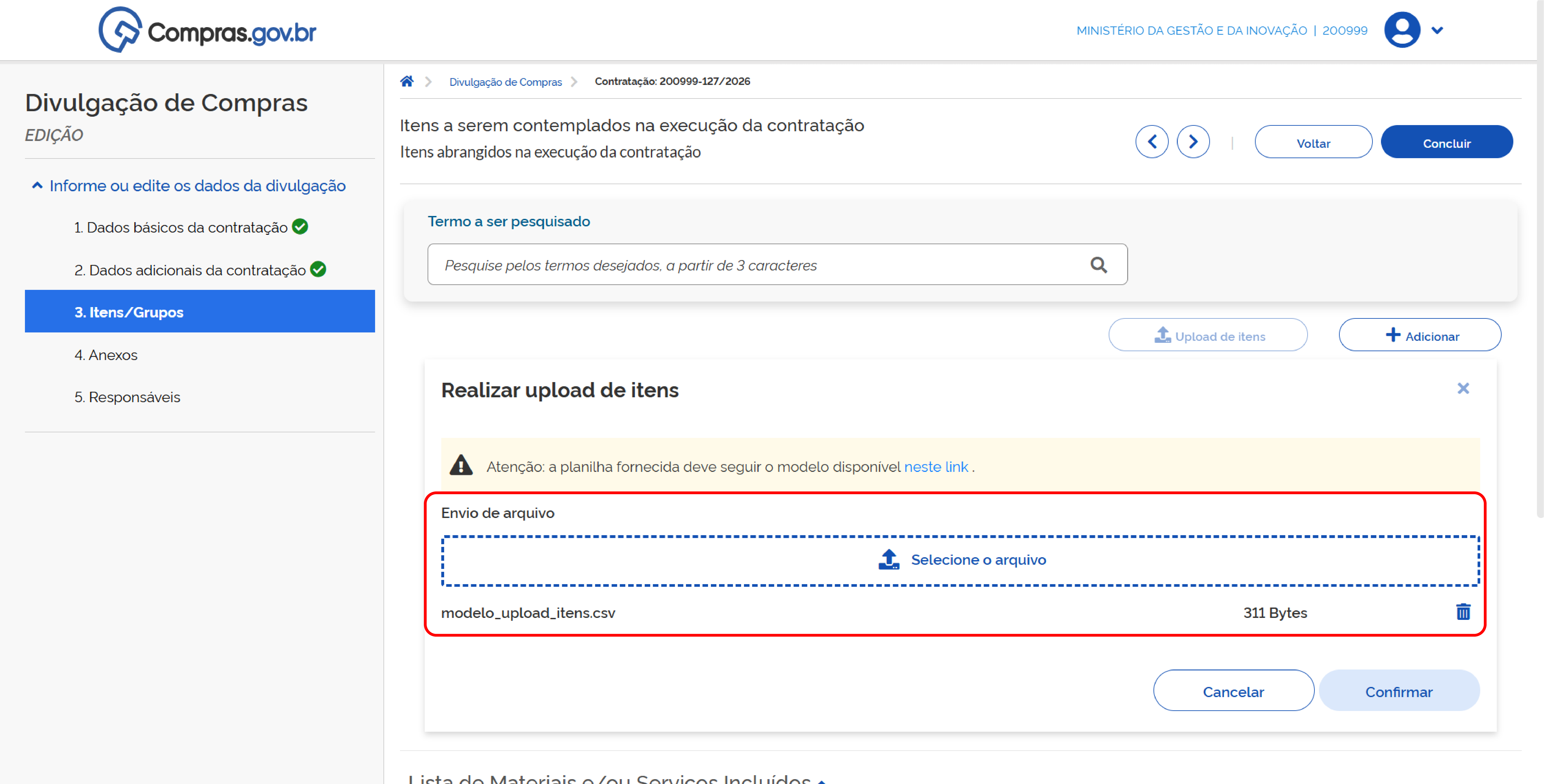
Passo 28: Depois de editar sua planilha, coloque-a no sistema clicando no botão Selecione arquivo. Adicione o documento e clique em Confirmar.
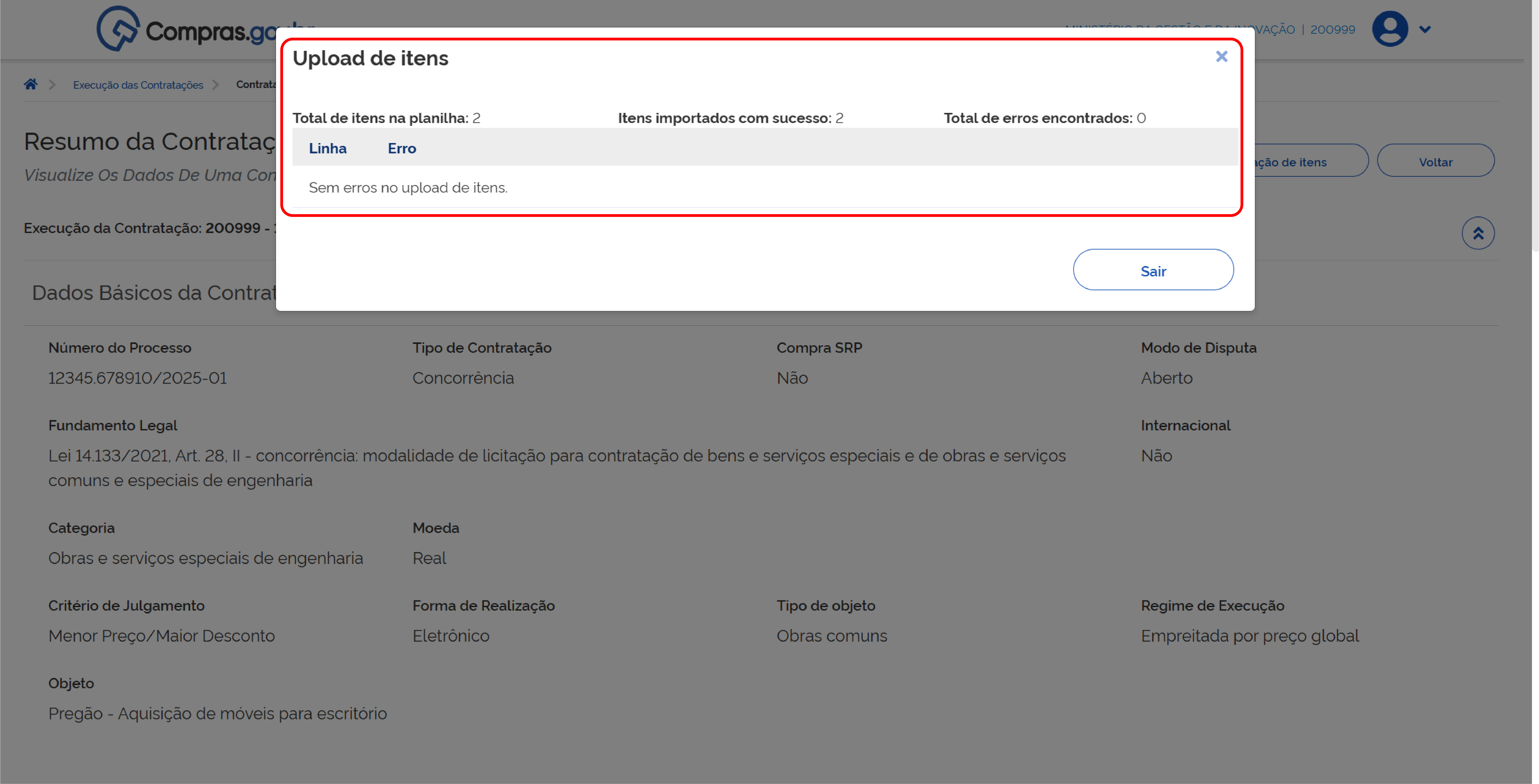
Depois destas etapas, o sistema apresentará uma tela indicando que os itens foram incluídos com sucesso.
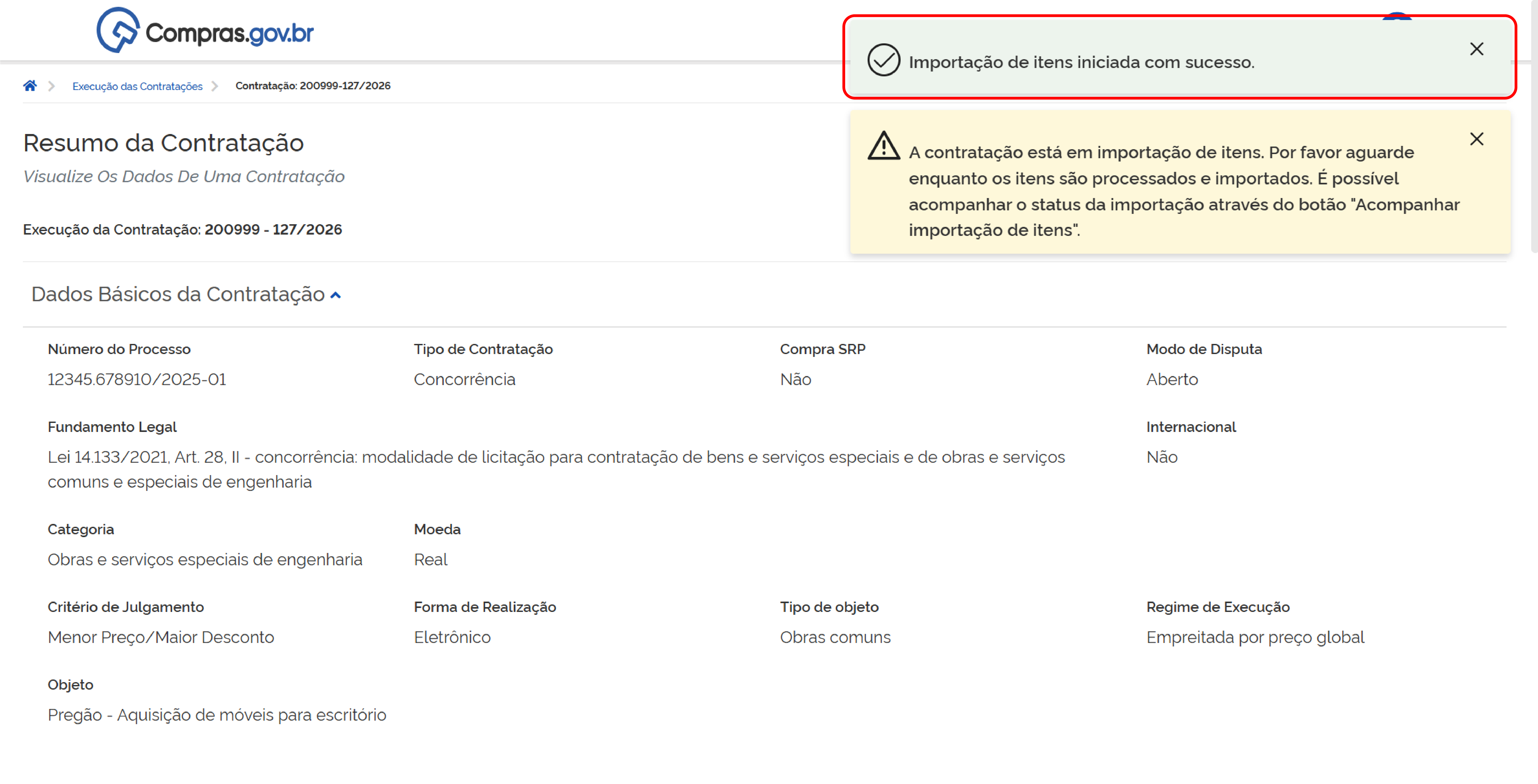
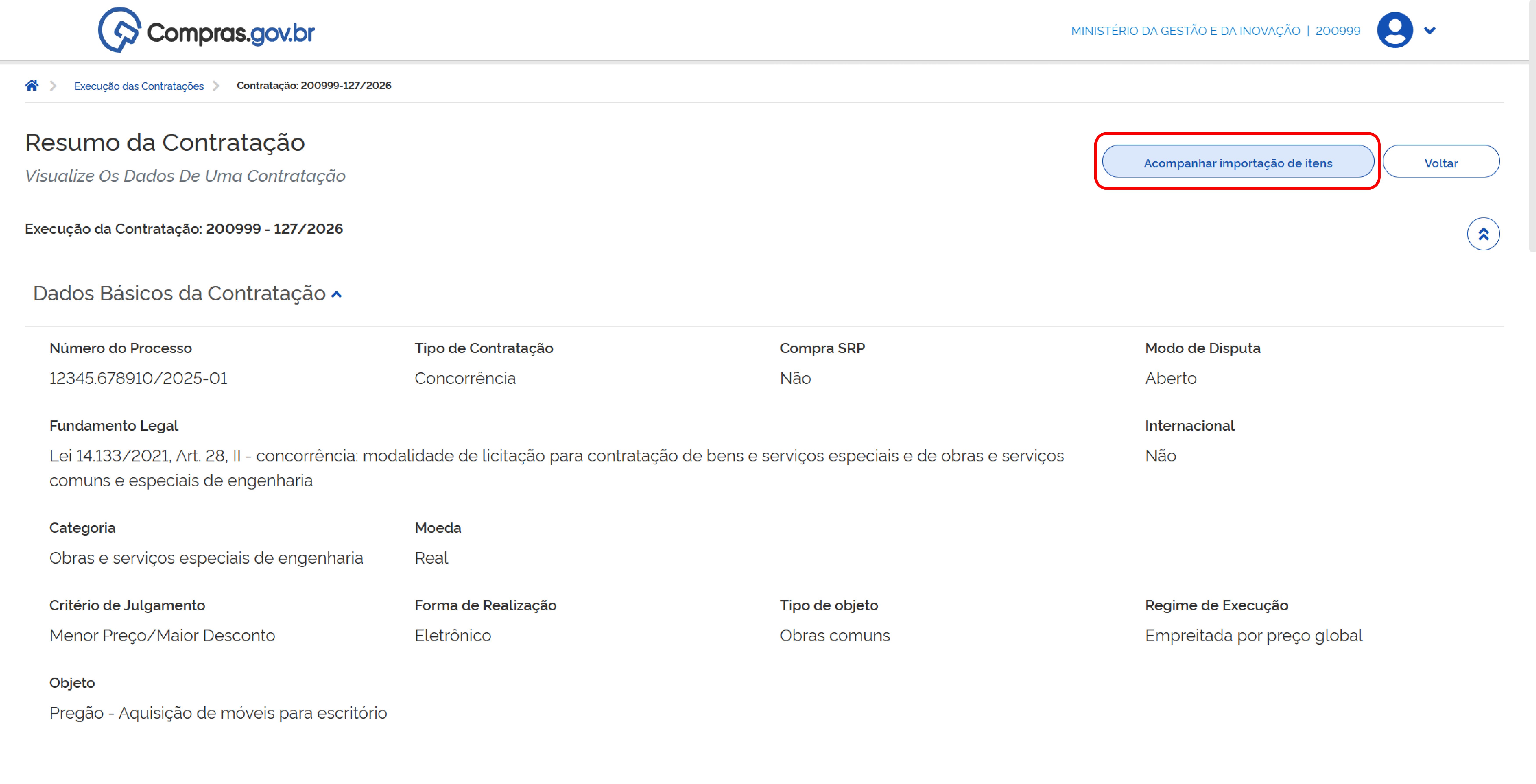
Para acompanhar o relatório de importação, clique em Acompanhar importação de itens.
O relatório apresentado indicará os possíveis erros no carregamento de dados. Se for necessário, corrija os erros indicados no relatório e importe sua planilha novamente.
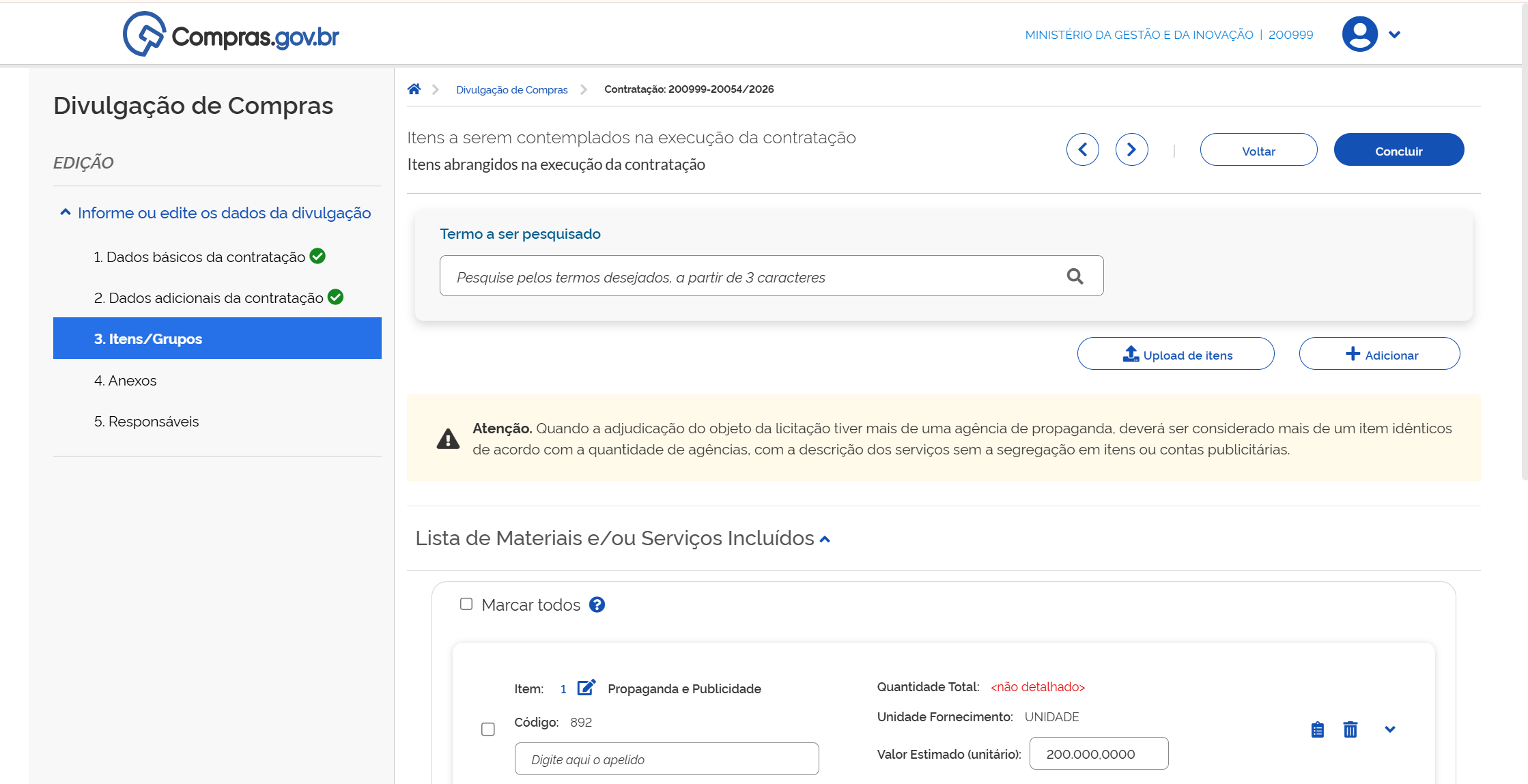
Passo 29: Depois de inserir a planilha no sistema, retorne para a tela de sua contratação para finalizar a configuração de seus itens.
CONFIGURAÇÃO DE ITENS, GRUPOS E ANEXOS
Configuração dos itens da contratação
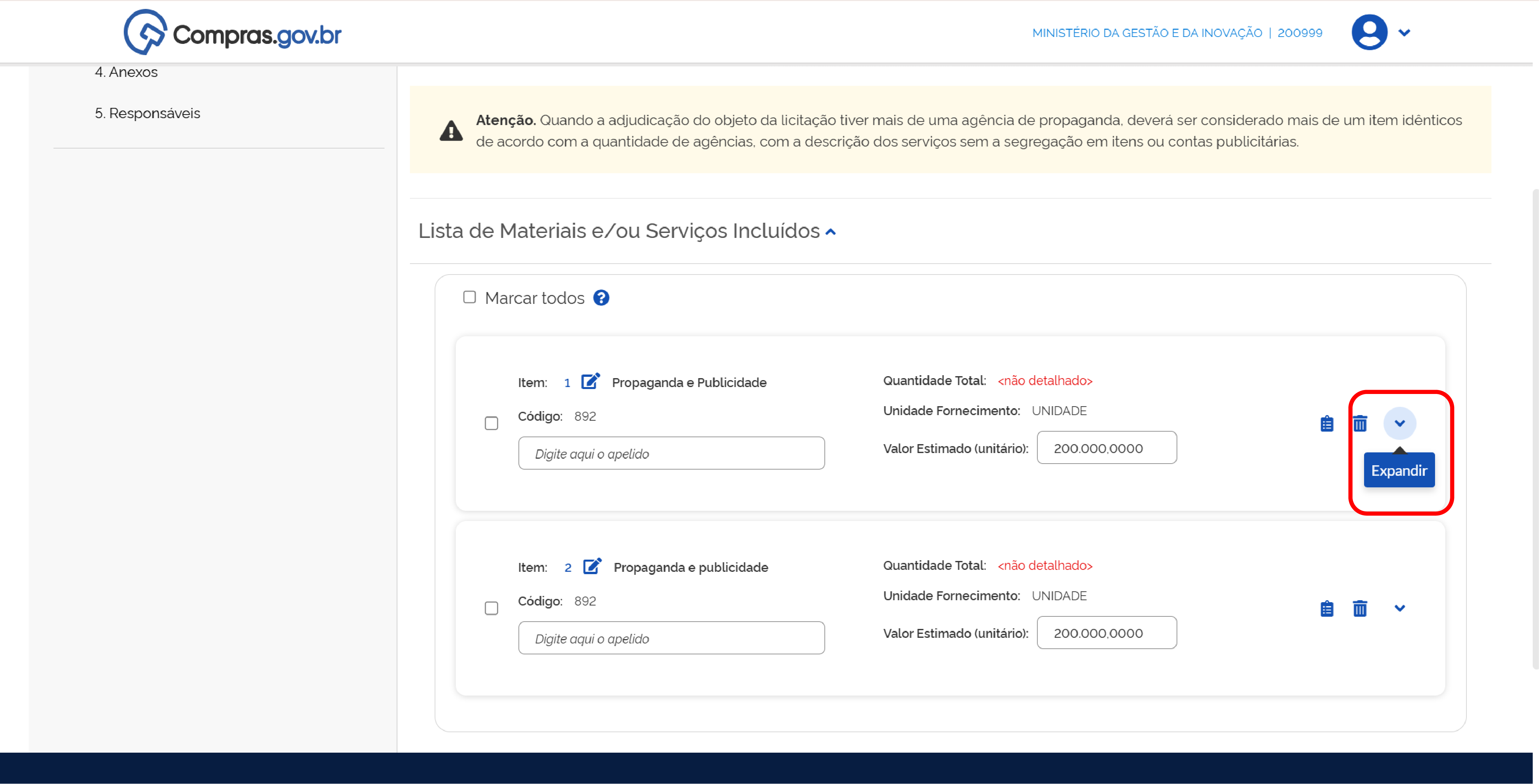
Passo 30: Para prosseguir com a configuração dos itens de sua licitação, clique em Expandir.
Passo 31: Em Detalhes, selecione o Critério de Julgamento.
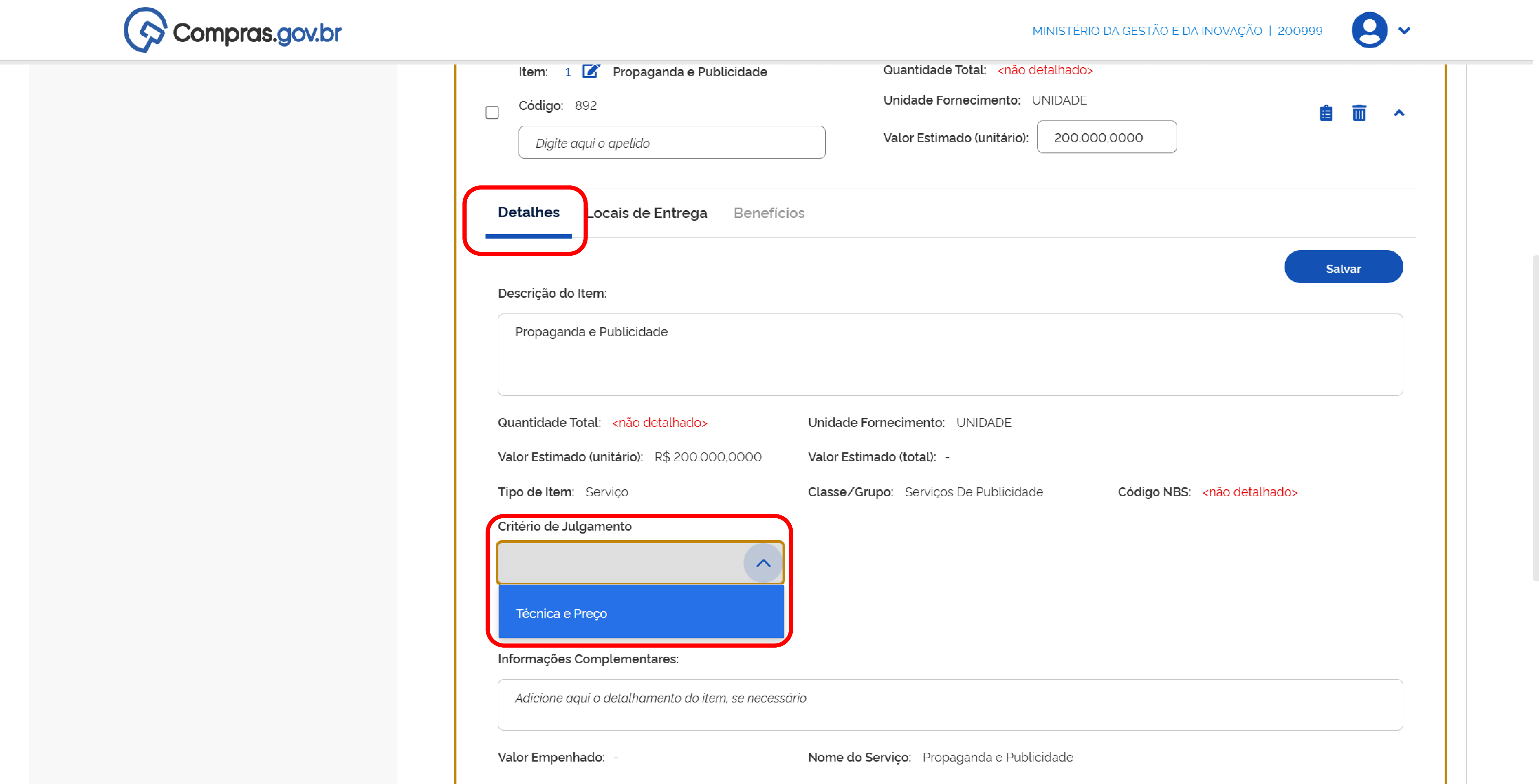
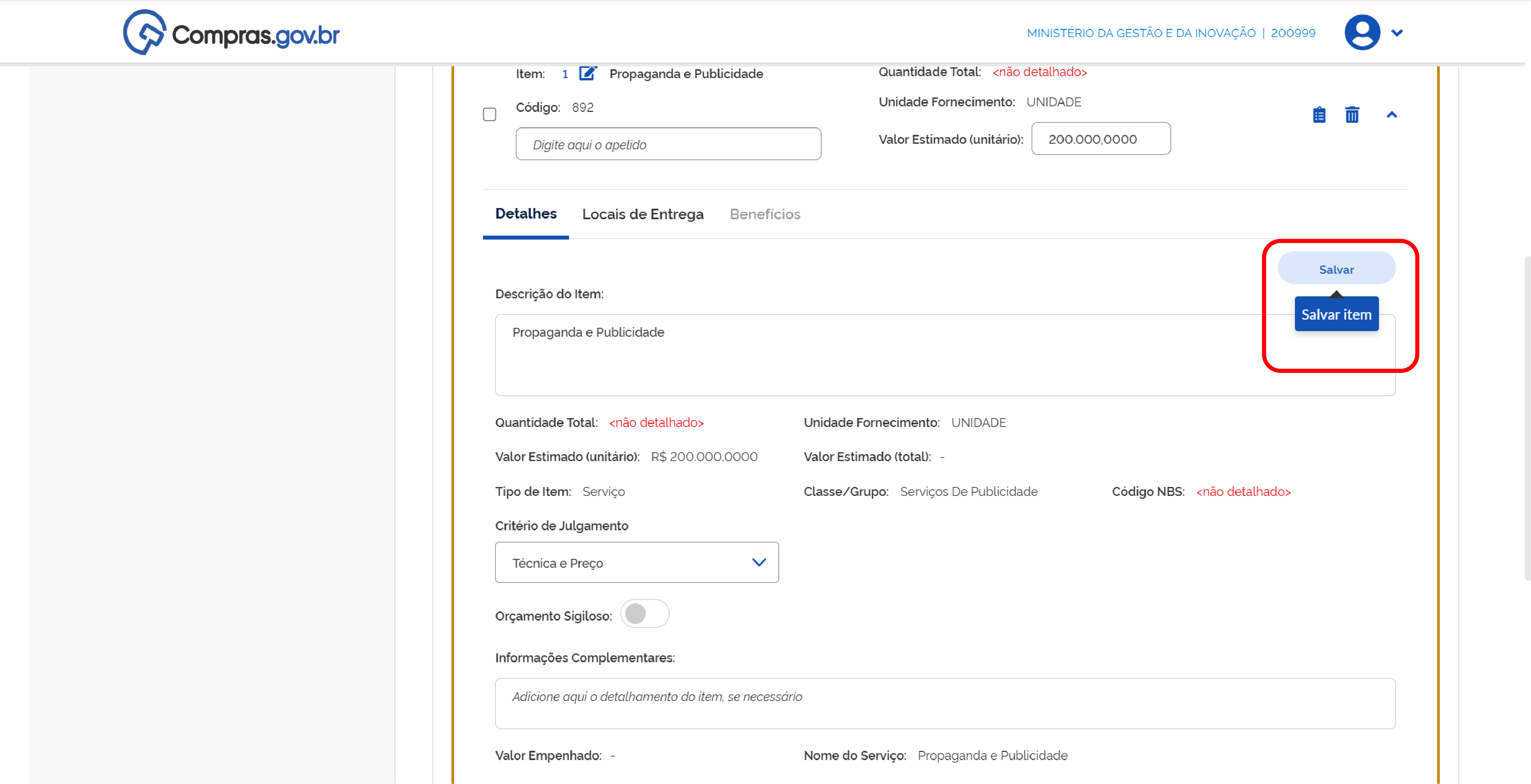
Passo 32: Em seguida, clique em Salvar.
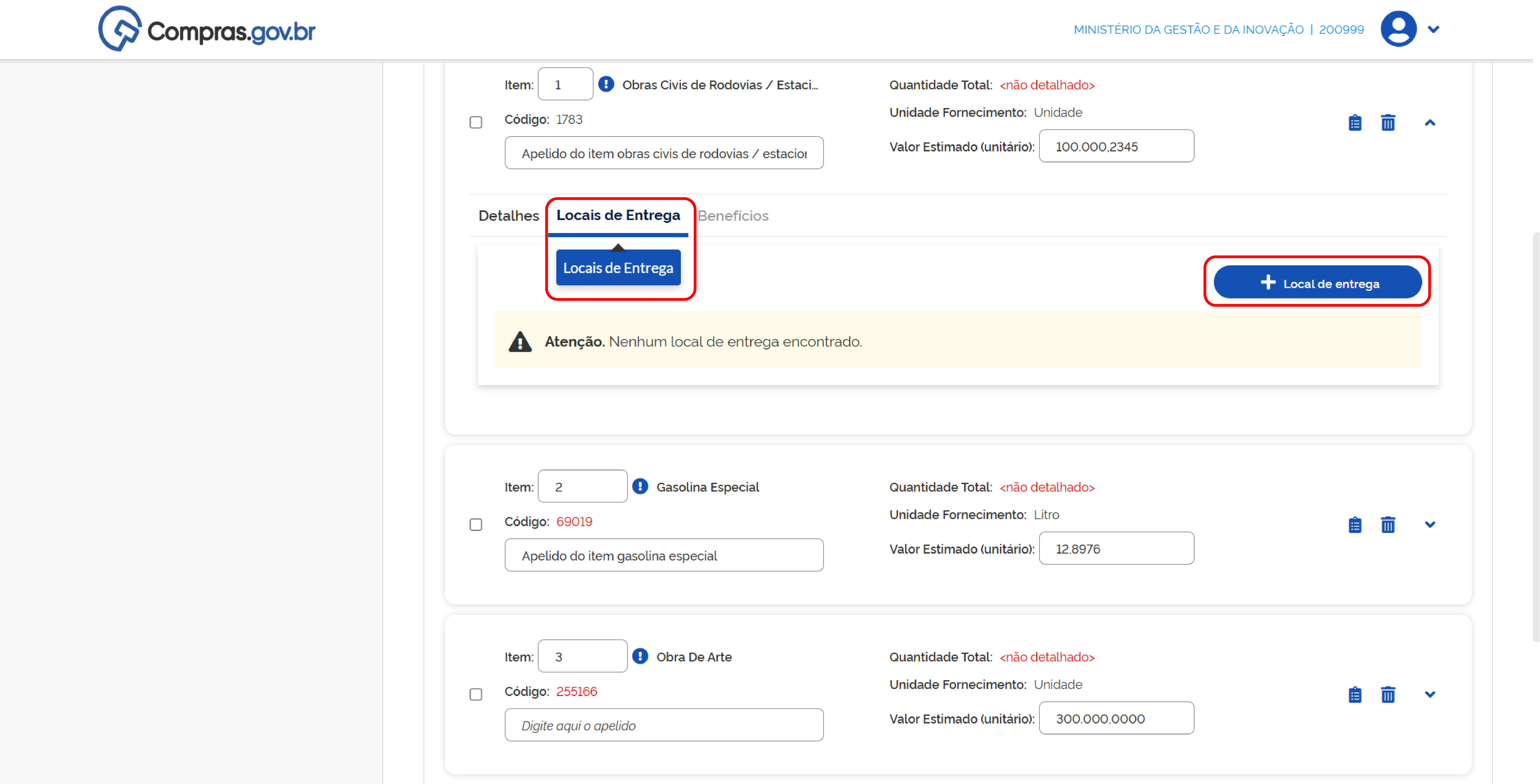
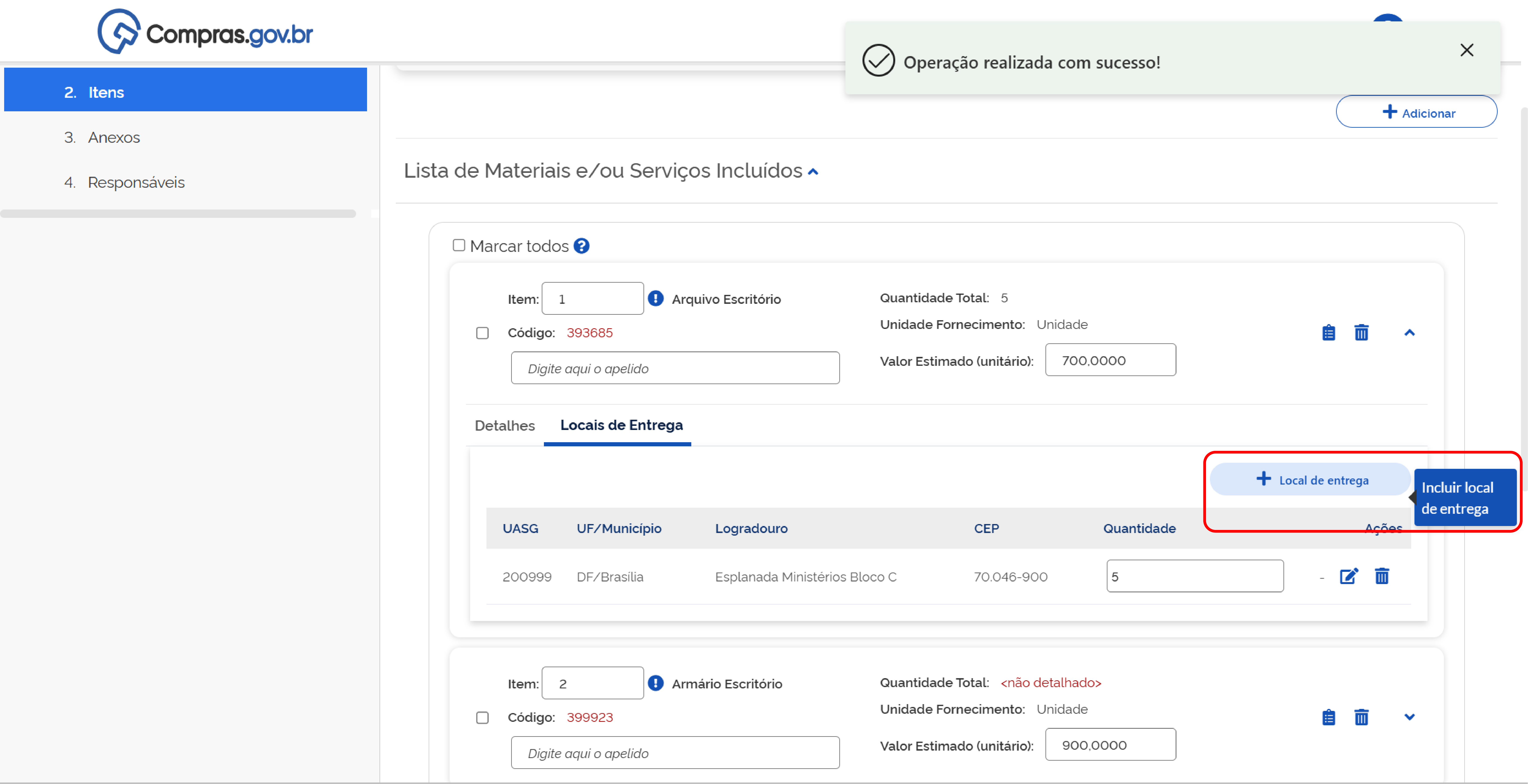
Passo 33: Em Locais de Entrega, clique em +Local de entrega.
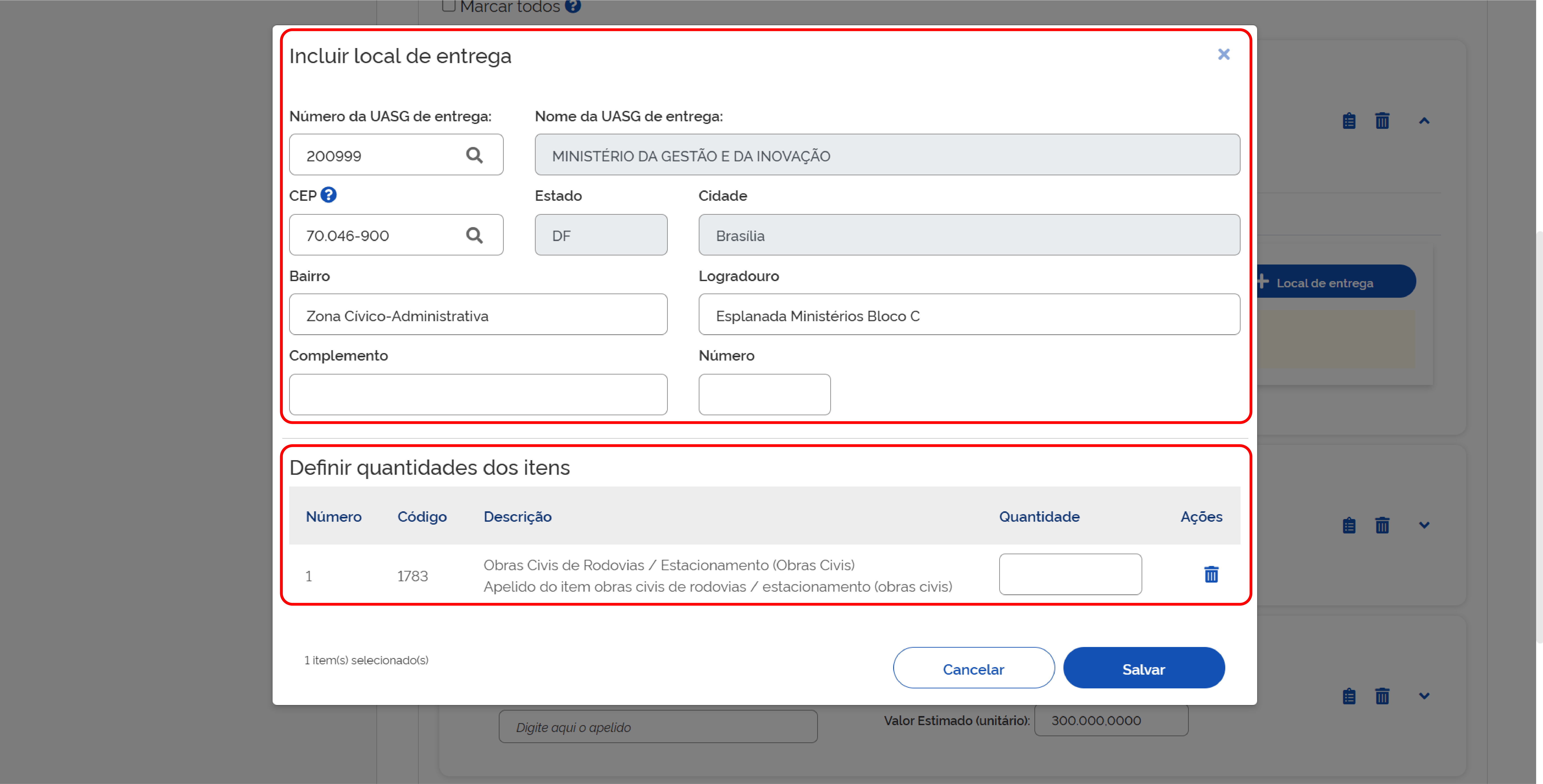
Passo 34: Adicione um local de entrega e a quantidade de itens que deverão ser entregues nesse local.
Nota
Pode ser incluído mais de um local de entrega.
Atribuição de local de entrega em lote
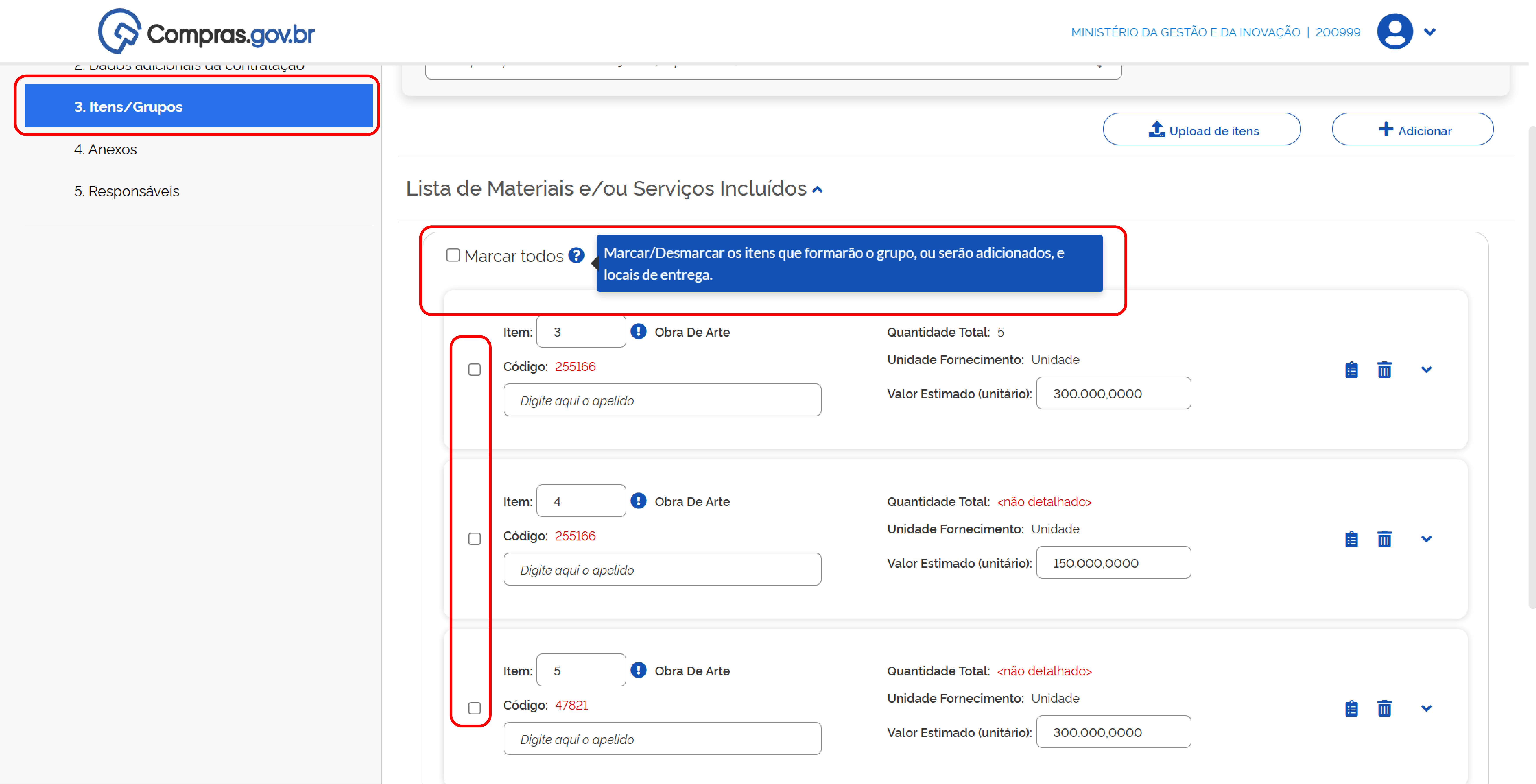
Passo 35: Para atribuir um local de entrega a vários itens de uma vez, selecione os itens que têm o mesmo endereço de entrega clicando na caixa ao lado da descrição dos itens, na página inicial dos itens da contratação.
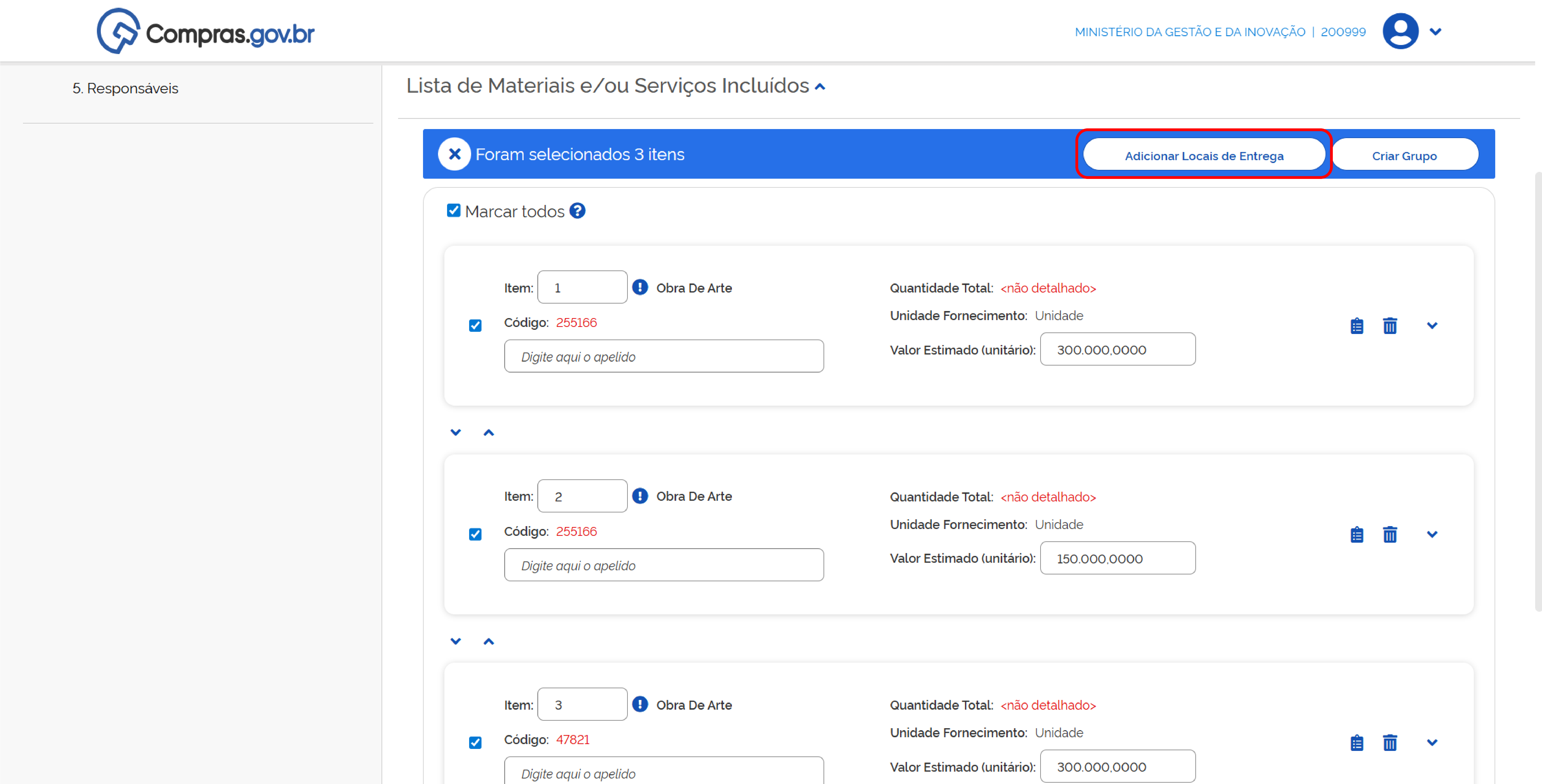
Passo 36: Clique em Adicionar Locais de Entrega.
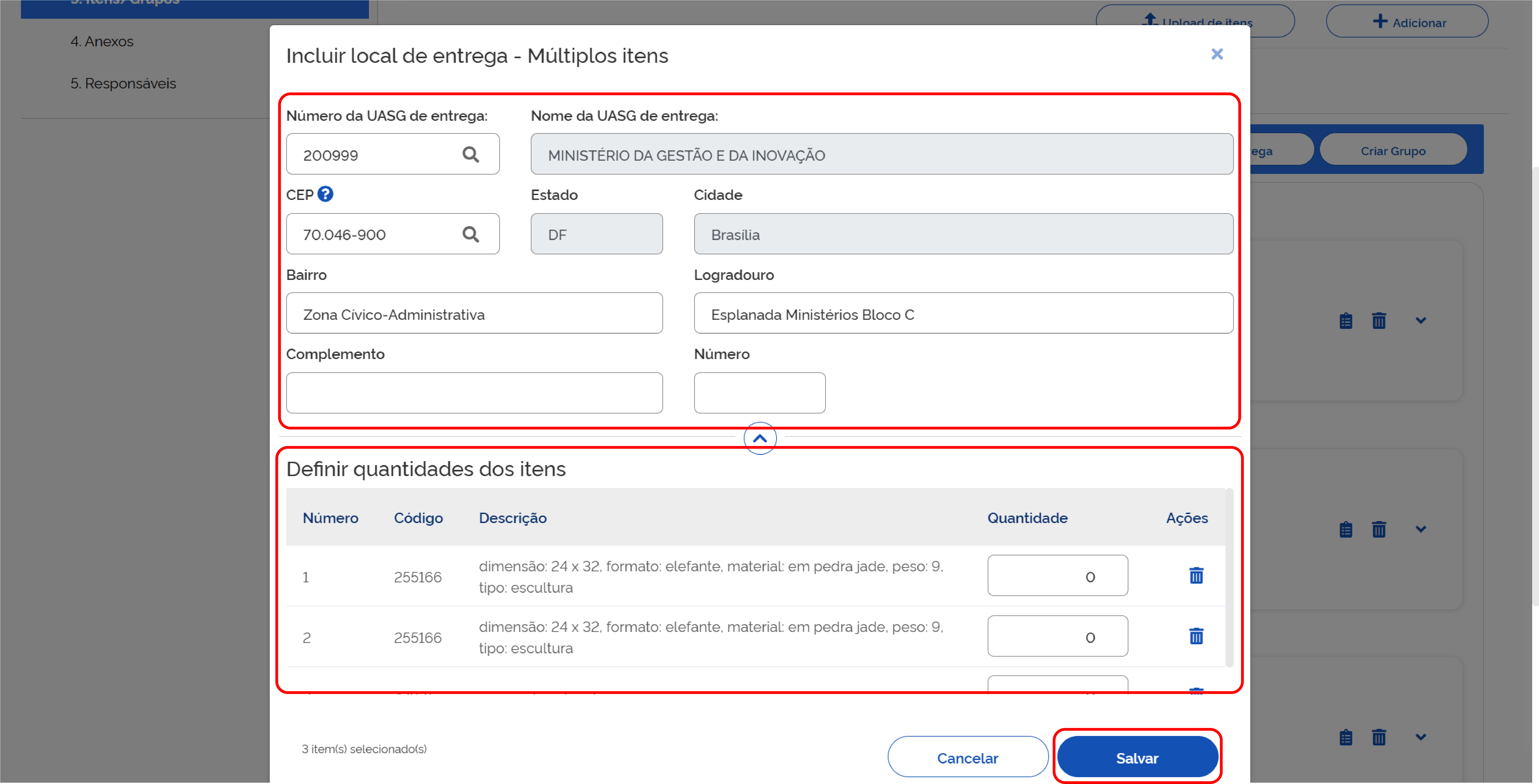
Passo 37: Atribua o endereço de entrega para todos os itens e as quantidades individuais de cada um e salve as informações.
Atribuição de benefícios (ME/EPP, Margem de Preferência e Conteúdo Nacional)
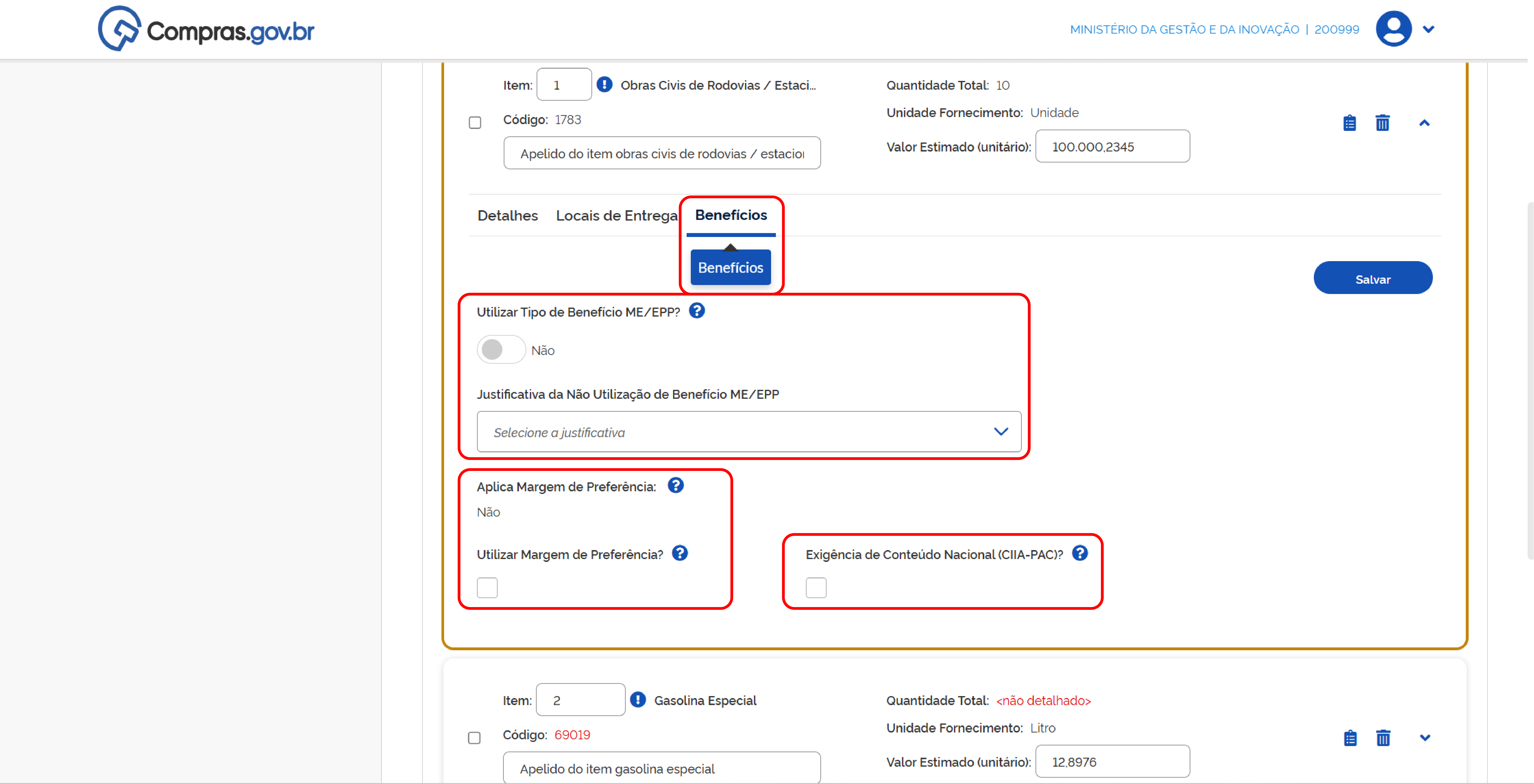
Passo 38: Na aba Benefícios, poderão ser atribuídos: * Benefícios para microempresas e empresas de pequeno porte (ME/EPP); * Margem de preferência; * Exigência de conteúdo nacional.
Atenção
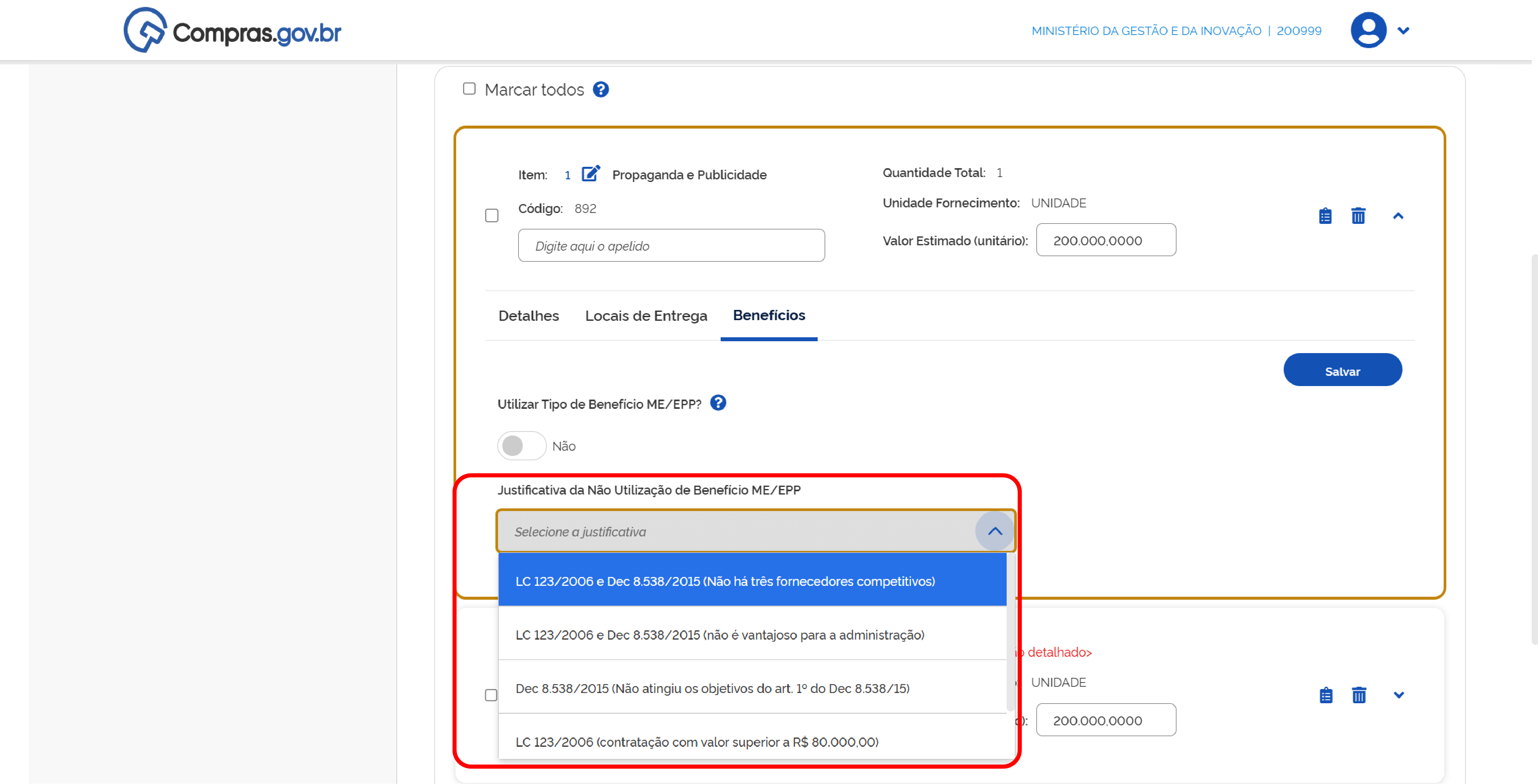
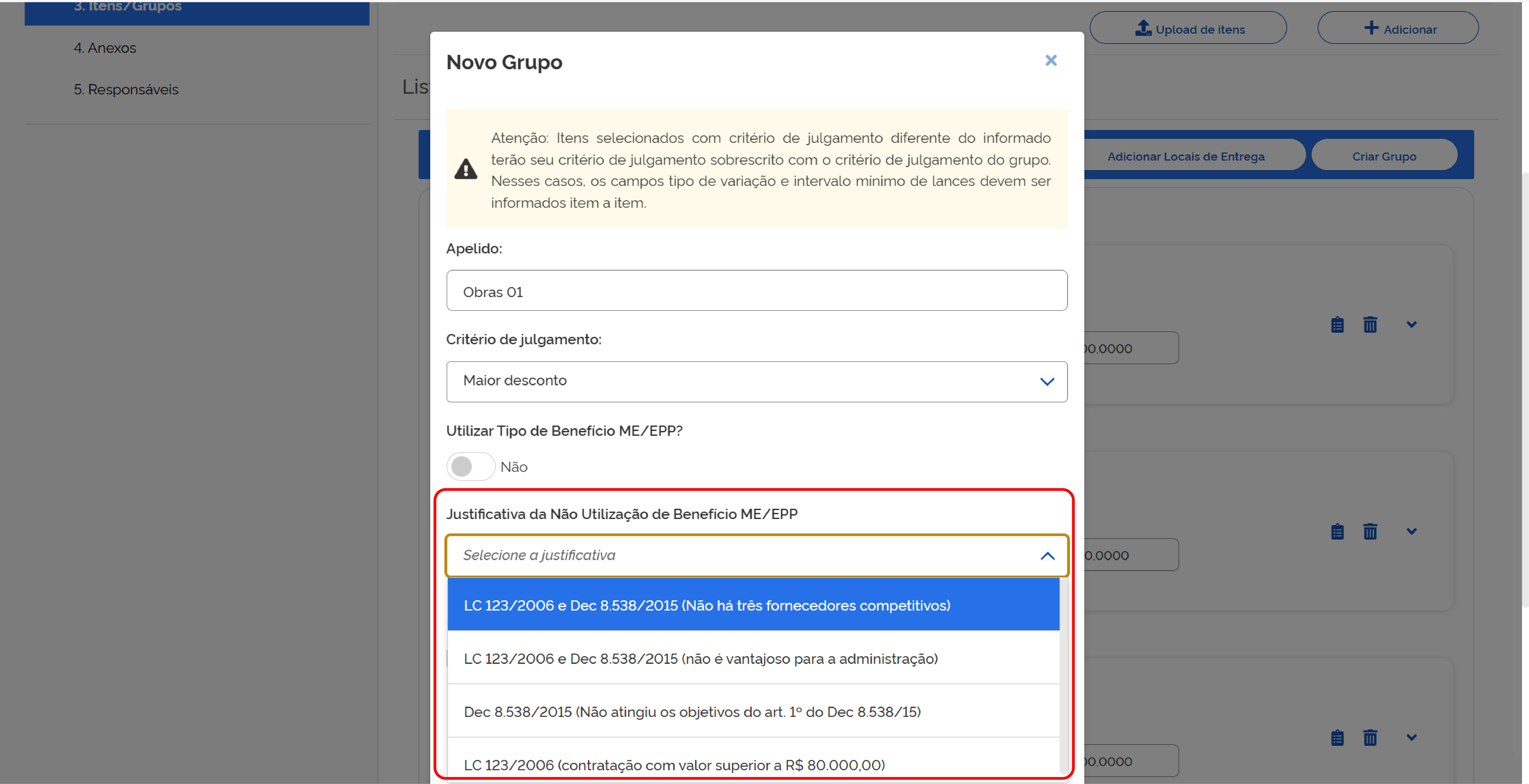
Caso não seja atribuído nenhum dos benefícios para microempresas e empresas de pequeno porte (ME/EPP), selecione a justificativa no campo adequado.
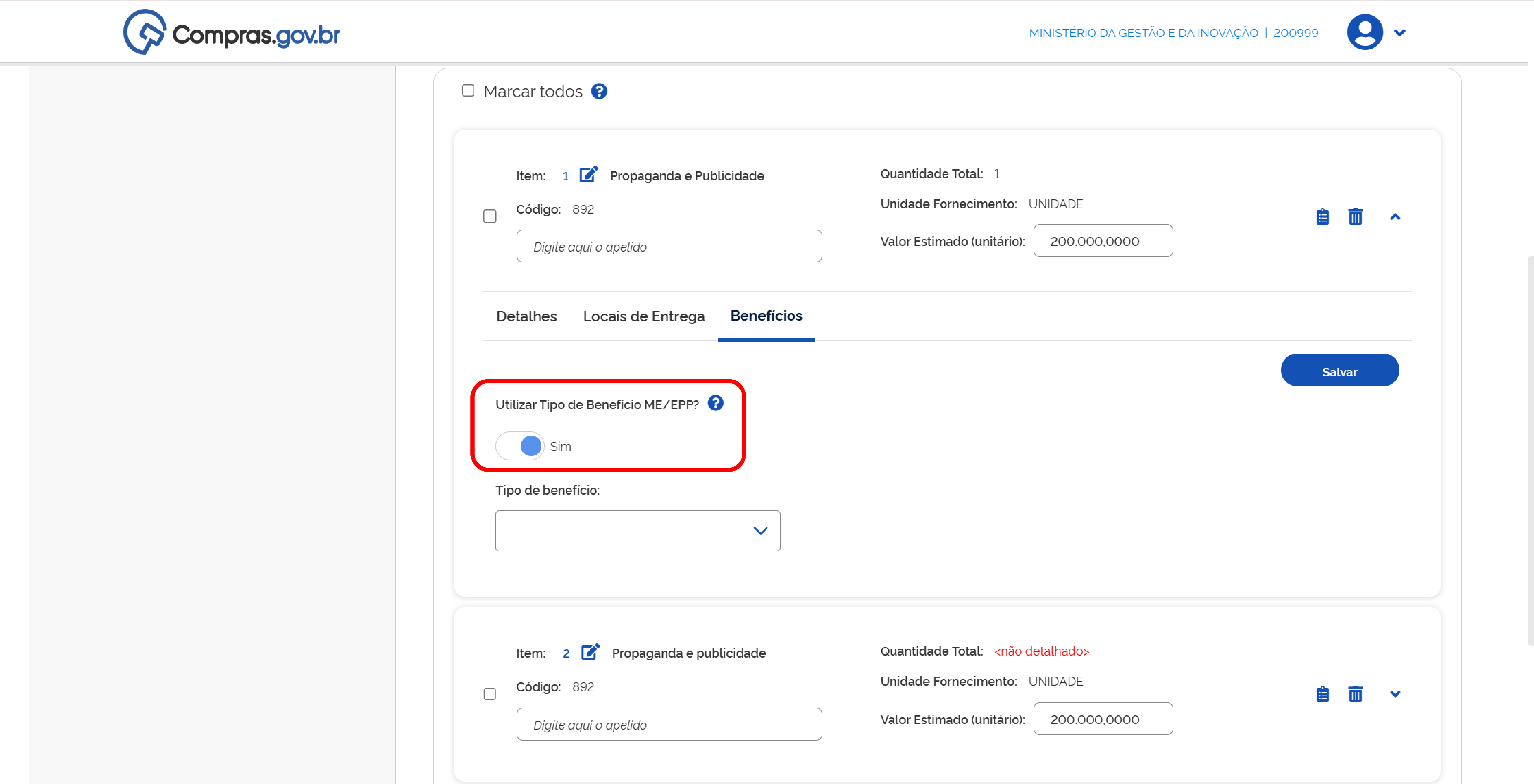
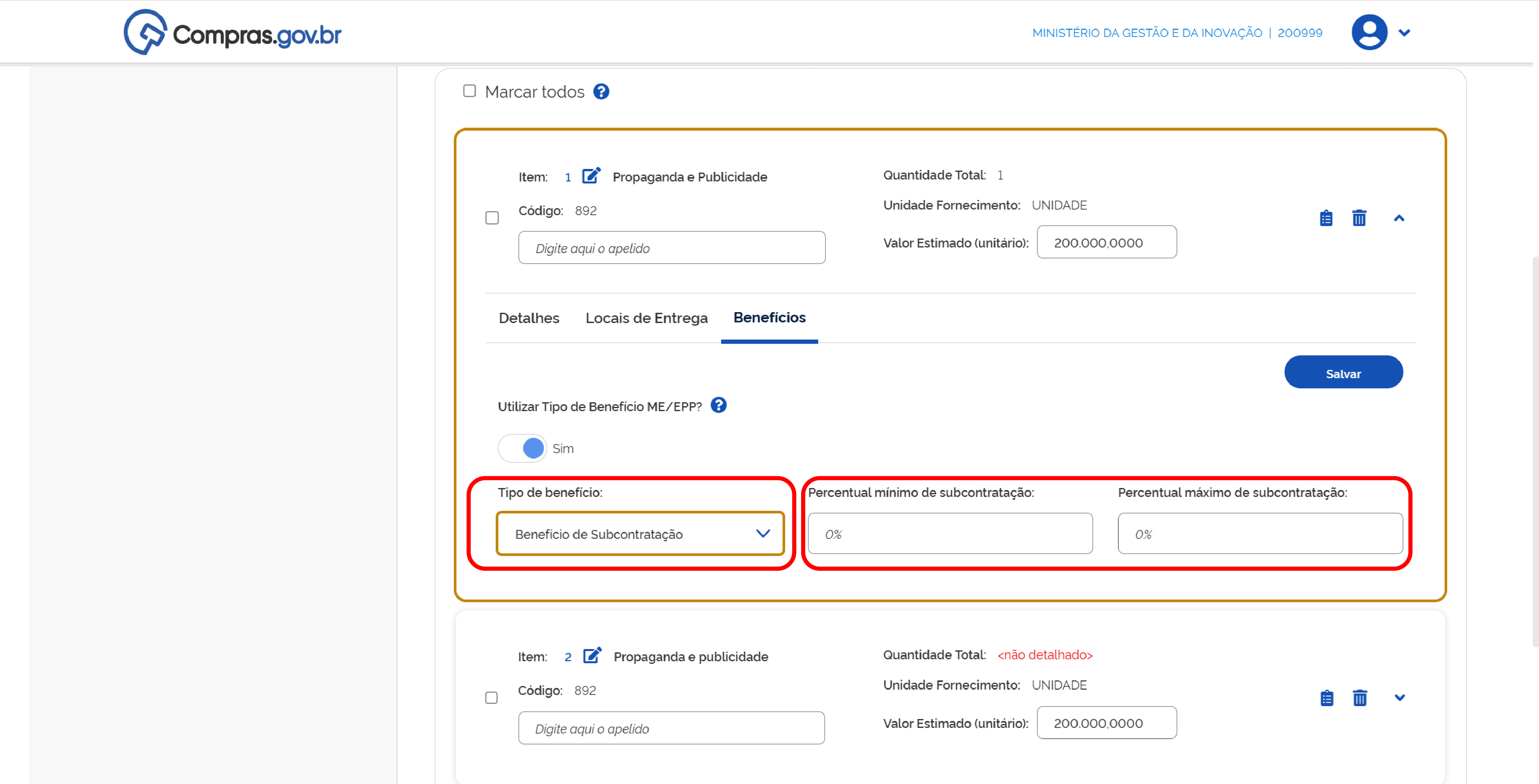
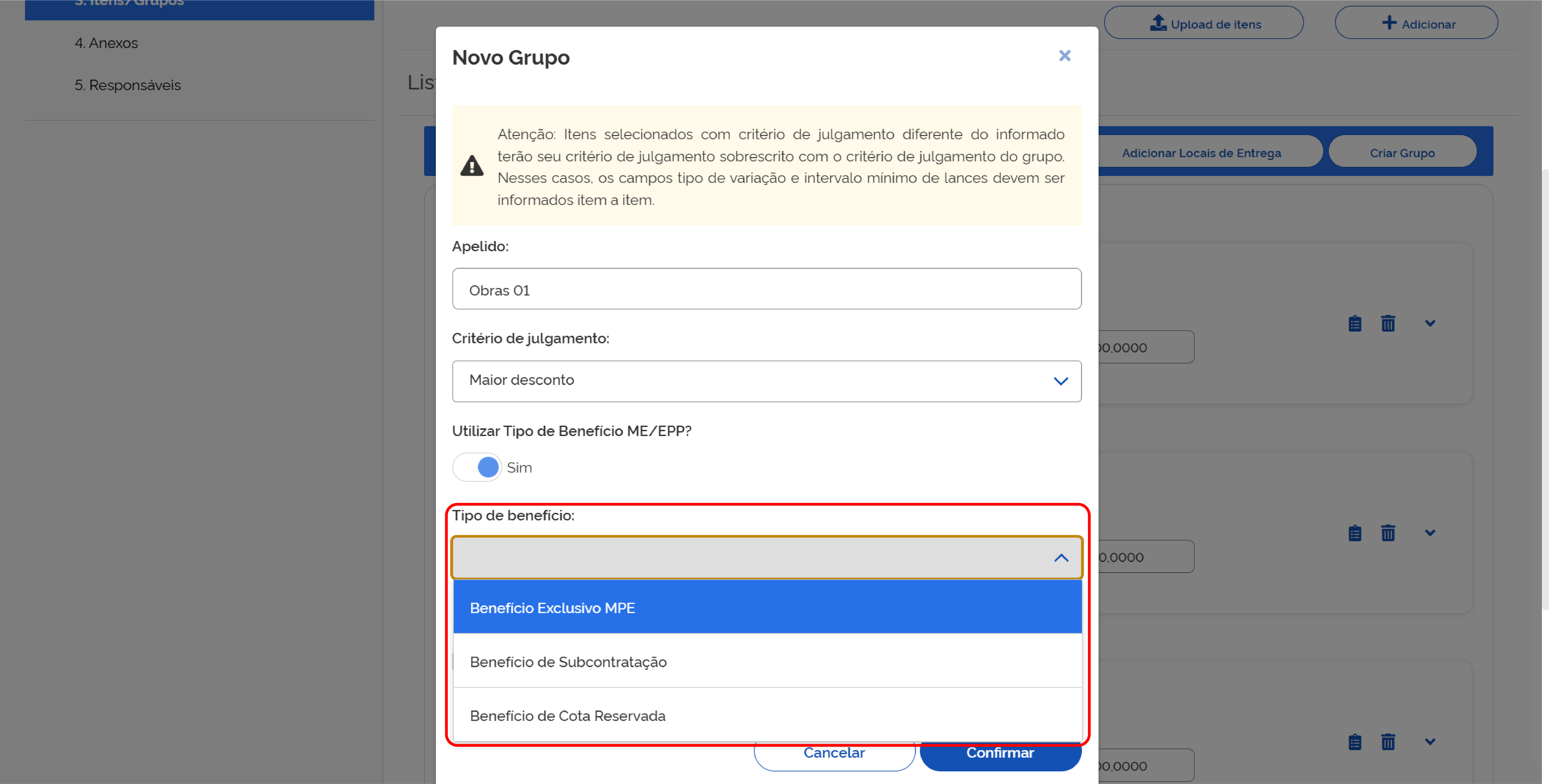
Passo 39: Para atribuir benefícios para microempresas e empresas de pequeno porte (ME/EPP), selecione o marcador na posição Sim.
Selecione o tipo de benefício na lista apresentada.
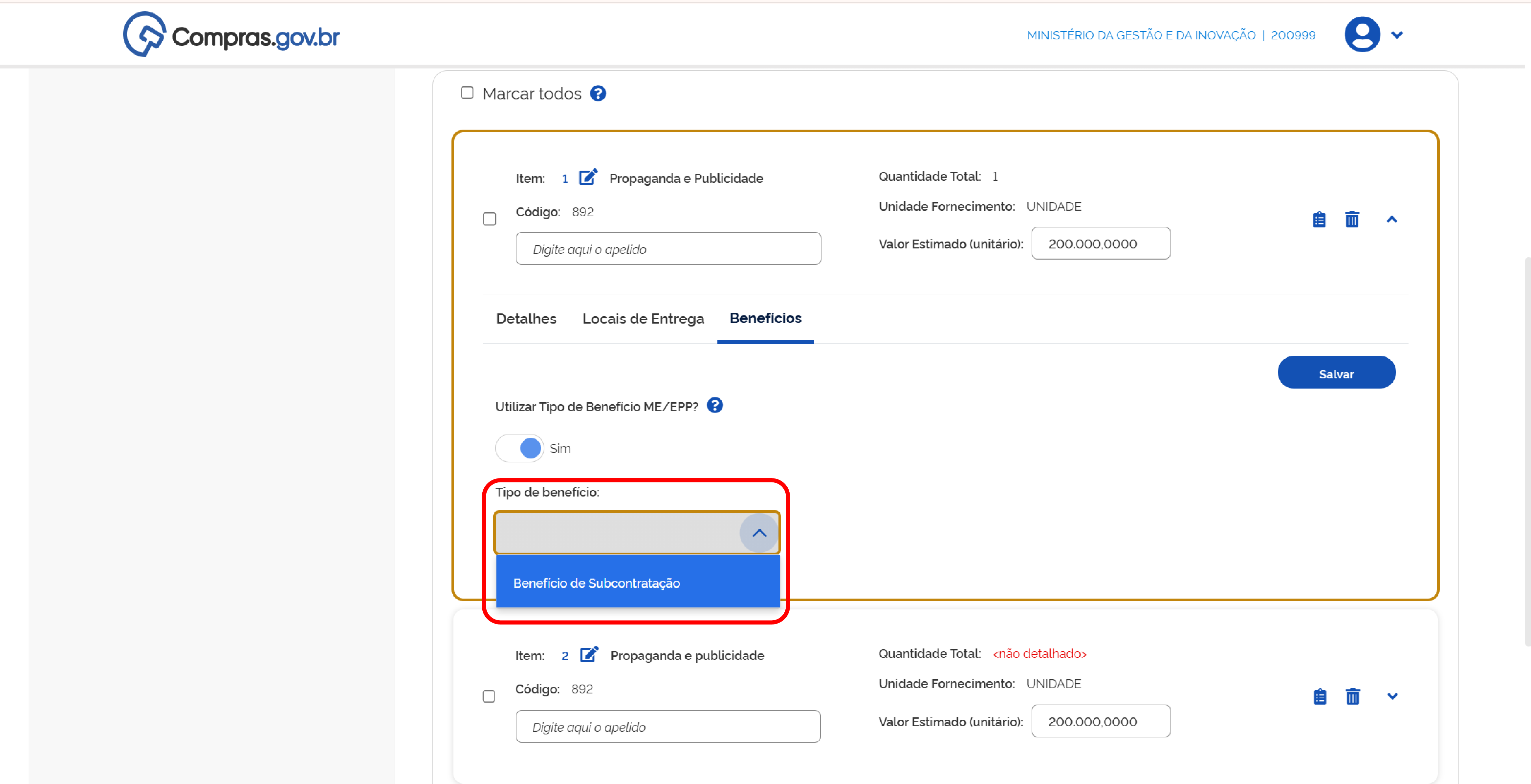
Ao selecionar a opção Benefício de Subcontratação, é preciso incluir percentuais mínimo e máximo para subcontratação do item.
Nota
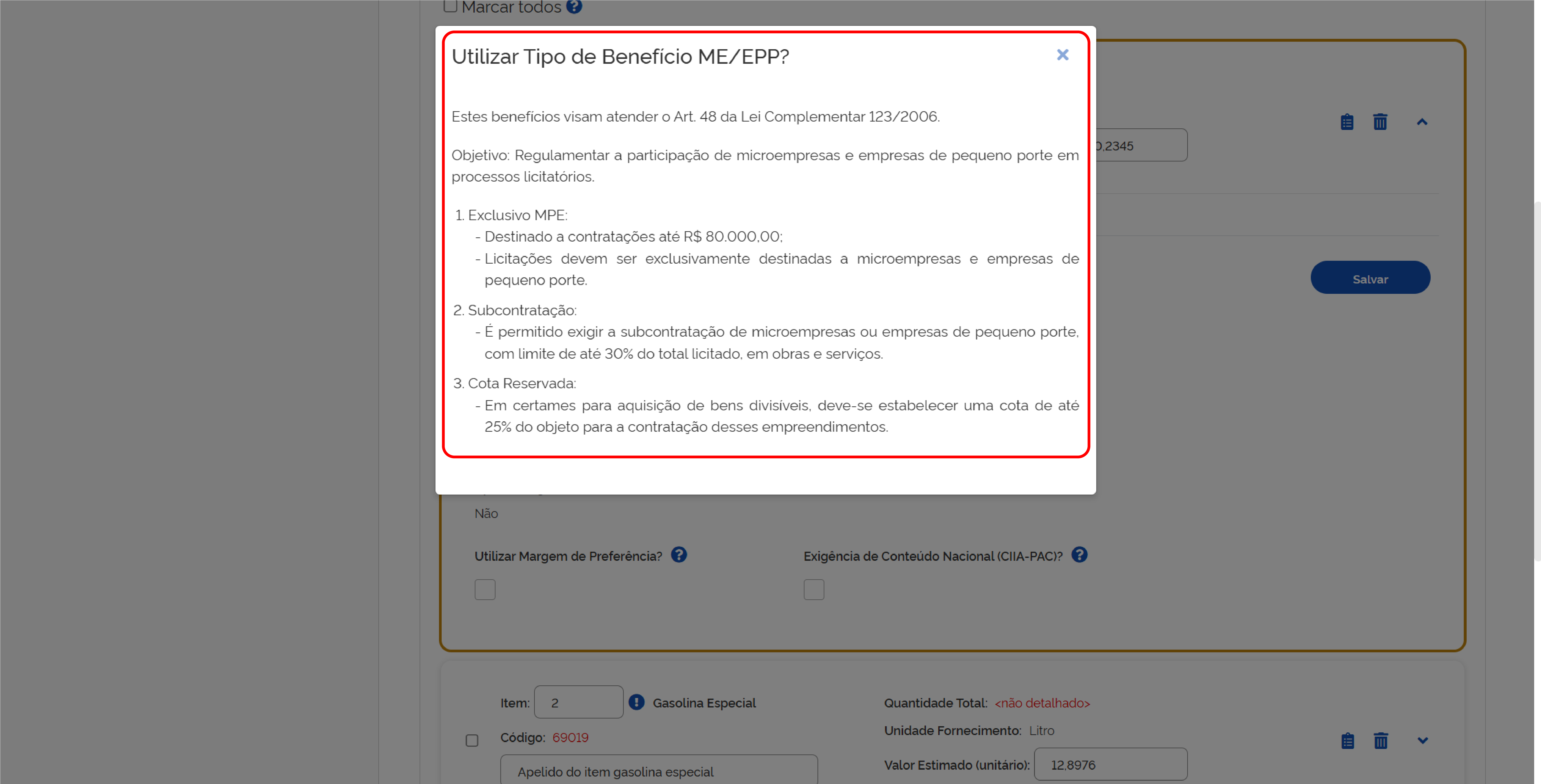
Se precisar de ajuda sobre cada tipo de benefício, clique no ícone "?" para acessar o conteúdo de ajuda.
Repita os passos acima para todos os itens da contratação.
Como formar grupos de itens em licitações
Você poderá formar grupos de itens para sua contratação. Para isso, siga os passos abaixo:
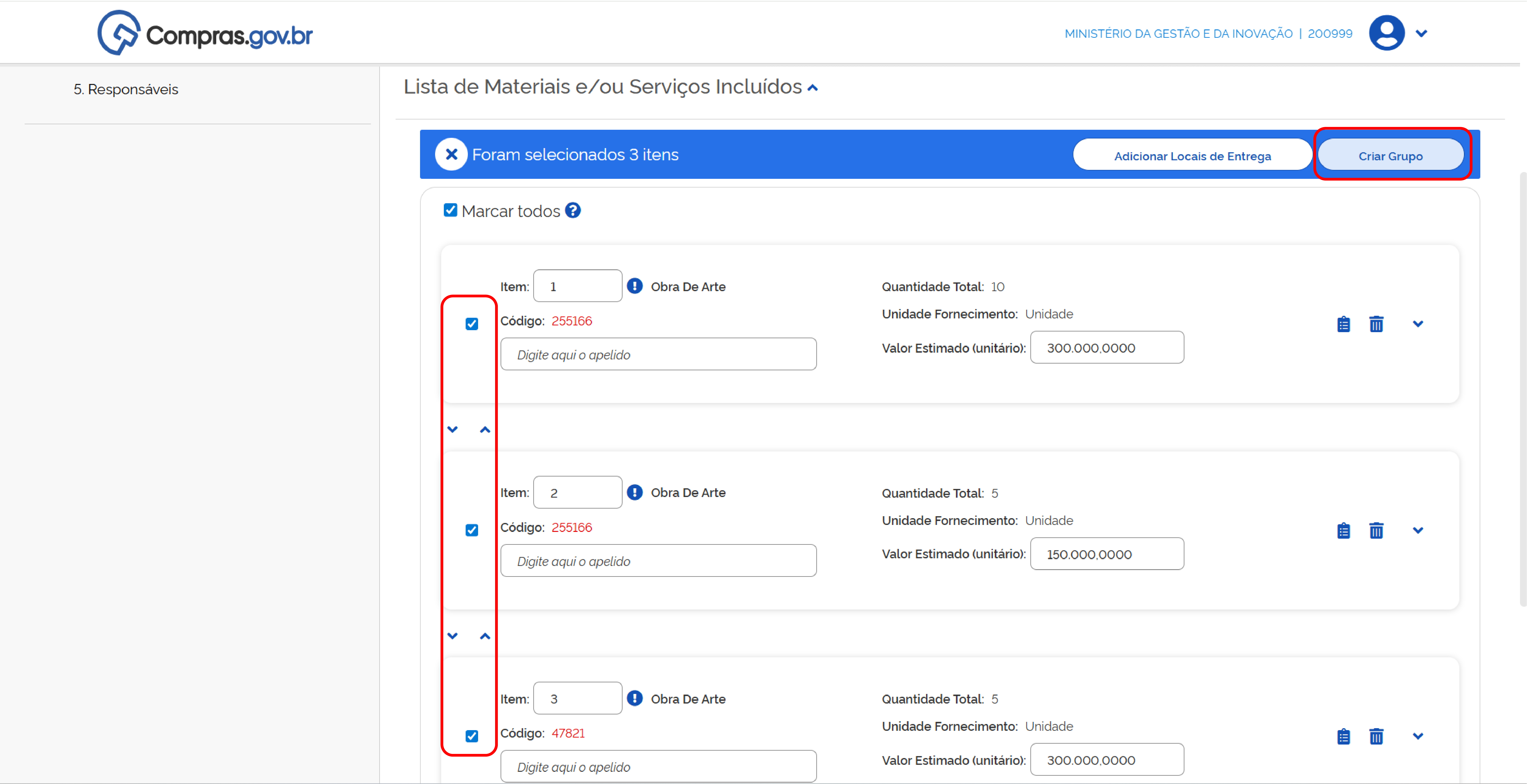
Passo 40: Na aba Itens/Grupos, selecione os itens que deseja agrupar e clique em Criar Grupo.
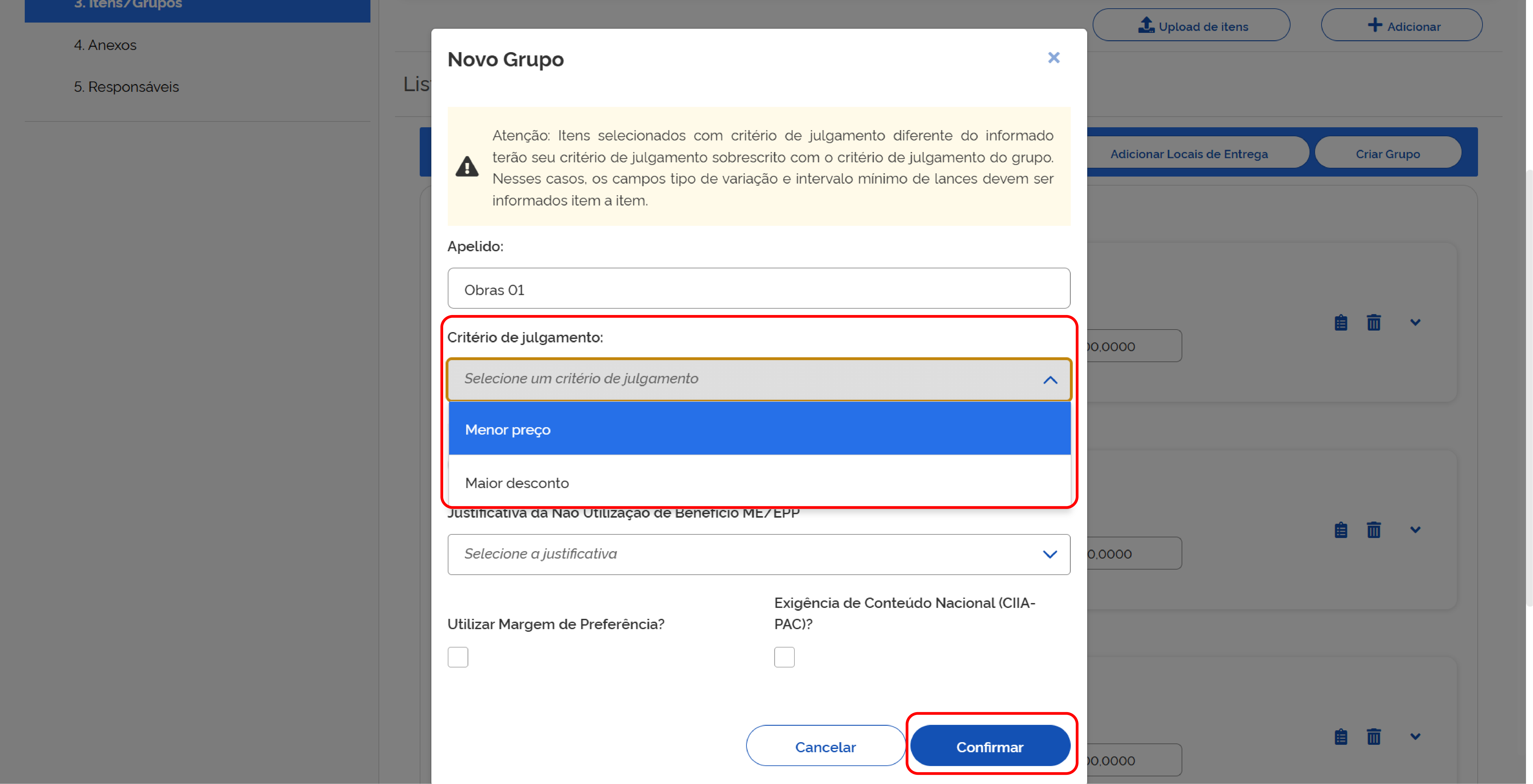
Passo 41: Dê um Apelido para o grupo.
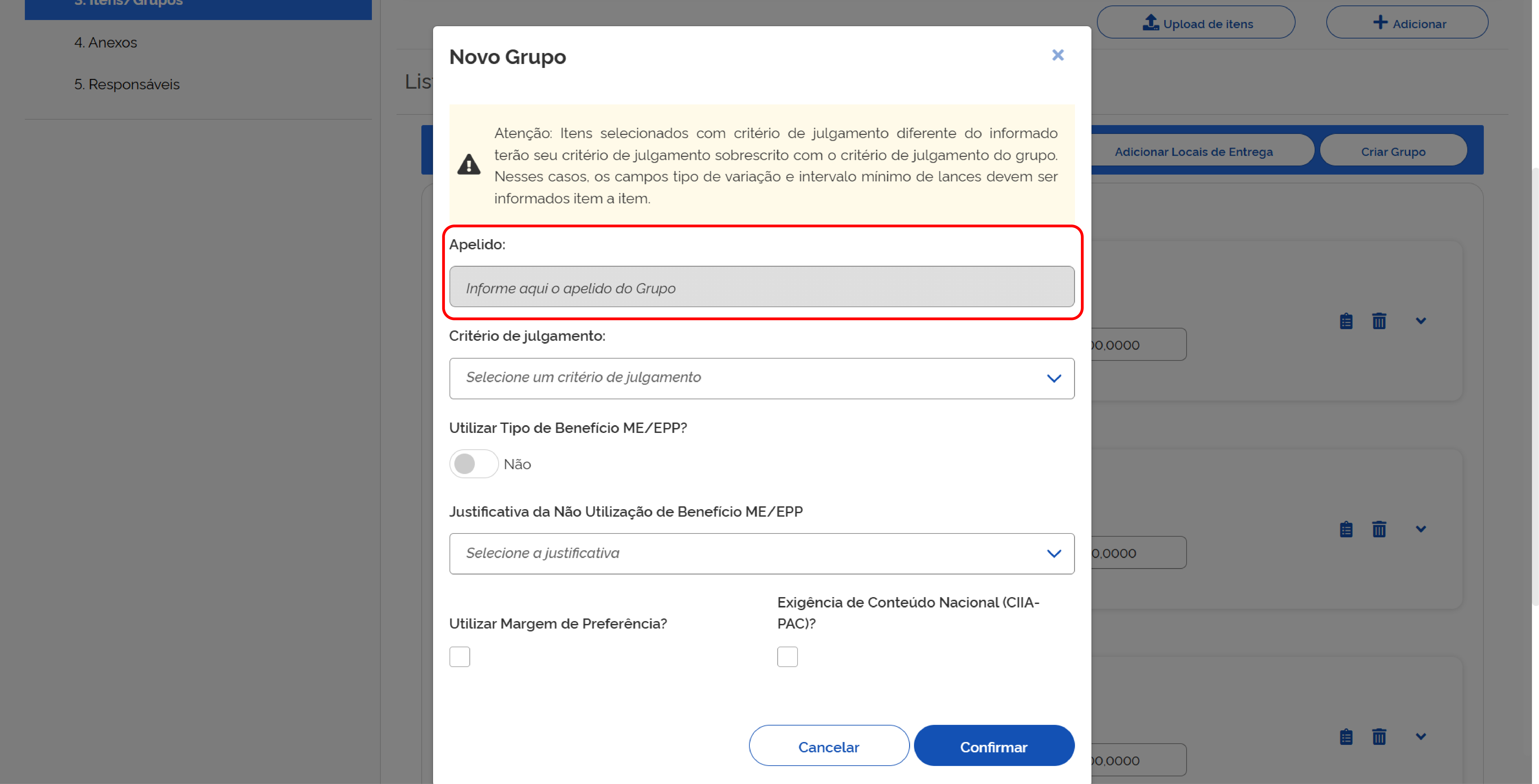
Passo 42: Selecione o critério de julgamento e clique em Confirmar.
Passo 43: Atribua os benefícios ao grupo e salve.
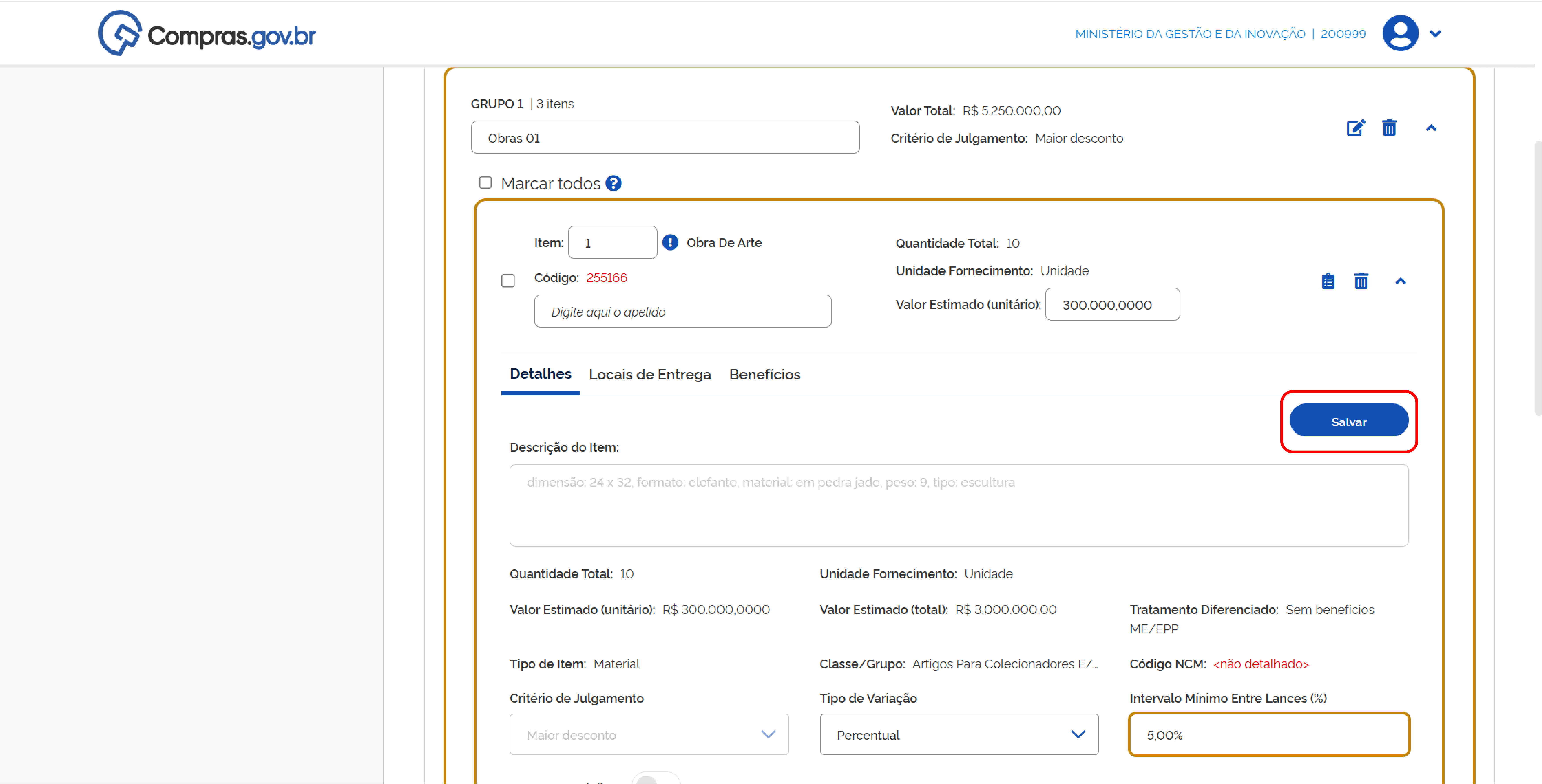
Passo 44: Finalize a configuração dos itens do grupo e clique em Salvar.
Como incluir anexos e artefatos vinculados
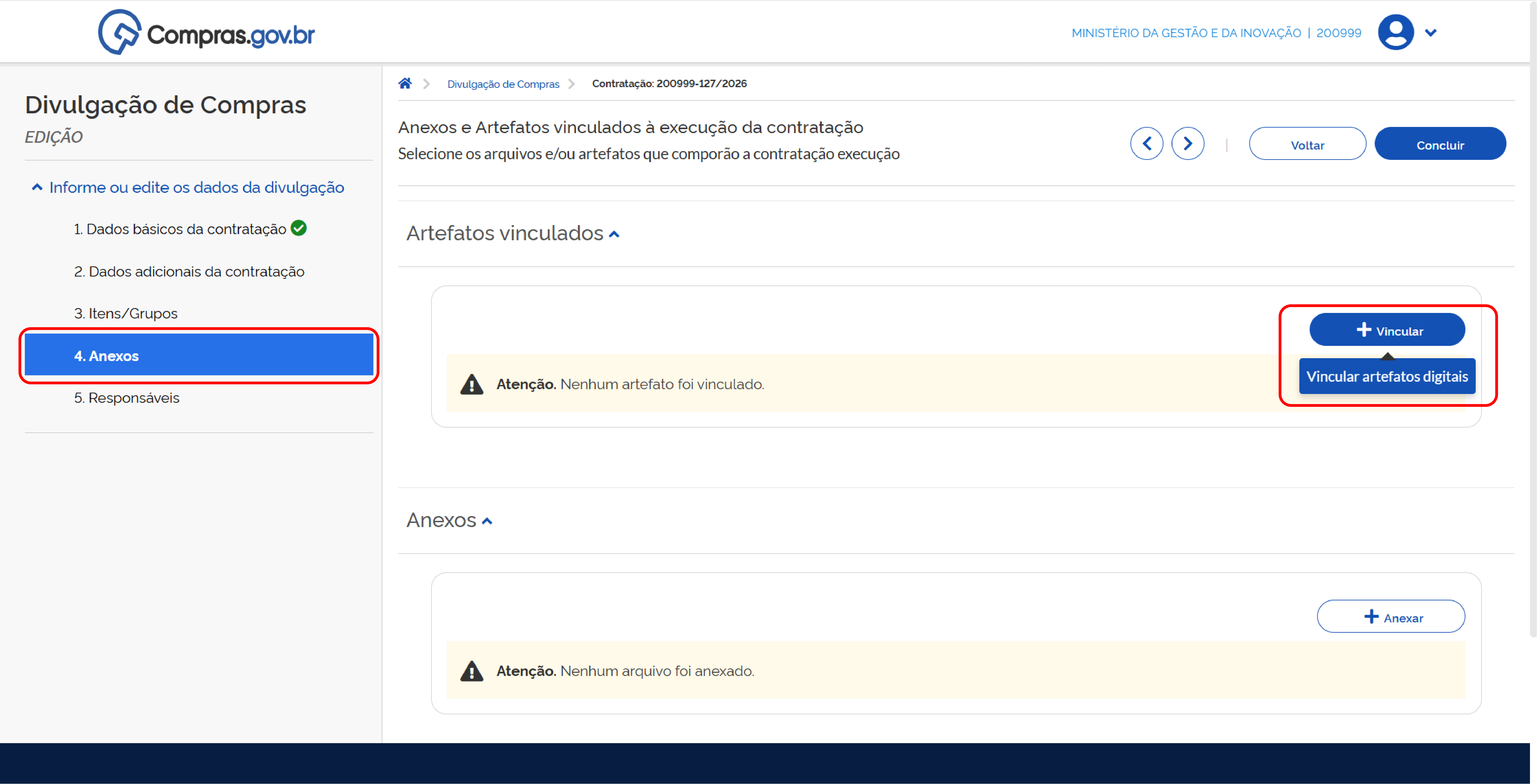
Passo 45: Na aba Anexos, podem ser vinculados artefatos digitais da contratação ou documentos complementares. Para vincular os artefatos, clique em +Vincular.
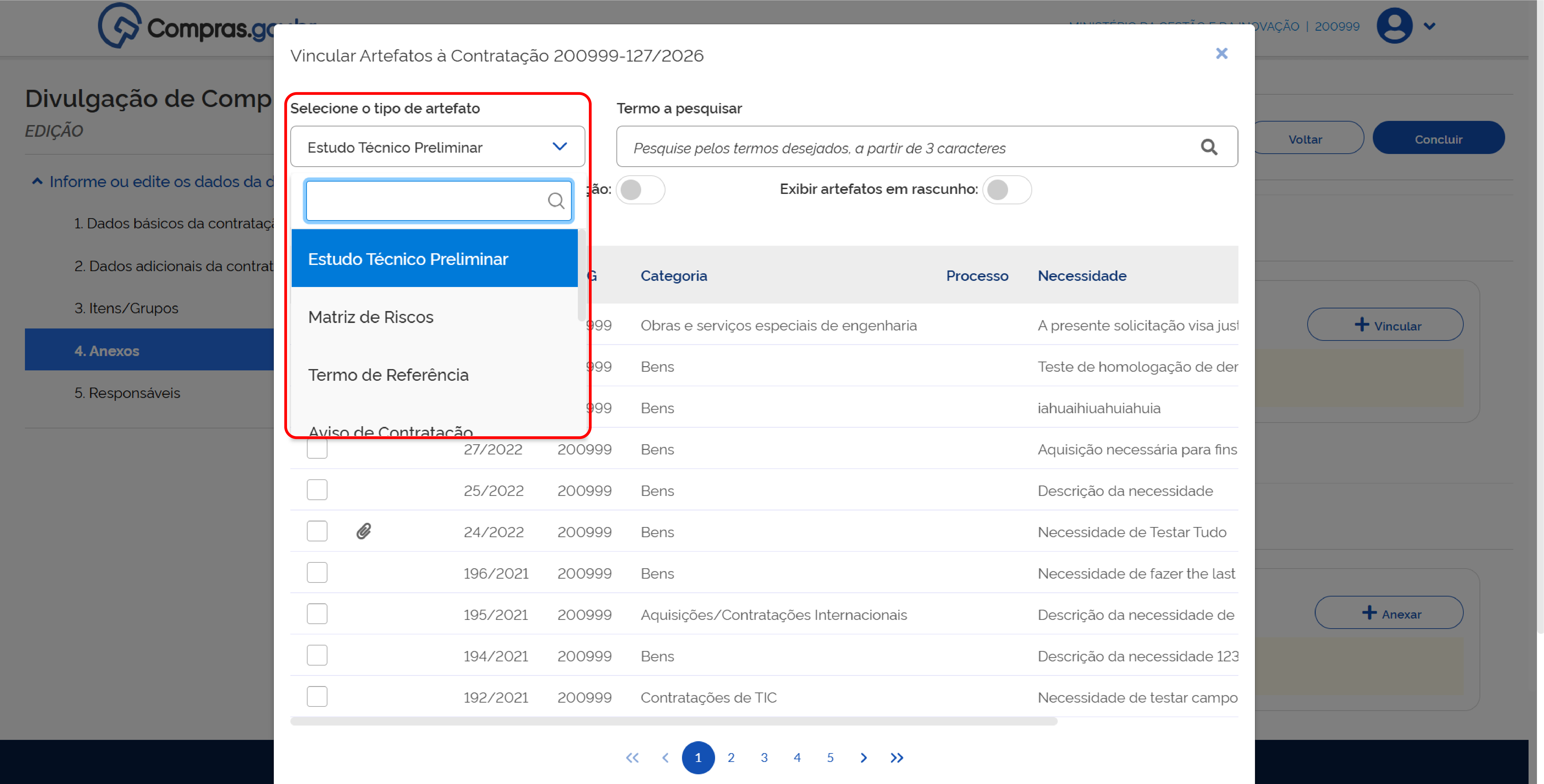
Passo 46: Selecione o tipo de artefato para pesquisar na lista.
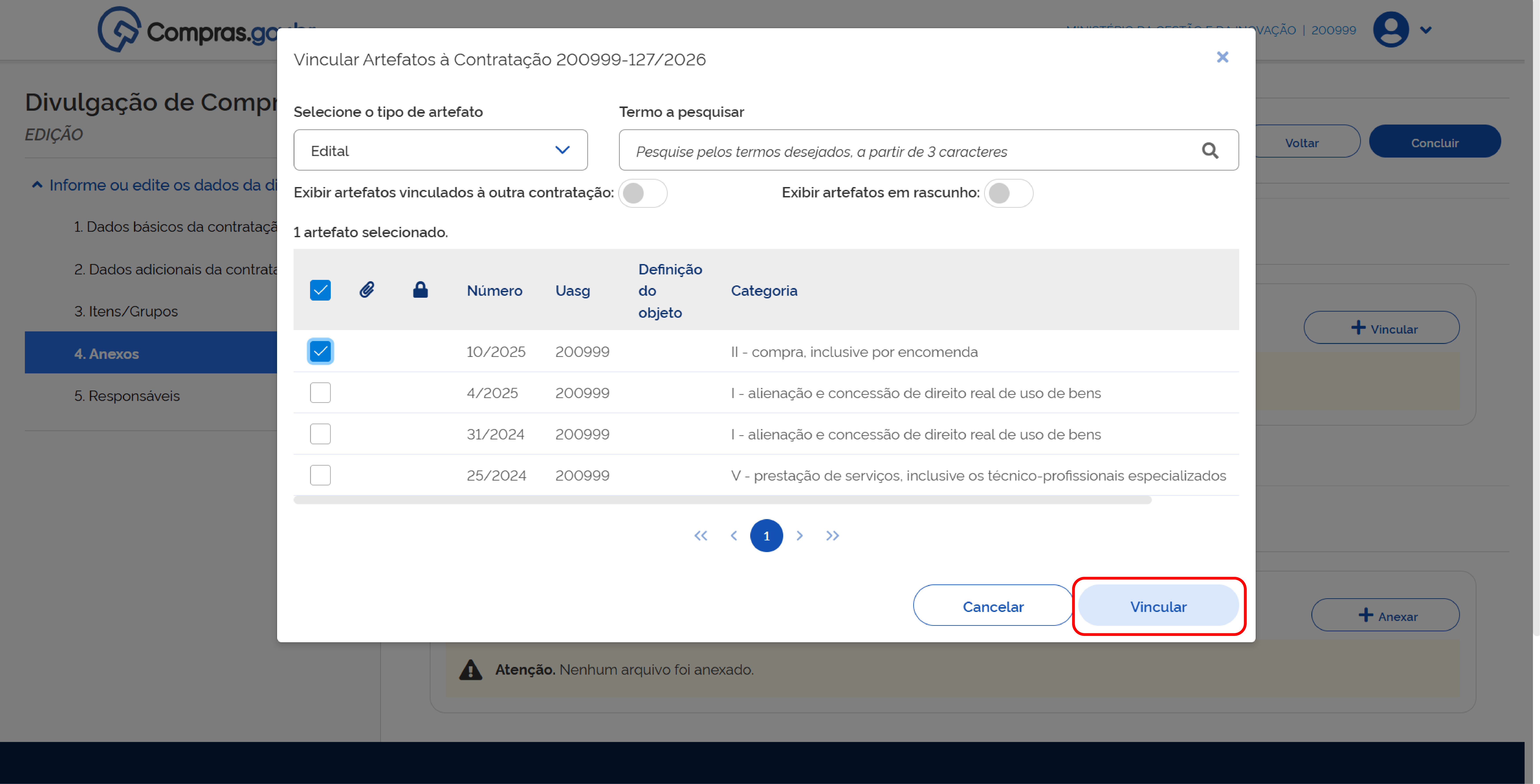
Passo 47: Selecione o documento que será anexado e clique em Vincular.
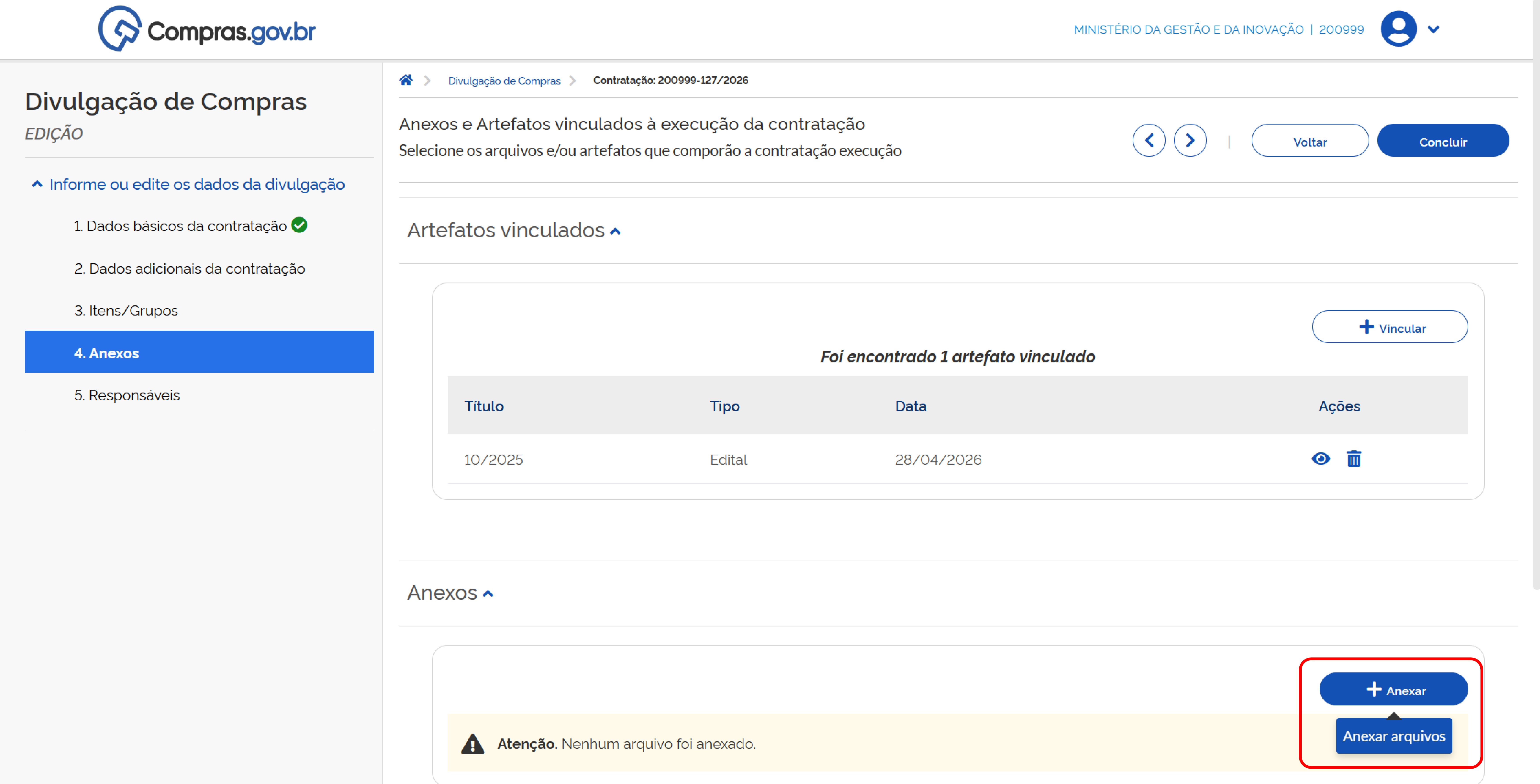
Passo 48: Para anexar outros documentos, clique em +Anexar.
Passo 49: Selecione o tipo de anexo para pesquisa.
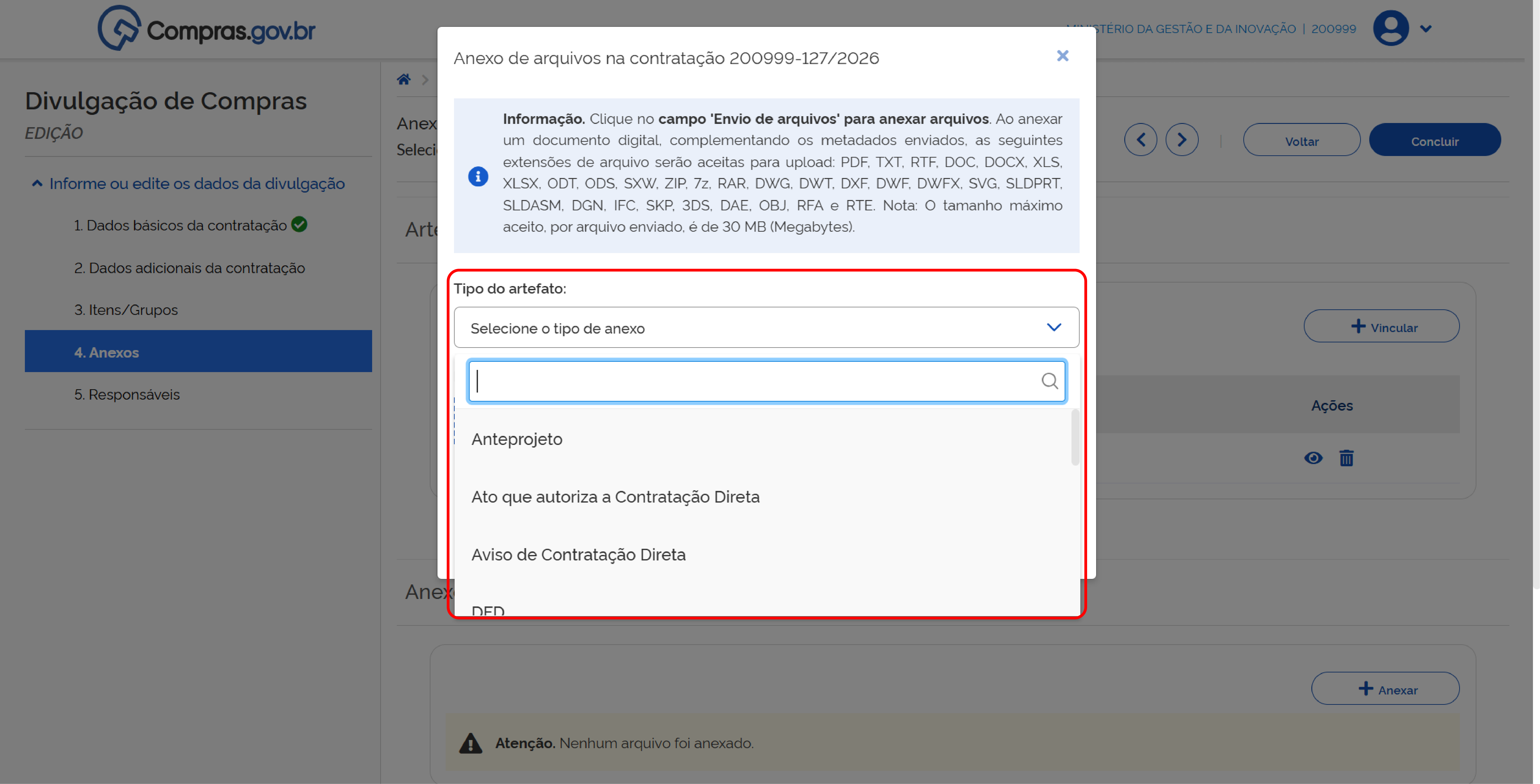
Passo 50: Selecione o arquivo e clique em Anexar.
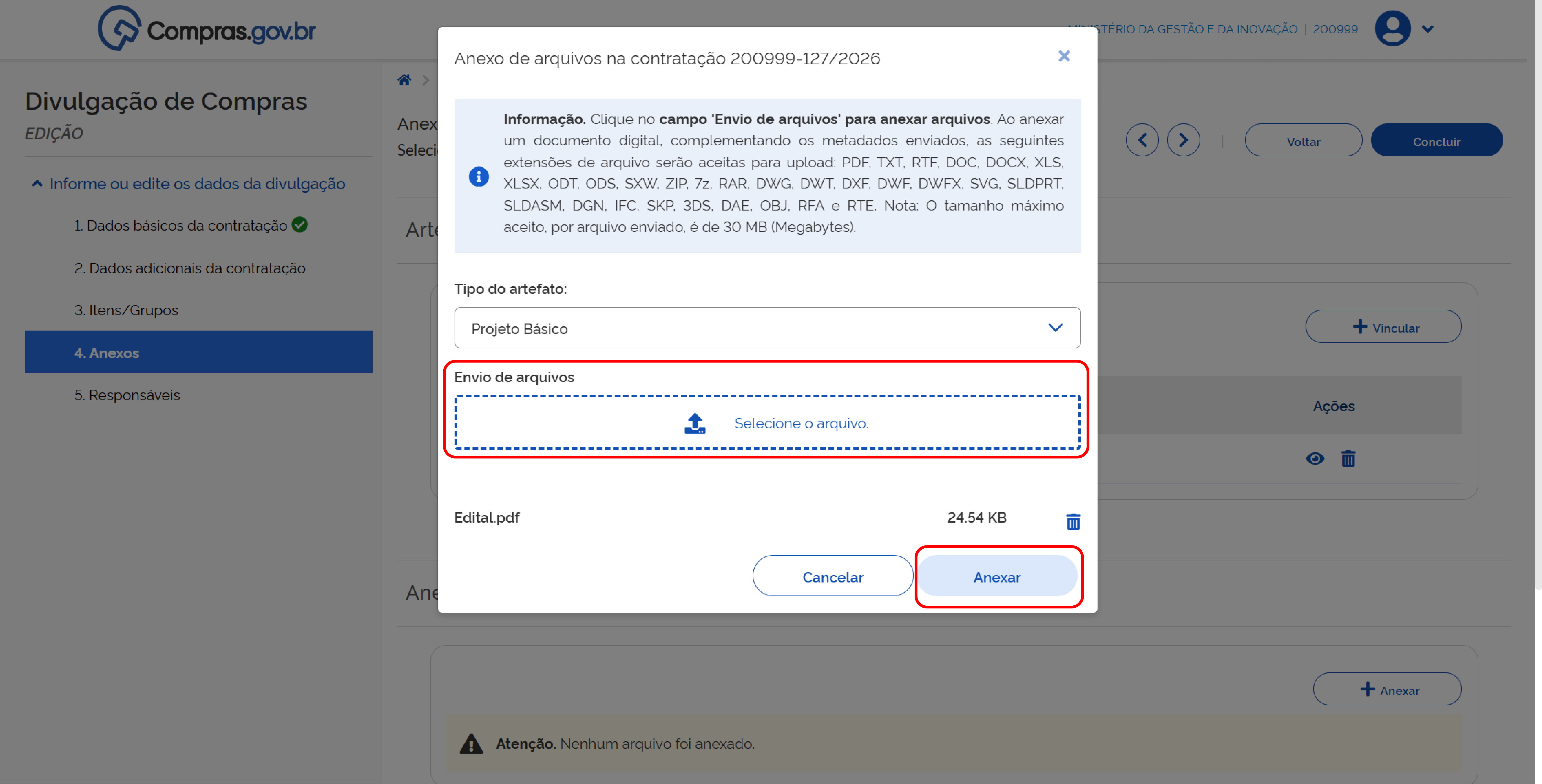
Atenção
É necessário juntar pelo menos o edital aos arquivos anexos.
Como incluir responsáveis
Passo 51: Na aba Responsáveis devem ser incluídas informações dos responsáveis. Para isso, clique em +Adicionar.
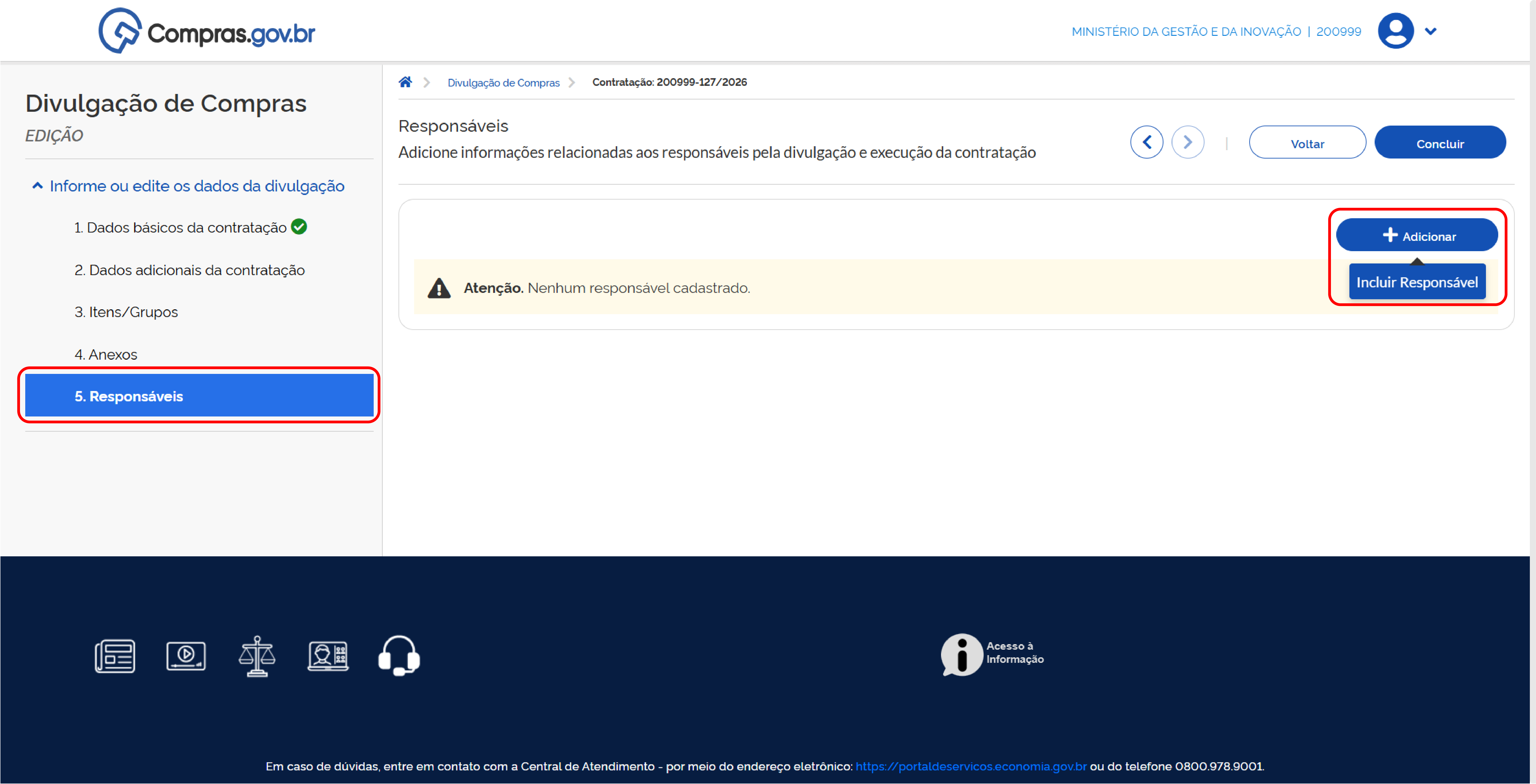
Passo 52: Insira o CPF e o e-mail do responsável, selecione seu Cargo/Função e clique em Adicionar.
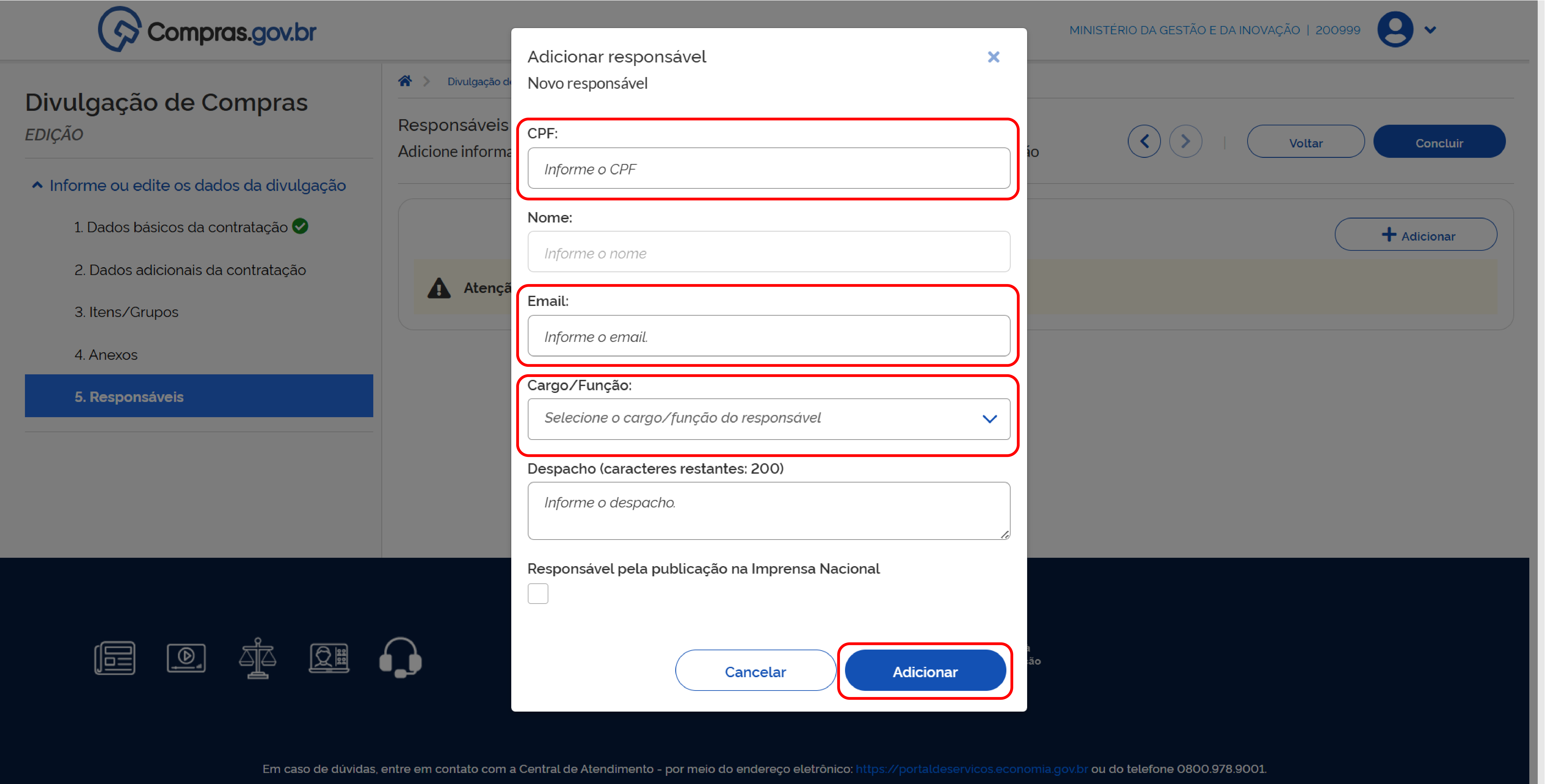
Atenção
É necessário indicar um servidor ou servidora responsável pela publicação na Imprensa Nacional, que deverá ser cadastrado junto à Imprensa Nacional para essa função.
Nota
Devem ser inseridos, no mínimo, os seguintes responsáveis:
- Pregão - Pregoeiro
- Concorrência e Concurso - Agente de contratação ou membro de comissão de contratação
Passo 53: Depois de preencher essas informações, clique em Concluir para que a contratação seja encaminhada para publicação.
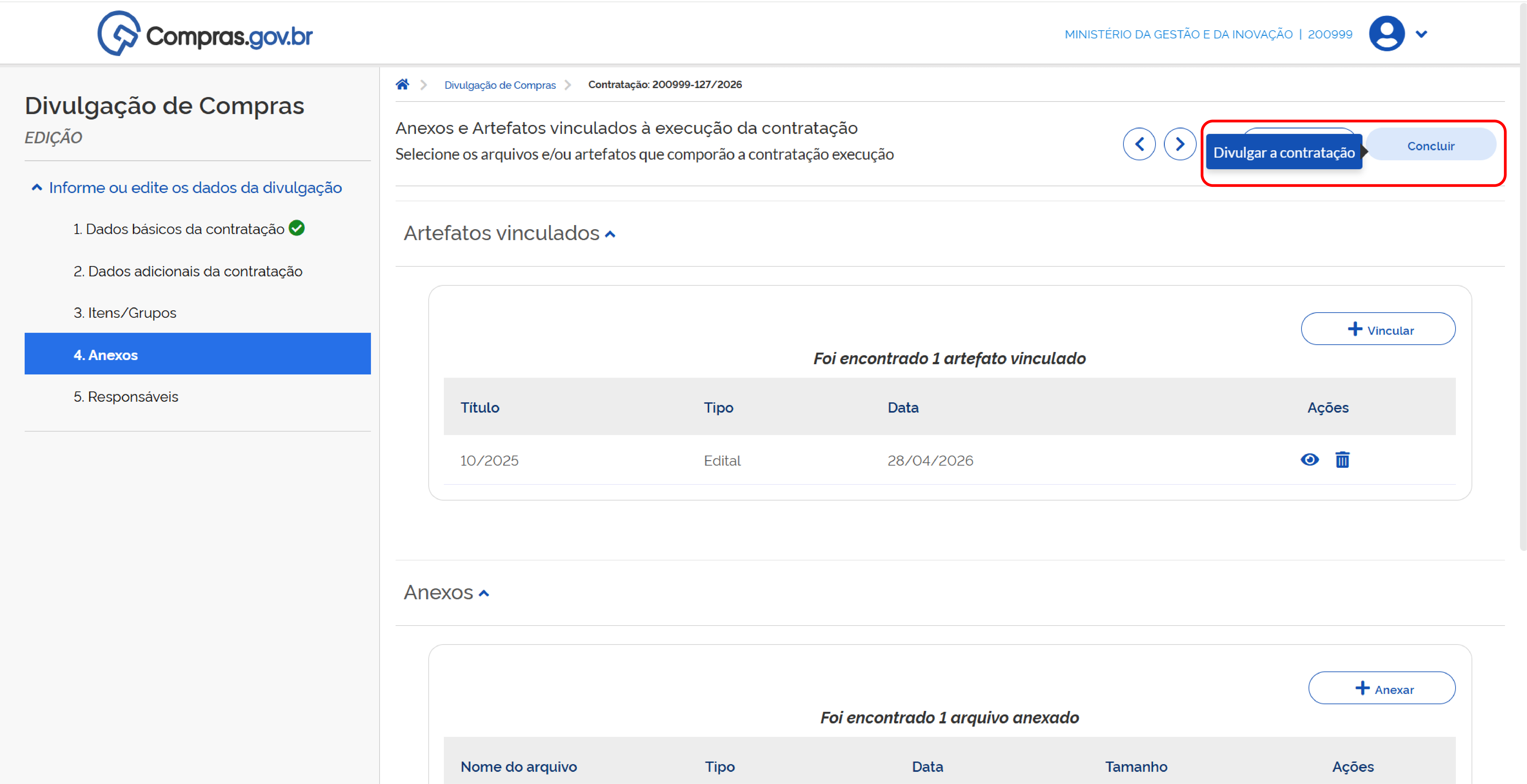
Passo 54: Para visualizar a prévia da matéria no Diário Oficial da União, clique em Visualizar prévia.
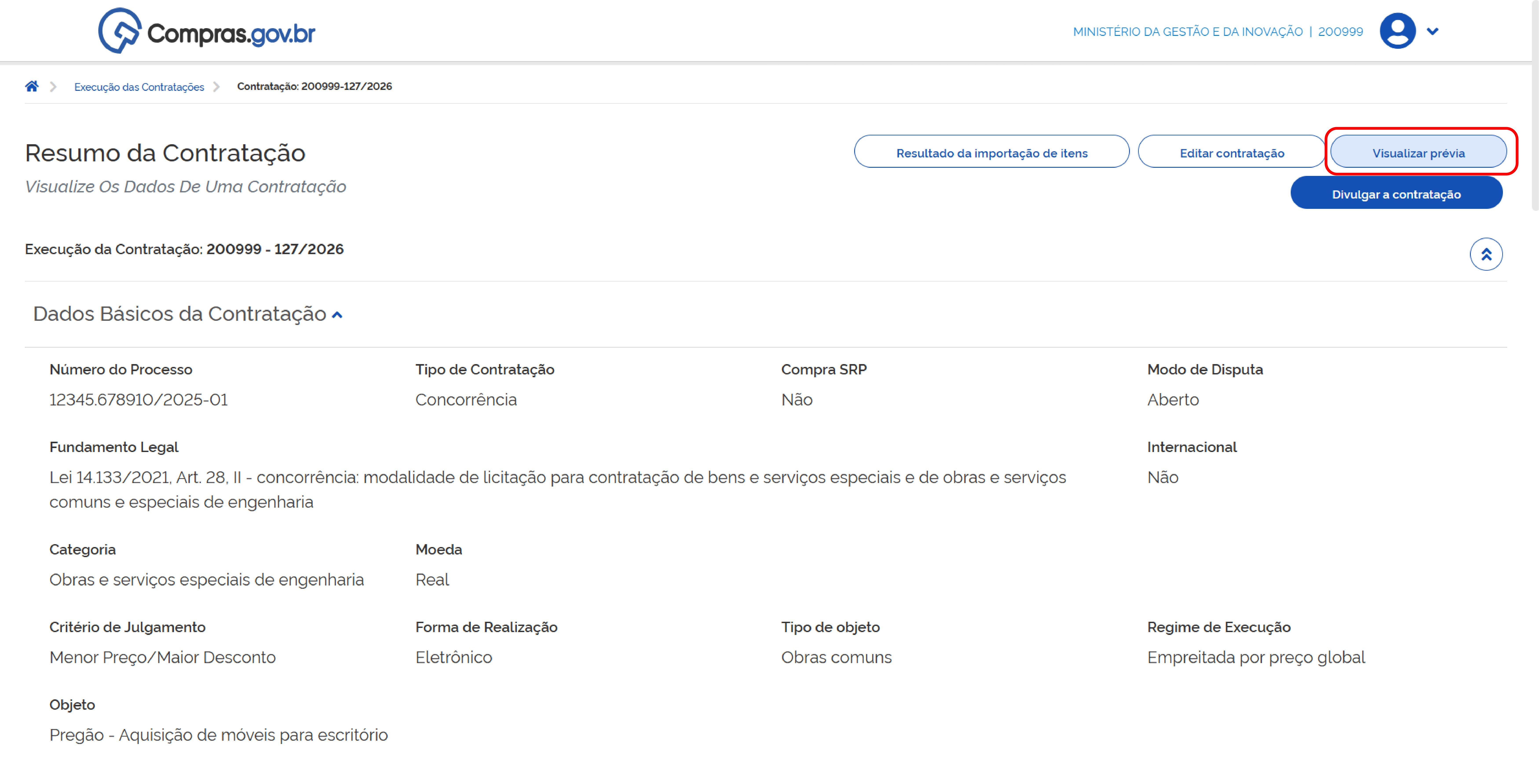
Passo 55: Verifique os dados apresentados.
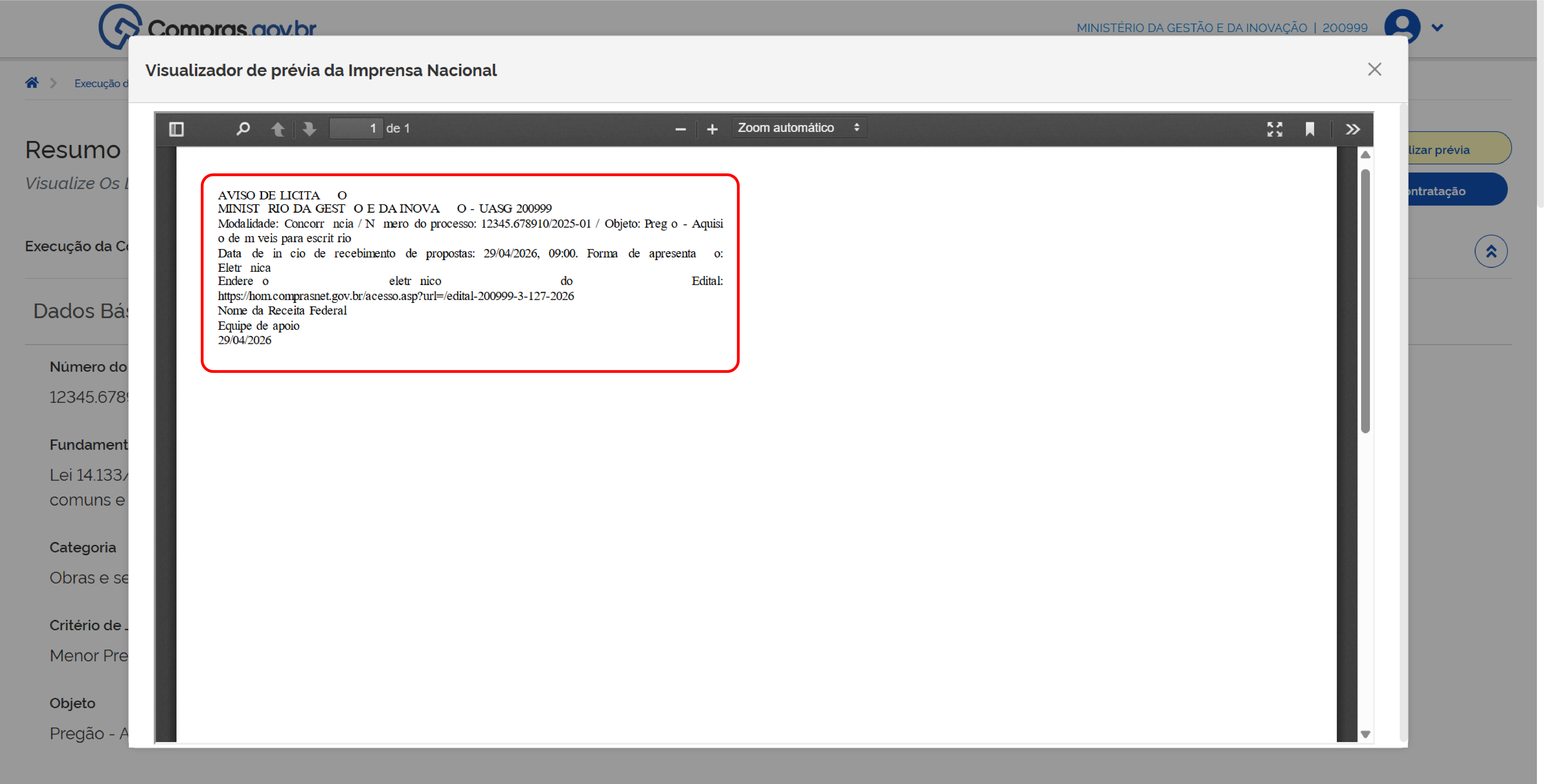
Passo 56: Na página de Resumo da Contratação clique em Divulgar a contratação.
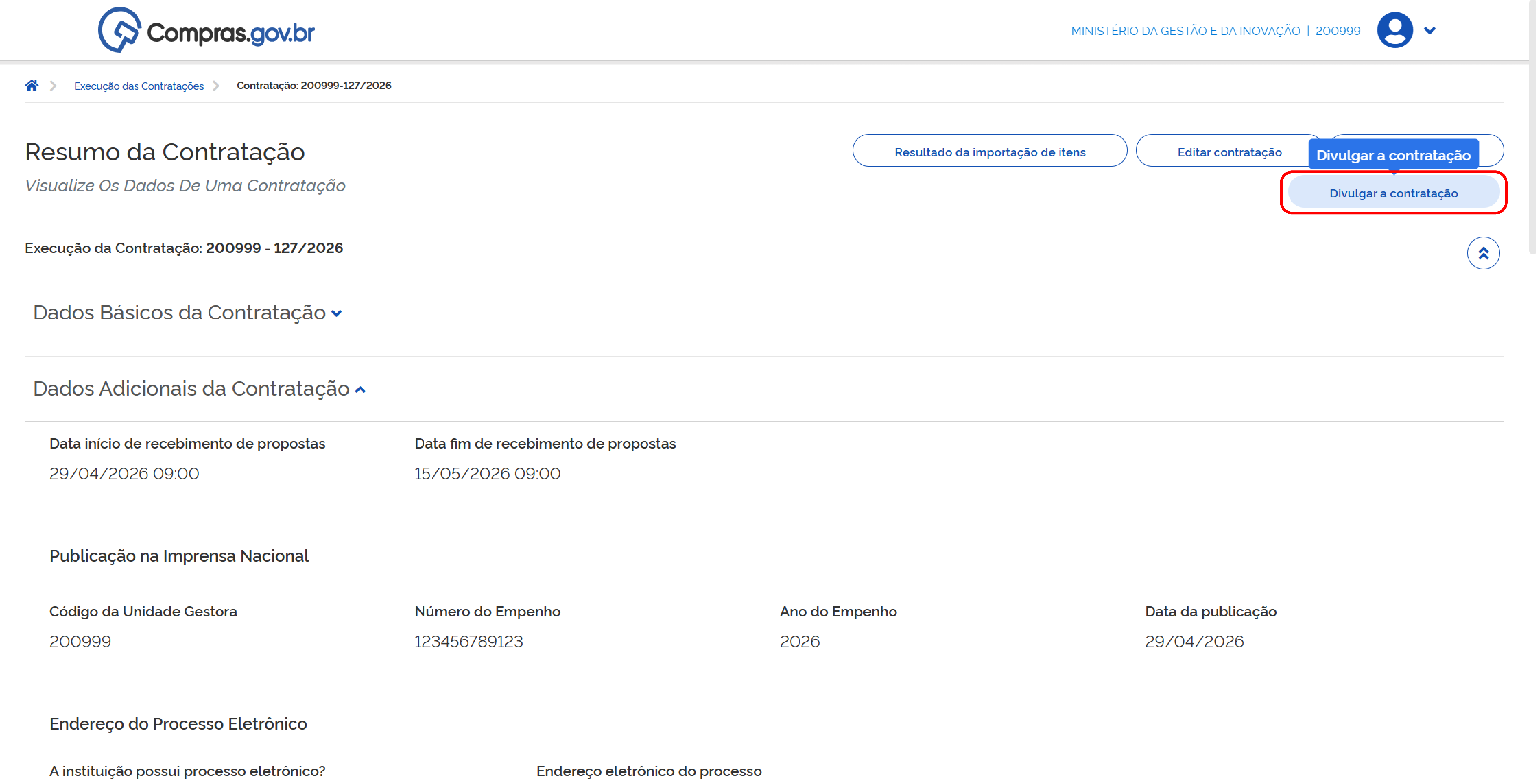
A contratação será divulgada no Portal Nacional de Contratações Públicas (PNCP).
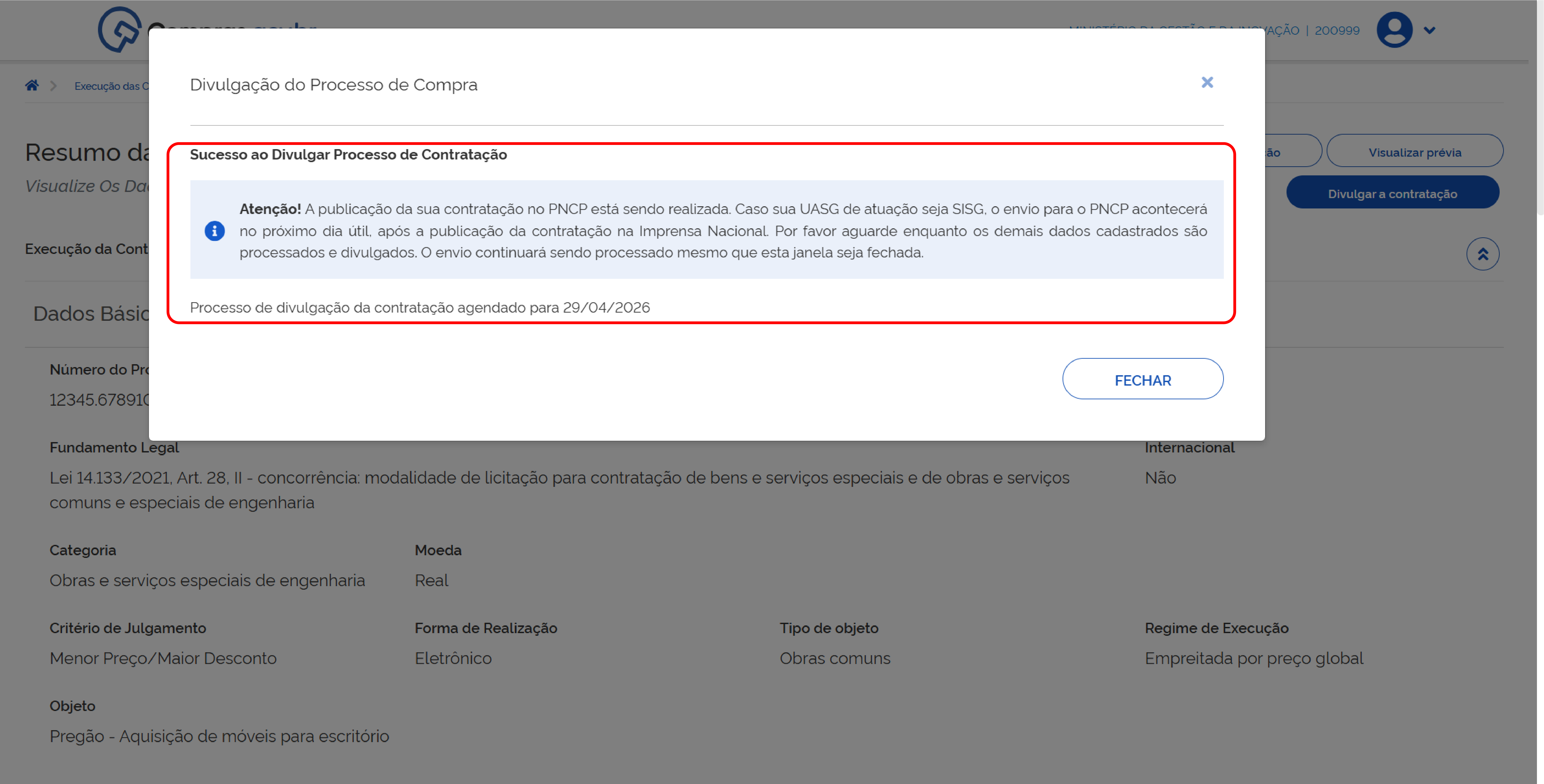
Para visualizá-la, vá para a tela inicial do Novo Divulgação de Compras (Novo DC), escolha a aba Contratações em Andamento e clique no número da contratação.

Sua contratação poderá receber propostas conforme as datas que foram colocadas na aba Dados básicos da contratação.
INCLUIR E DIVULGAR RESULTADOS DA LICITAÇÃO
Atenção
Após realizar todas as etapas da contratação presencial, é obrigatório incluir os resultados no sistema e divulgá-los no Portal Nacional de Contratações Públicas (PNCP).
Passo 01: Na aba Contratações em Andamento, encontre a contratação desejada, clique nos três pontinhos e depois em Resultado.

Passo 02: Na próxima tela, localize o campo de itens, clique em + Resultado.
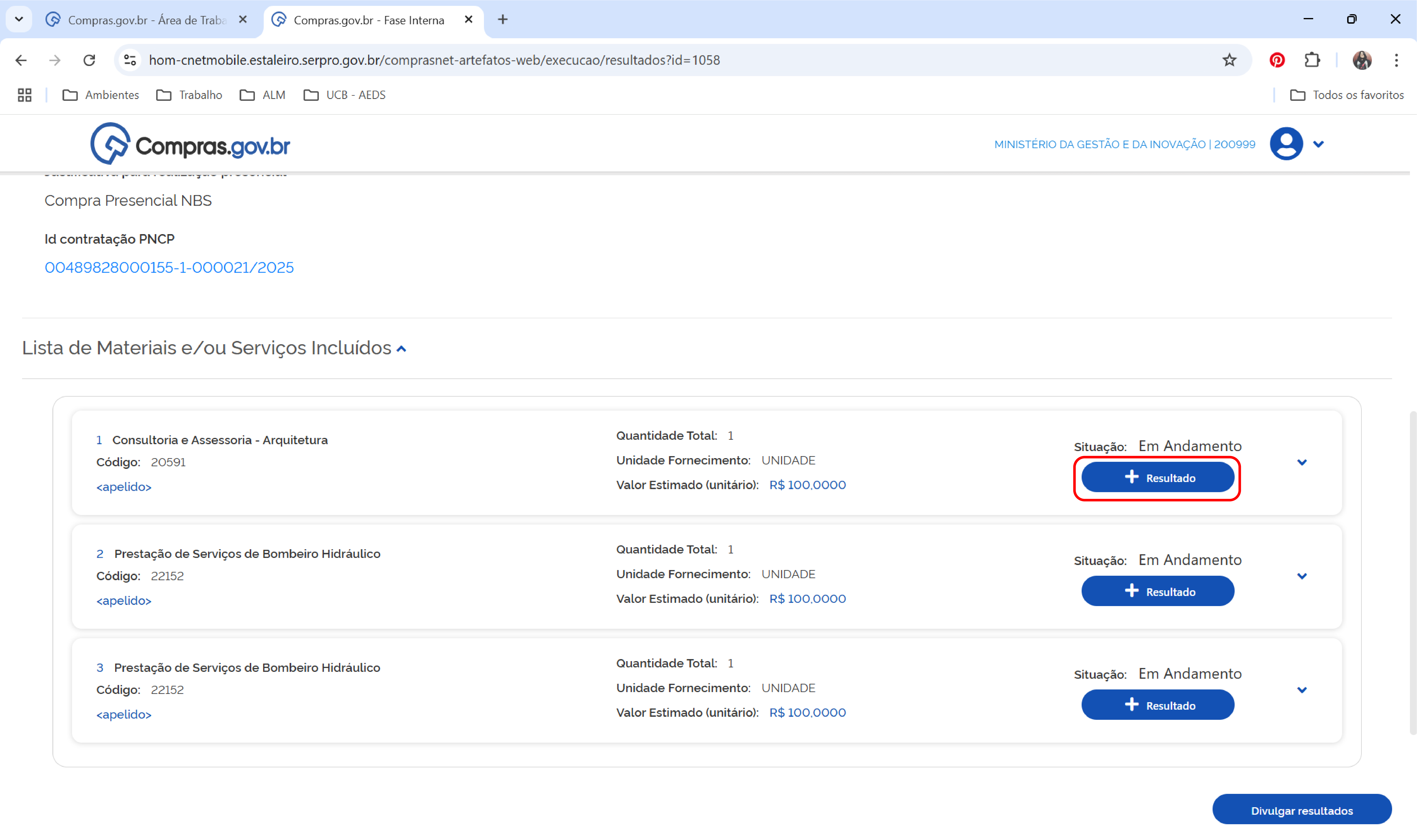
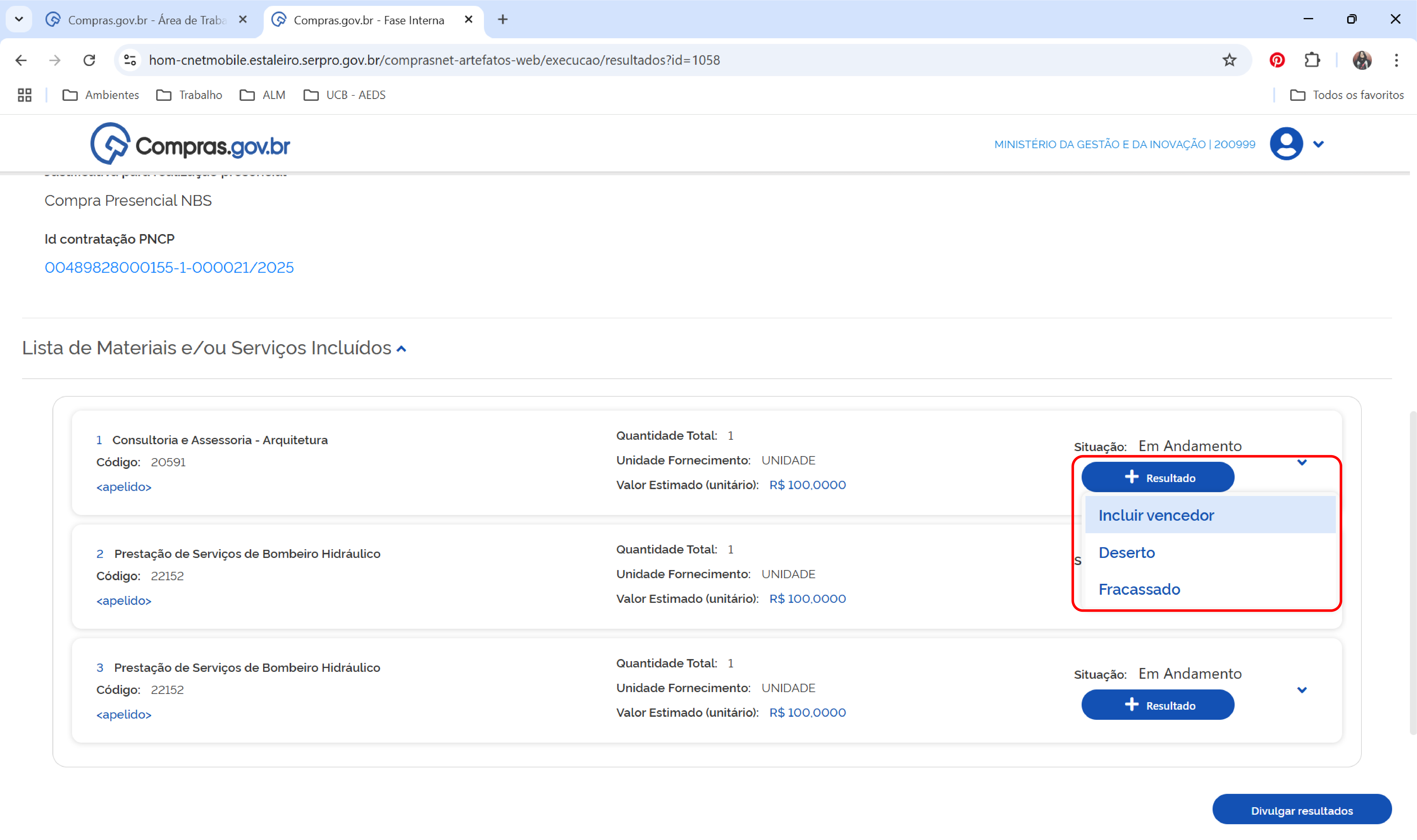
Passo 03: Escolha a opção conforme a necessidade:
- Se há um fornecedor vencedor para a contratação, escolha a opção Incluir Vencedor;
- Se não houve participantes no processo, selecione a opção Deserto;
- Se a seleção do melhor fornecedor não teve sucesso, clique em Fracassado.
Atenção
Conforme informado no item Inclusão de itens na contratação, cada item da licitação será adjudicado a uma agência adjudicatária. Repita o processo de inclusão de resultado para todos os itens antes de divulgar o resultado.
Incluir fornecedor vencedor da contratação presencial
Passo 04: Inclua:
- CNPJ ou CPF do fornecedor;
- modelo, valor e quantidade do item.
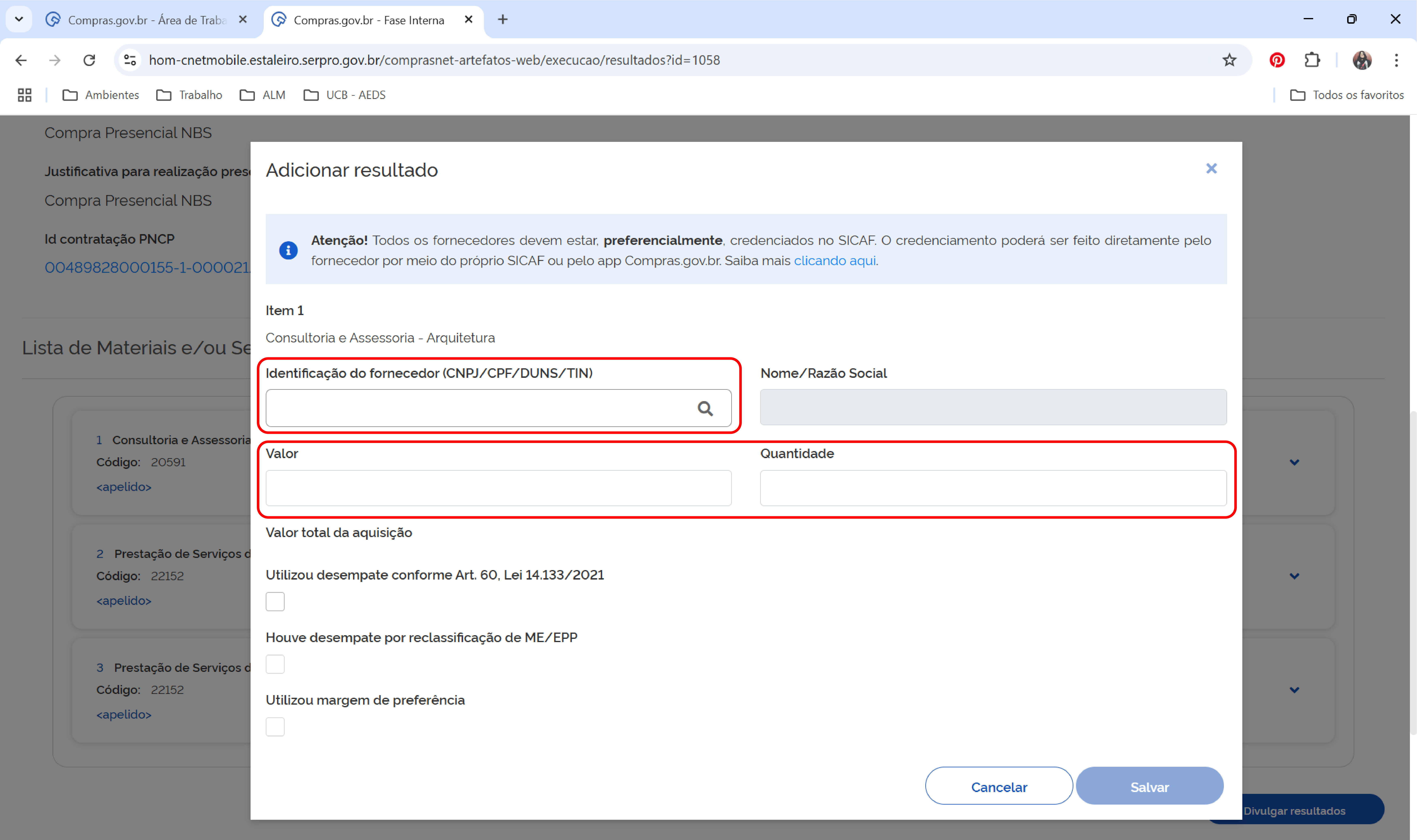
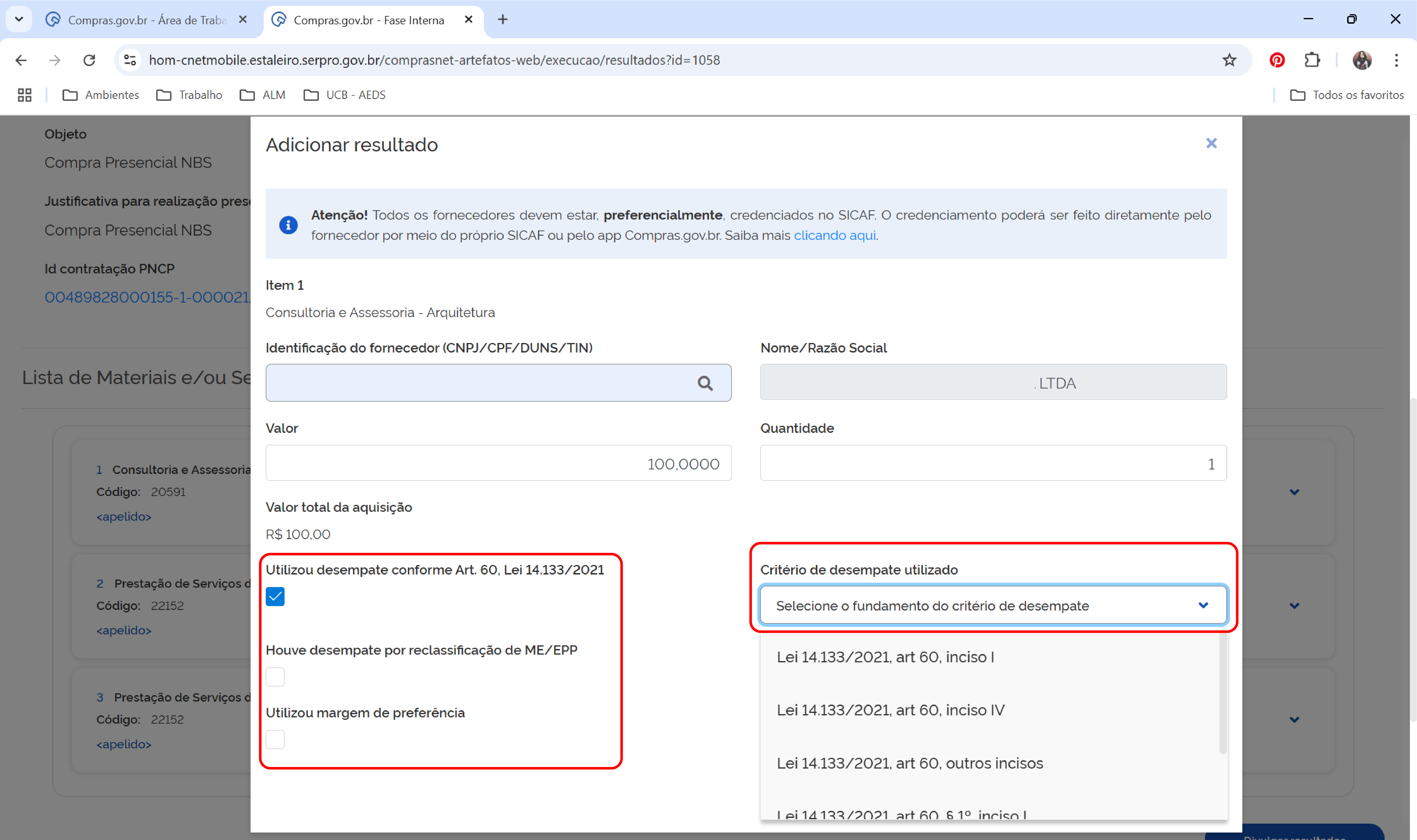
Passo 05: Na tela Adicionar resultado, selecione os benefícios e critérios de desempates usados para o resultado, caso tenham sido applied. Para finalizar, clique em Salvar.
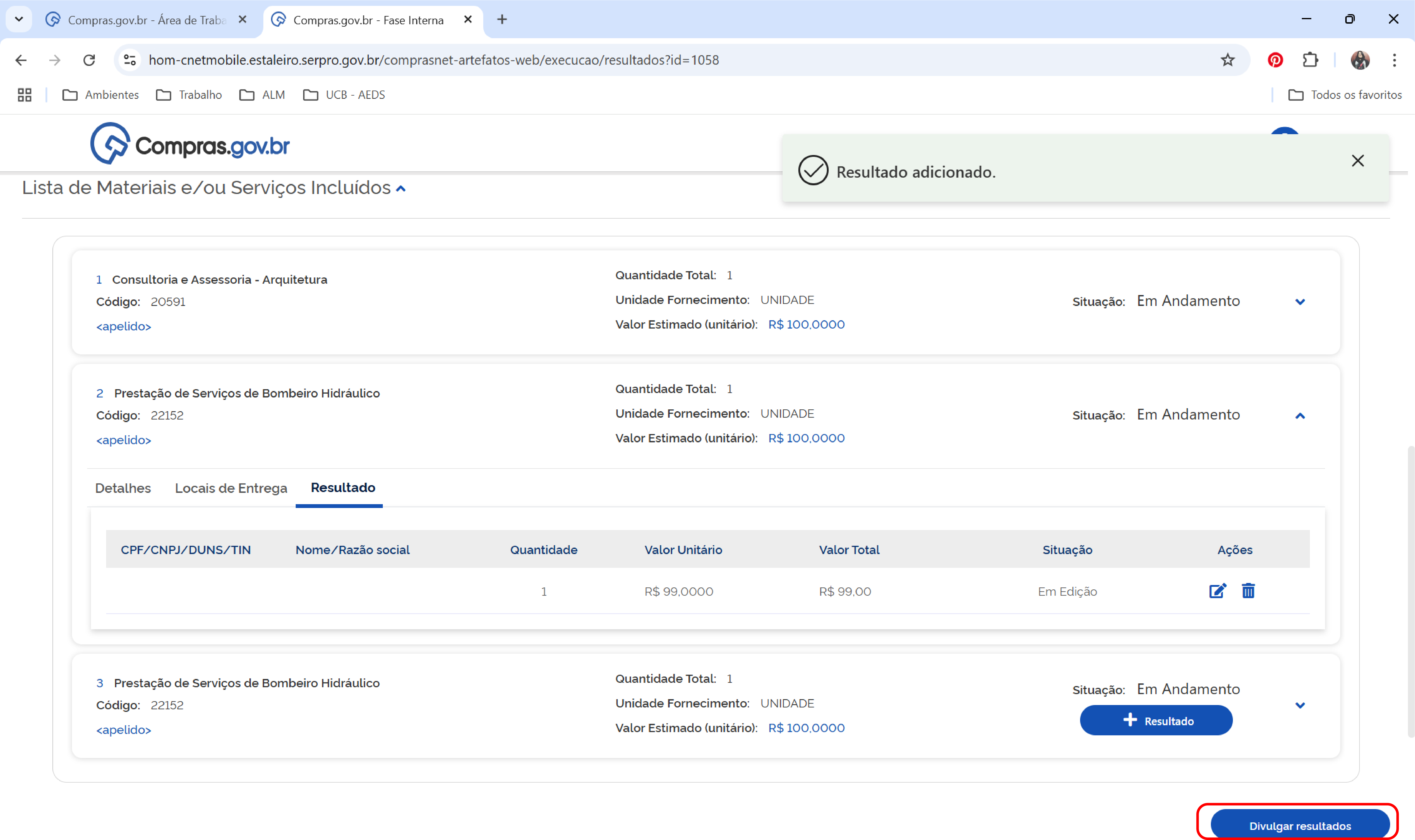
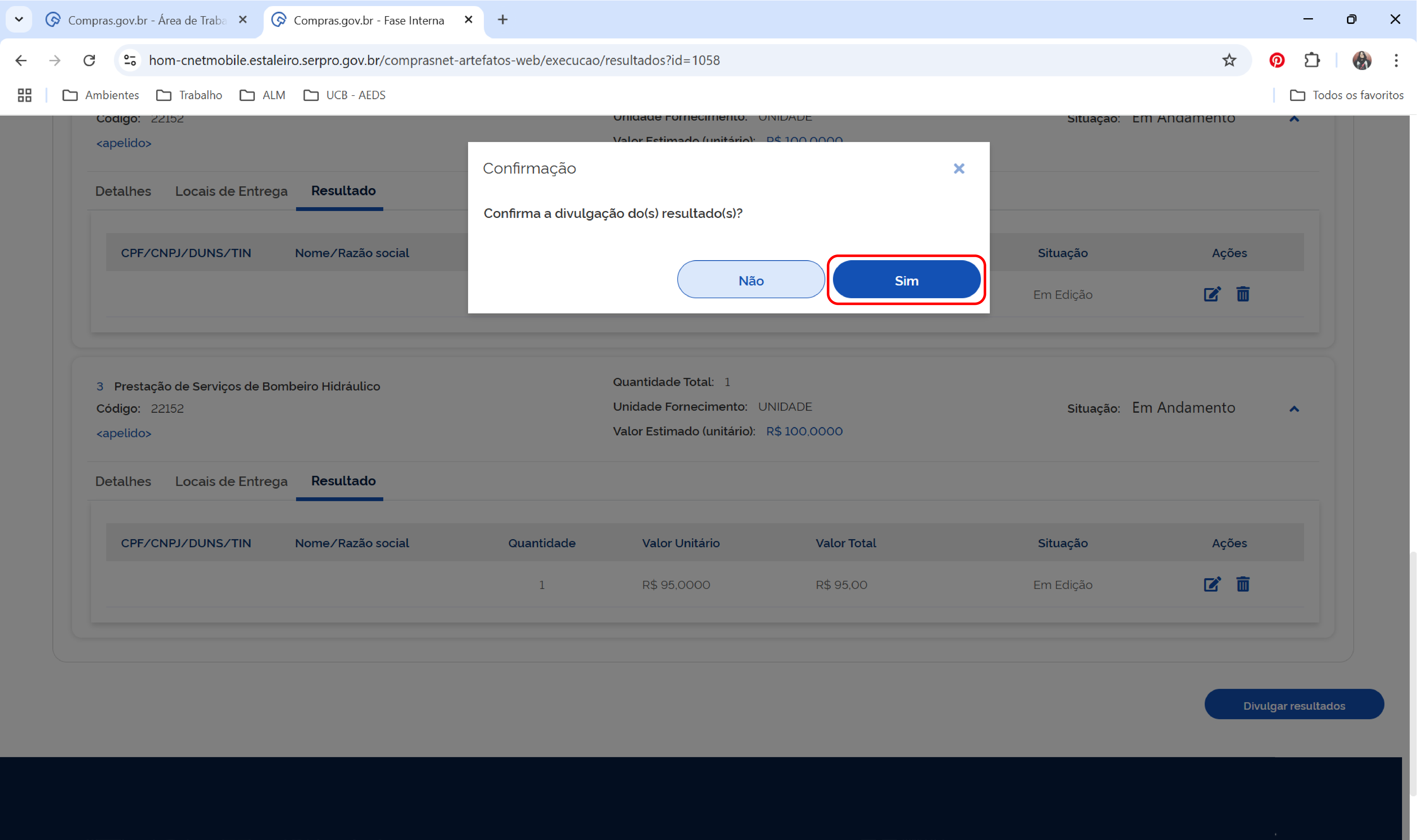
Passo 06: Depois de registrar o resultado de todos os itens, clique em Divulgar resultados
e confirme.
Passo 07: Em seguida aparecerá a informação Resultado(s) divulgado(s) com sucesso.
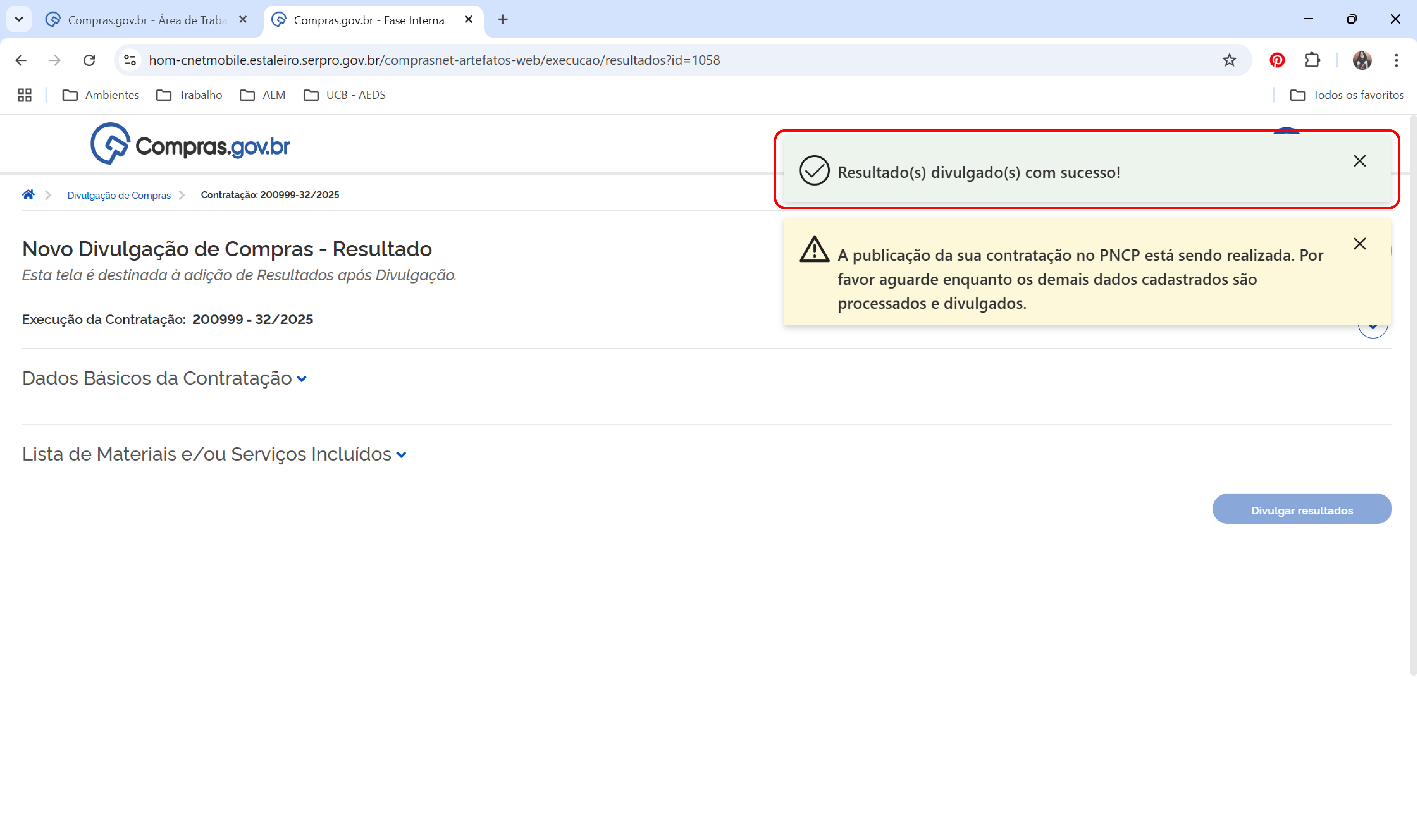
Enquanto a contratação é encaminhada para o Portal Nacional de Contratações Públicas (PNCP), ela ainda pode ser encontrada na aba Contratações em andamento.
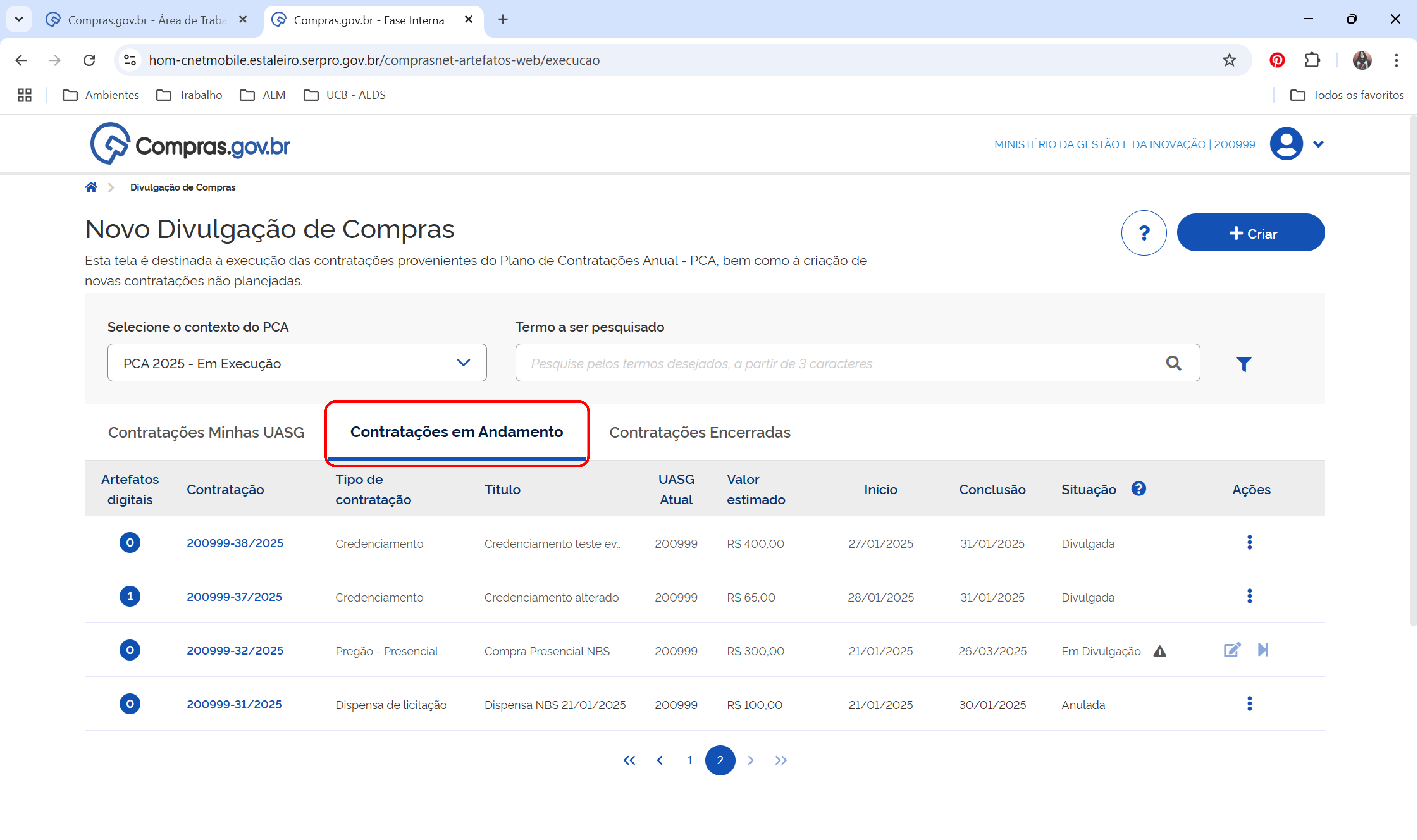
Após a publicação, ela será encaminhada para a aba Contratações encerradas.