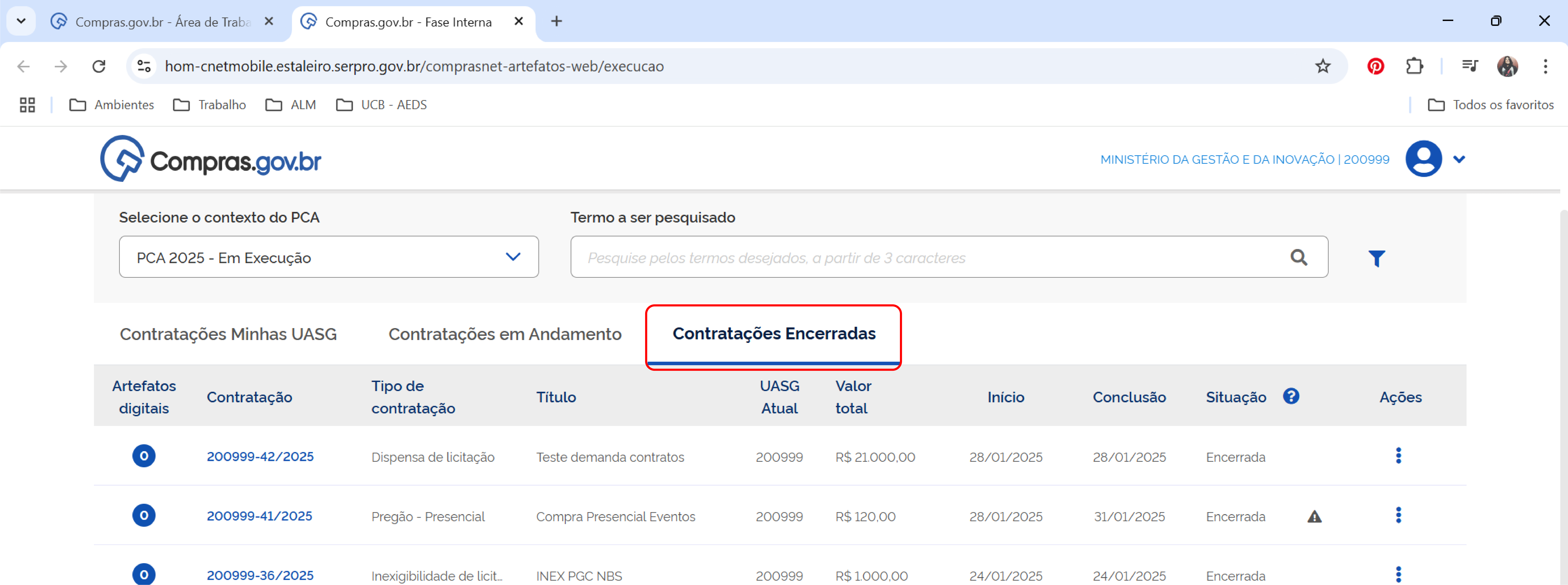
Como incluir responsáveis
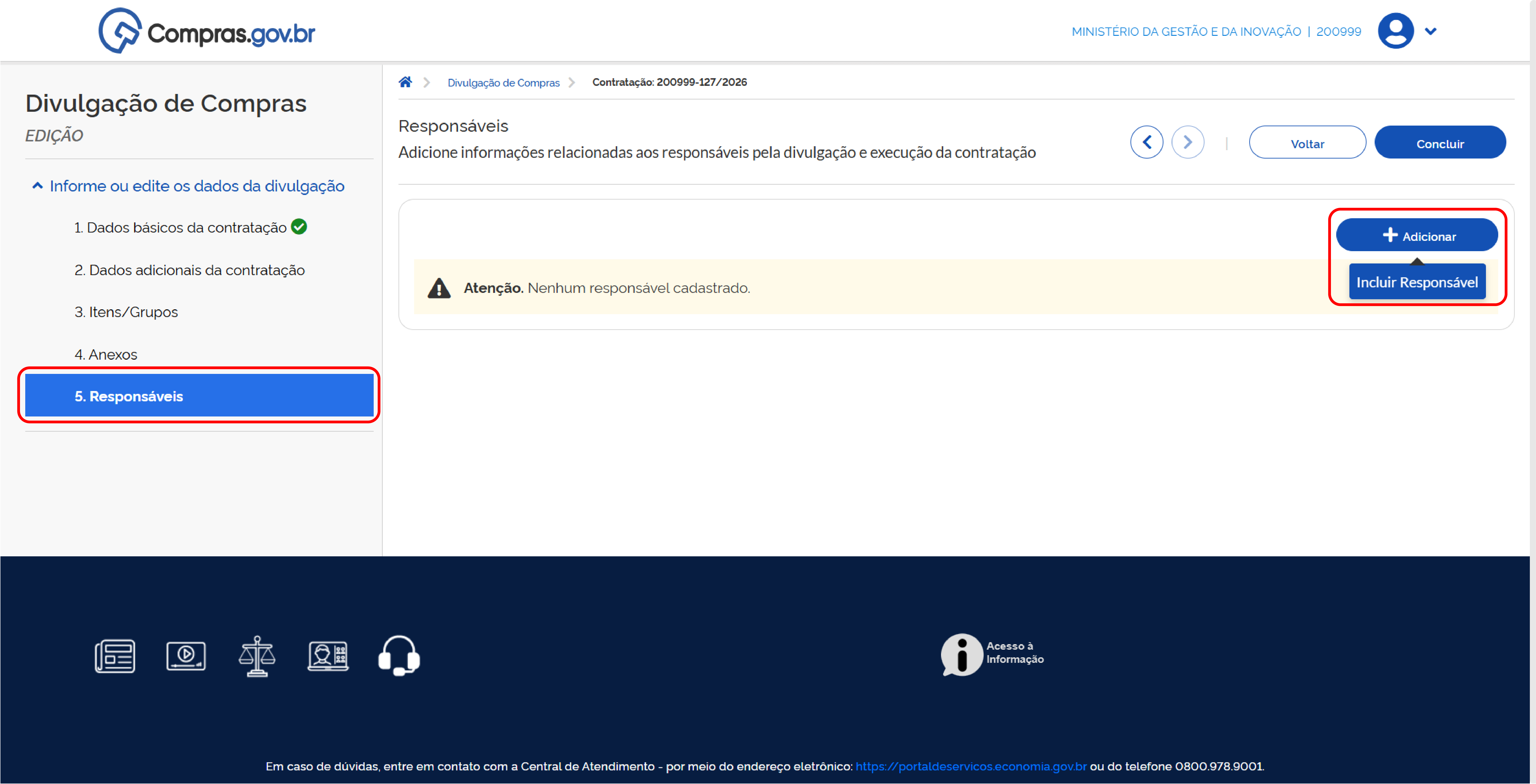
Passo 51: Na aba Responsáveis devem ser incluídas informações dos responsáveis. Para isso, clique em +Adicionar.
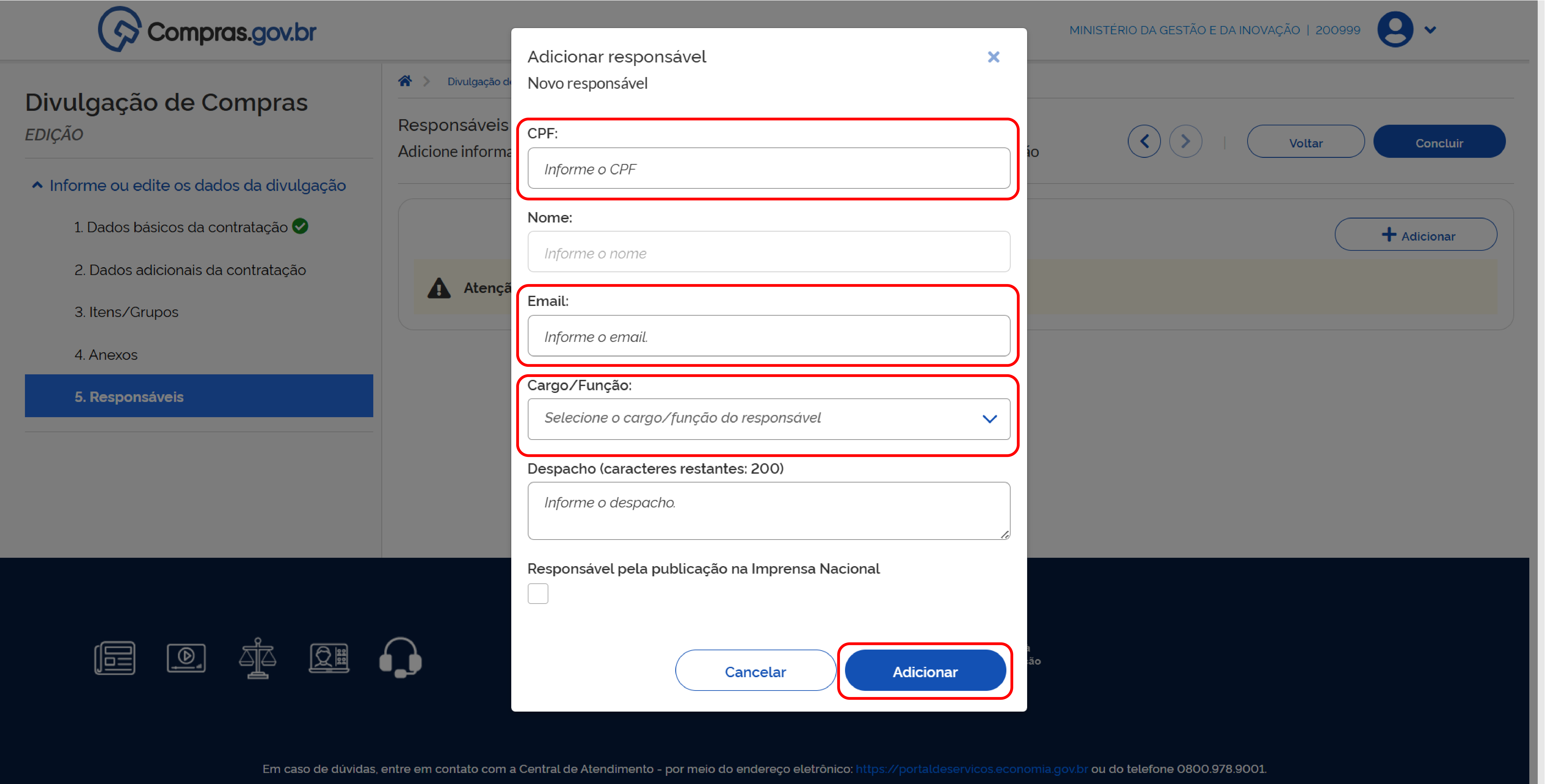
Passo 52: Insira o CPF e o e-mail do responsável, selecione seu Cargo/Função e clique em Adicionar.
Atenção
É necessário indicar um servidor ou servidora responsável pela publicação na Imprensa Nacional, que deverá ser cadastrado junto à Imprensa Nacional para essa função.
Nota
Devem ser inseridos, no mínimo, os seguintes responsáveis:
- Pregão - Pregoeiro
- Concorrência e Concurso - Agente de contratação ou membro de comissão de contratação
Passo 53: Depois de preencher essas informações, clique em Concluir para que a contratação seja encaminhada para publicação.
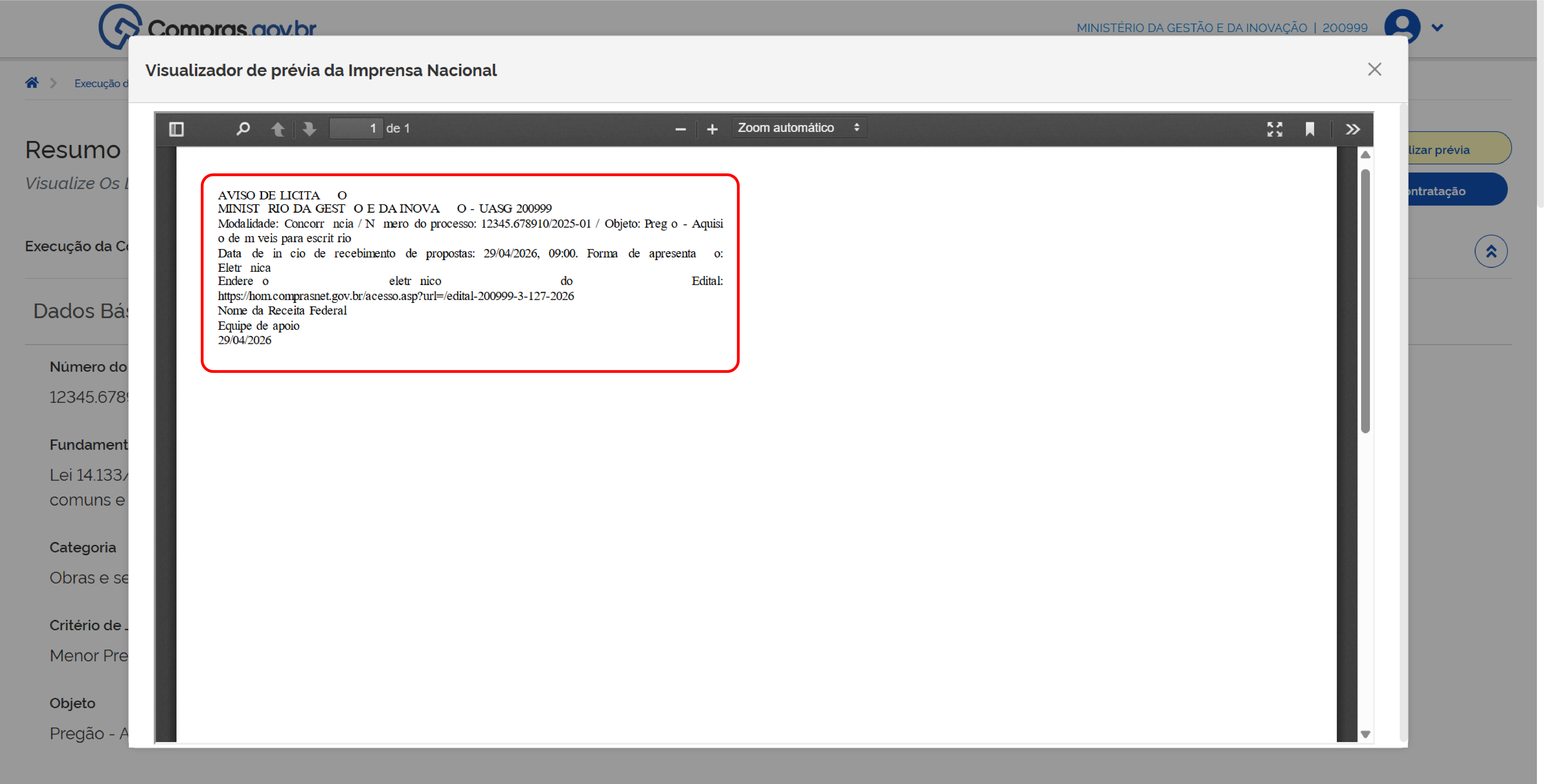
Passo 54: Para visualizar a prévia da matéria no Diário Oficial da União, clique em Visualizar prévia.
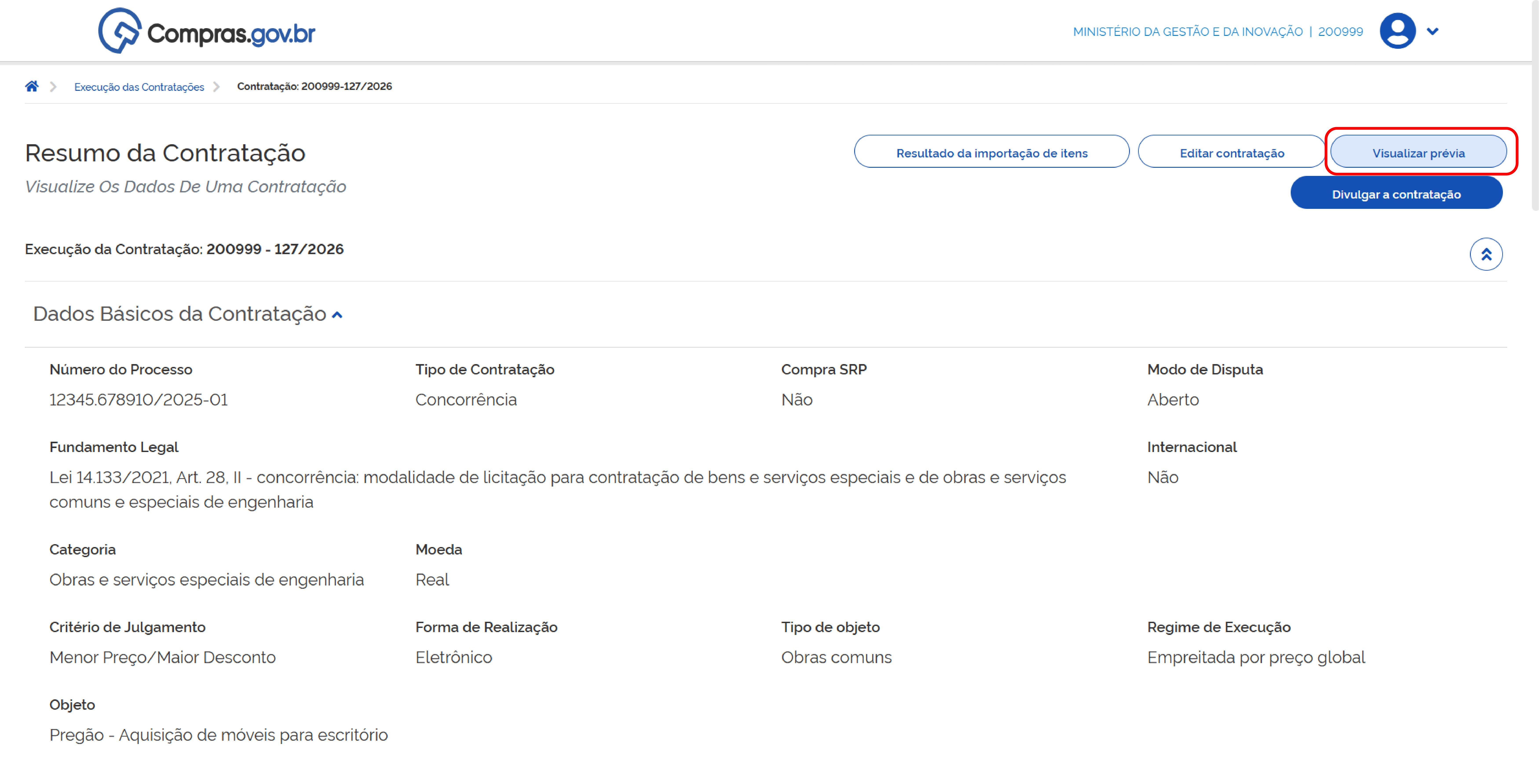
Passo 55: Verifique os dados apresentados.
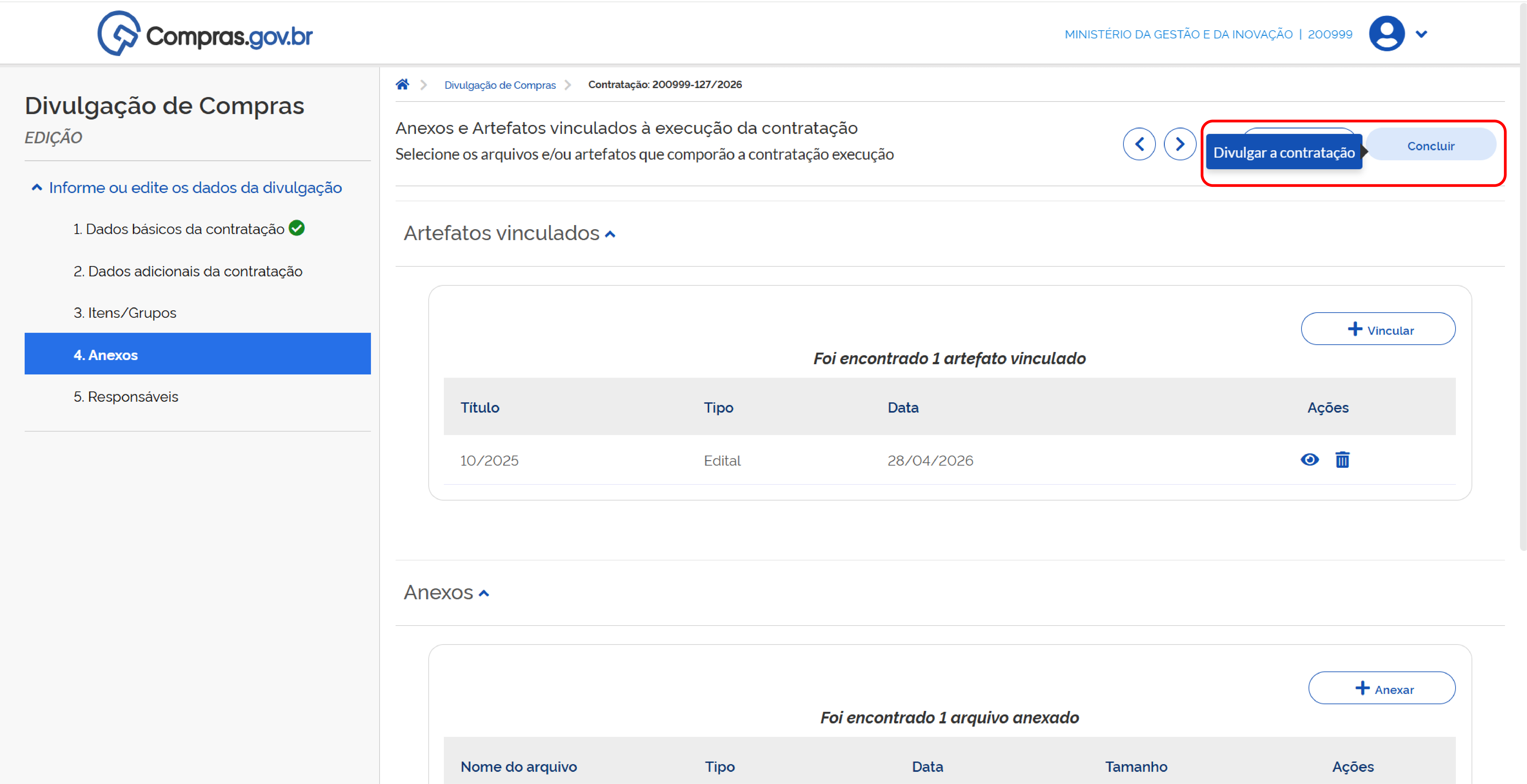
Passo 56: Na página de Resumo da Contratação clique em Divulgar a contratação.
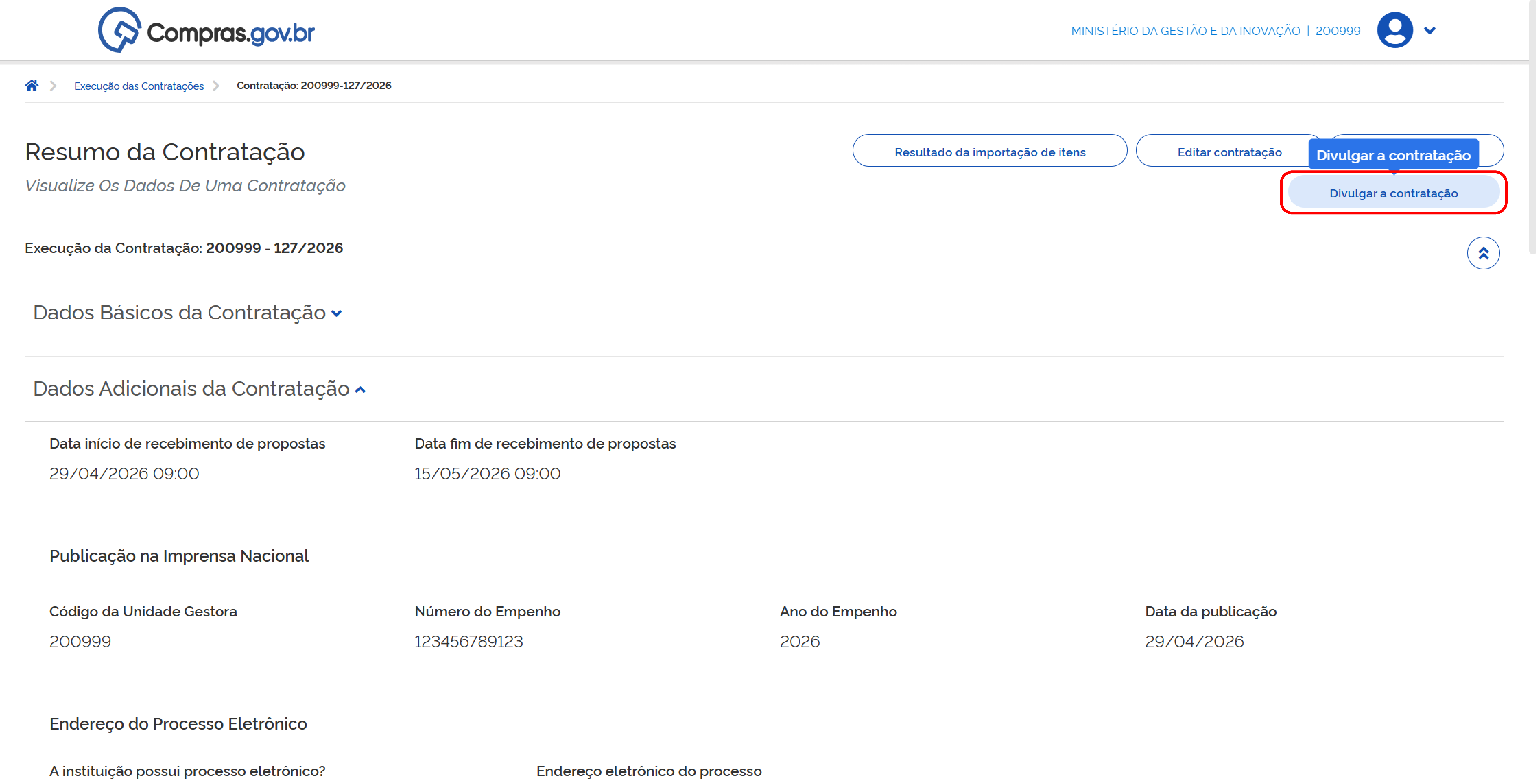
A contratação será divulgada no Portal Nacional de Contratações Públicas (PNCP).
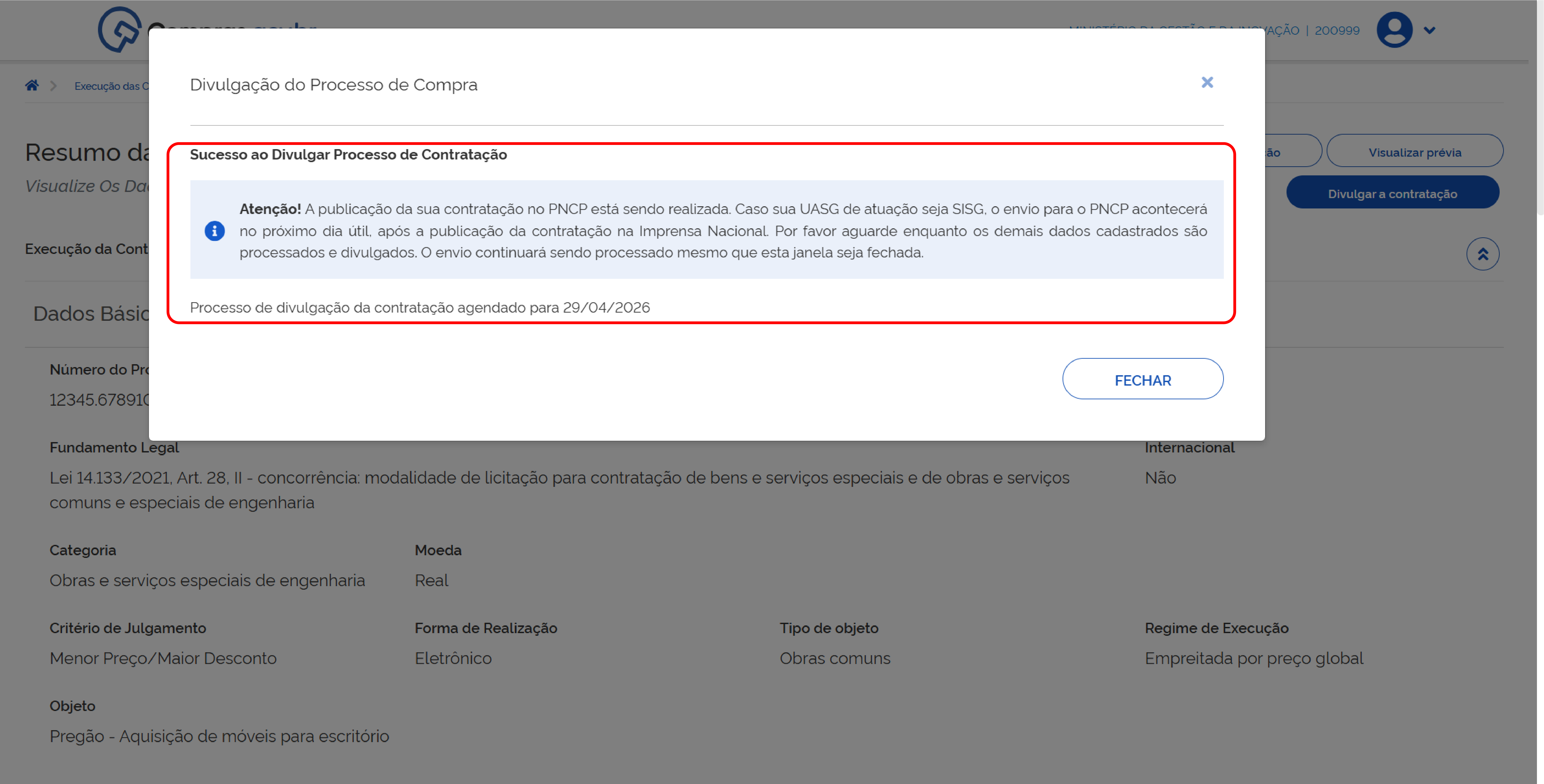
Para visualizá-la, vá para a tela inicial do Novo Divulgação de Compras (Novo DC), escolha a aba Contratações em Andamento e clique no número da contratação.

Sua contratação poderá receber propostas conforme as datas que foram colocadas na aba Dados básicos da contratação.
INCLUIR E DIVULGAR RESULTADOS DA LICITAÇÃO
Atenção
Após realizar todas as etapas da contratação presencial, é obrigatório incluir os resultados no sistema e divulgá-los no Portal Nacional de Contratações Públicas (PNCP).
Passo 01: Na aba Contratações em Andamento, encontre a contratação desejada, clique nos três pontinhos e depois em Resultado.

Passo 02: Na próxima tela, localize o campo de itens, clique em + Resultado.
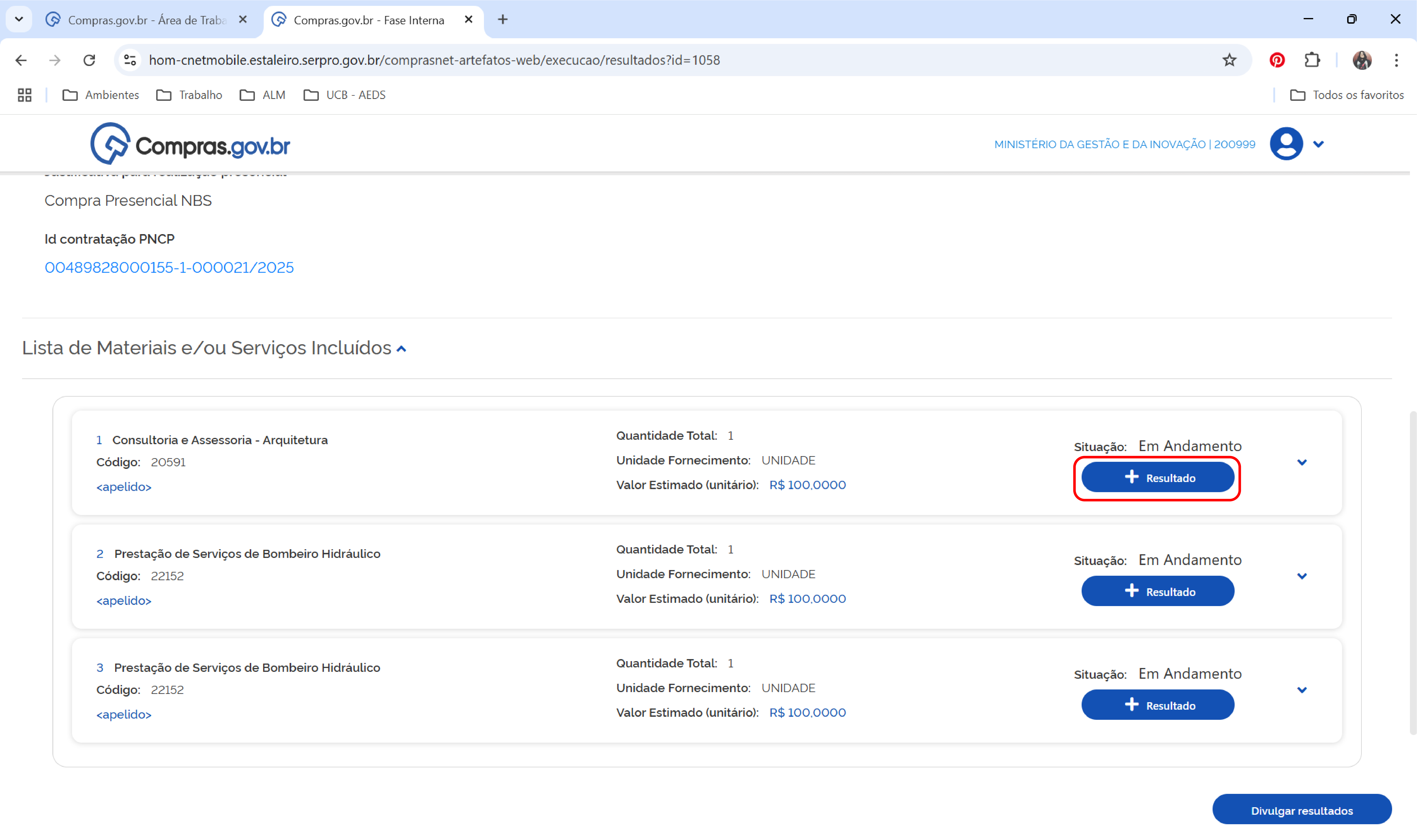
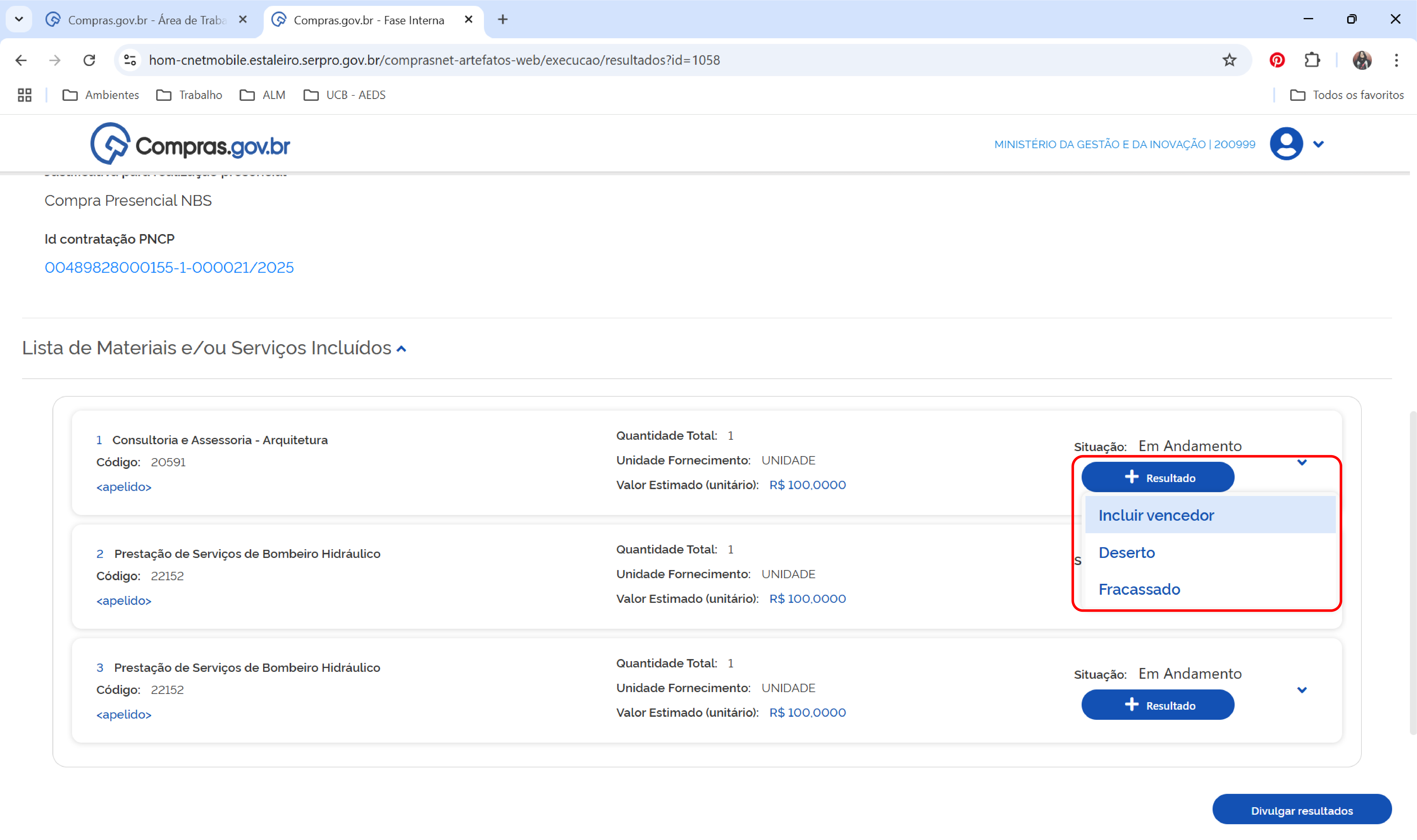
Passo 03: Escolha a opção conforme a necessidade:
- Se há um fornecedor vencedor para a contratação, escolha a opção Incluir Vencedor;
- Se não houve participantes no processo, selecione a opção Deserto;
- Se a seleção do melhor fornecedor não teve sucesso, clique em Fracassado.
Atenção
Conforme informado no item Inclusão de itens na contratação, cada item da licitação será adjudicado a uma agência adjudicatária. Repita o processo de inclusão de resultado para todos os itens antes de divulgar o resultado.
Incluir fornecedor vencedor da contratação presencial
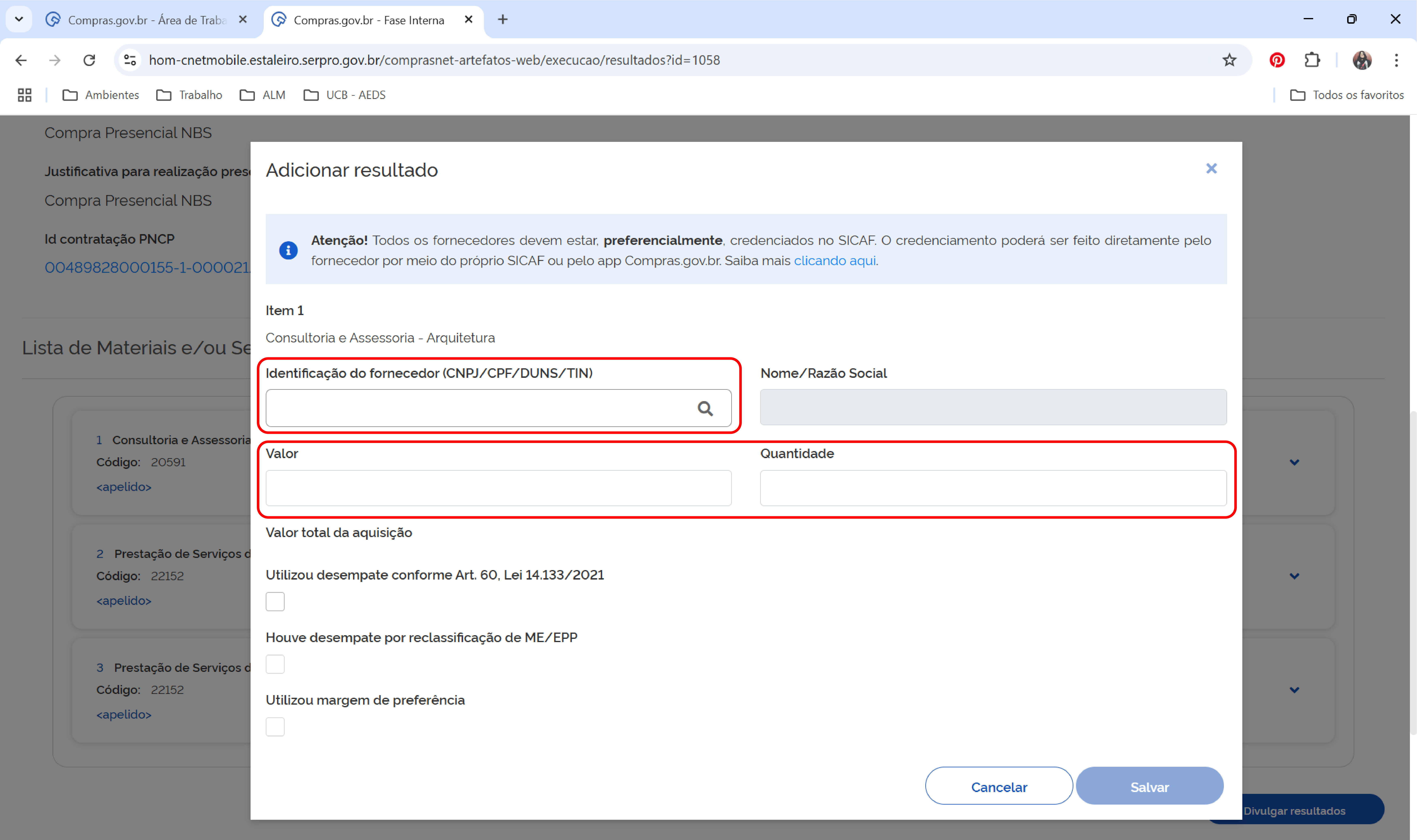
Passo 04: Inclua:
- CNPJ ou CPF do fornecedor;
- modelo, valor e quantidade do item.
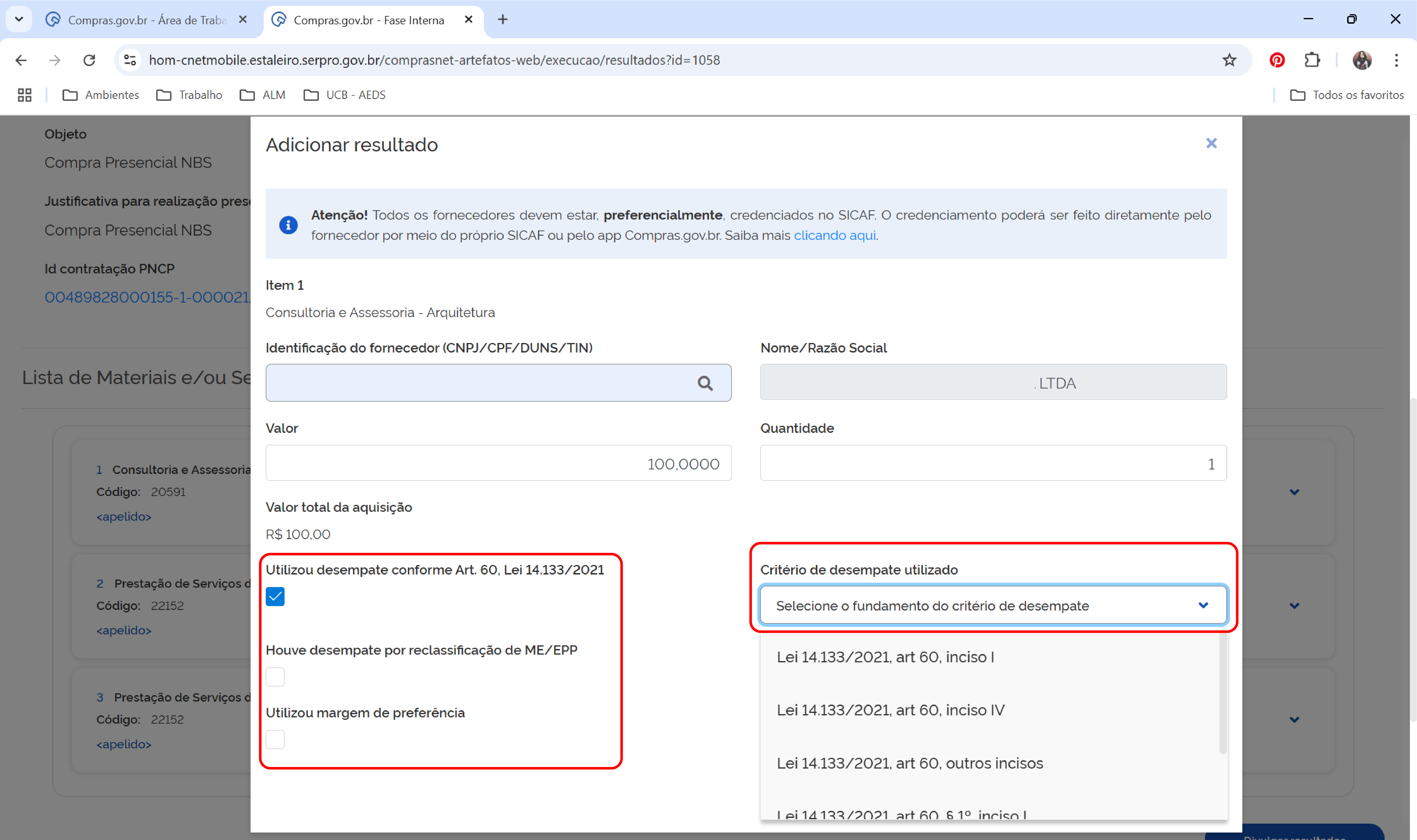
Passo 05: Na tela Adicionar resultado, selecione os benefícios e critérios de desempates usados para o resultado, caso tenham sido applied. Para finalizar, clique em Salvar.
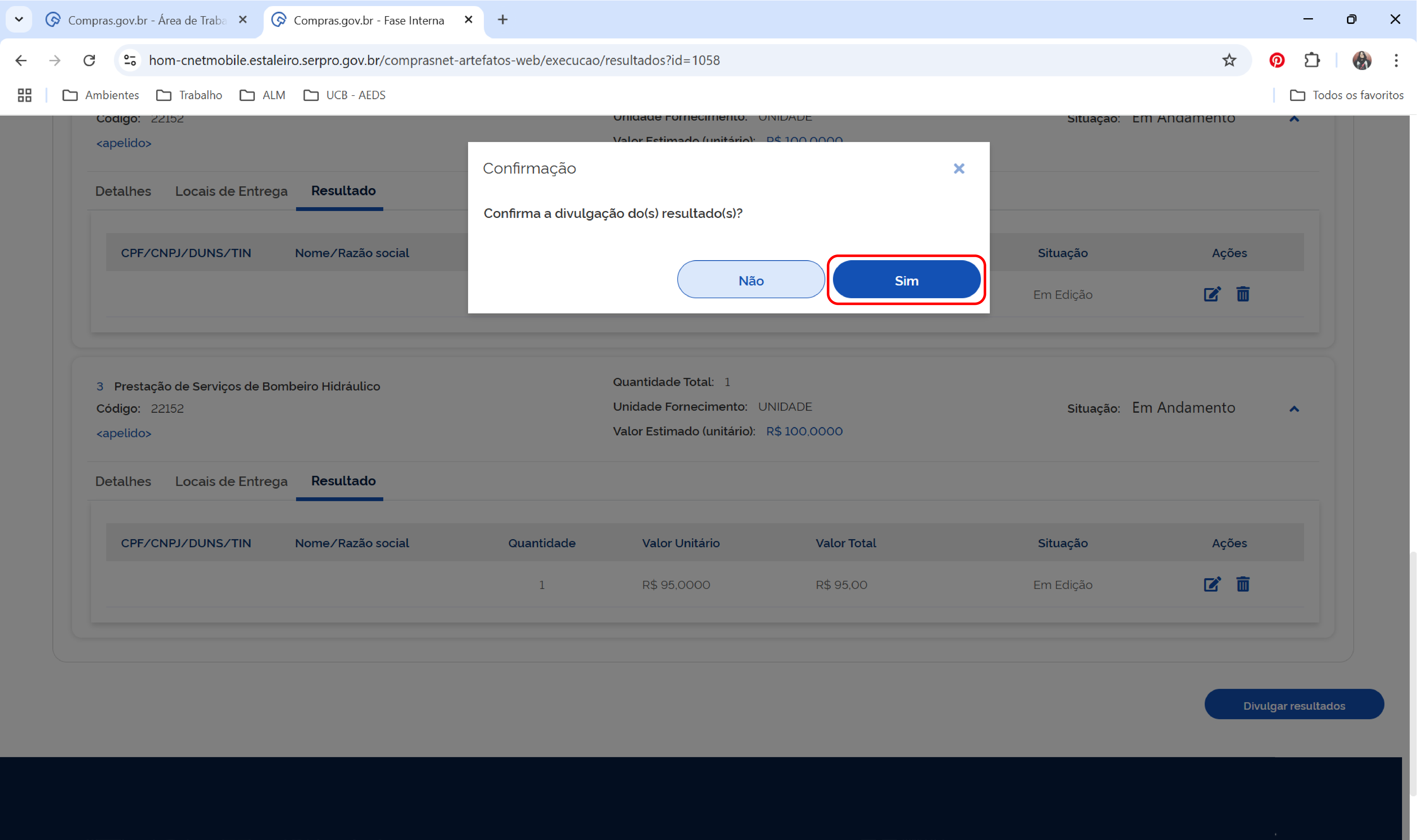
Passo 06: Depois de registrar o resultado de todos os itens, clique em Divulgar resultados
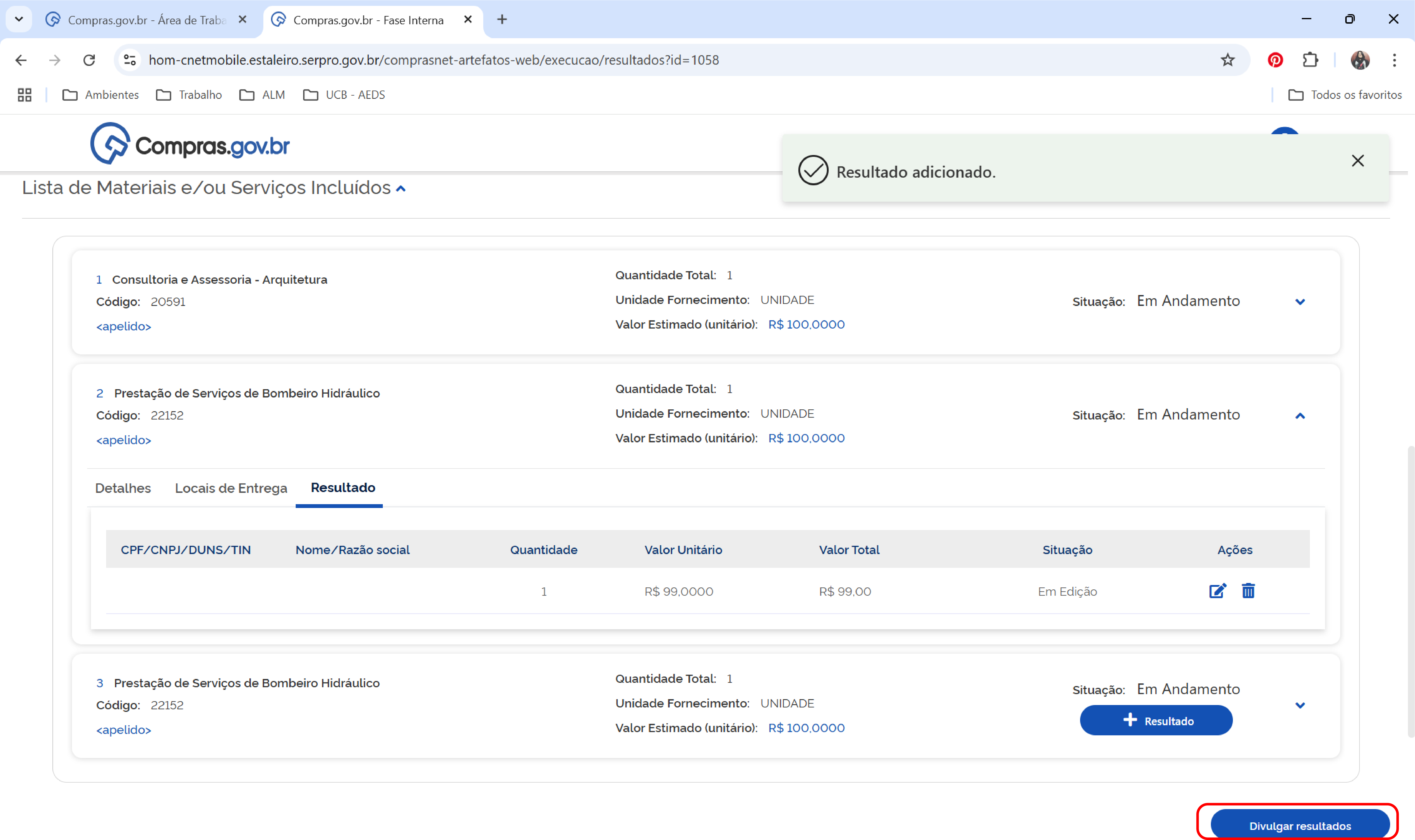
e confirme.
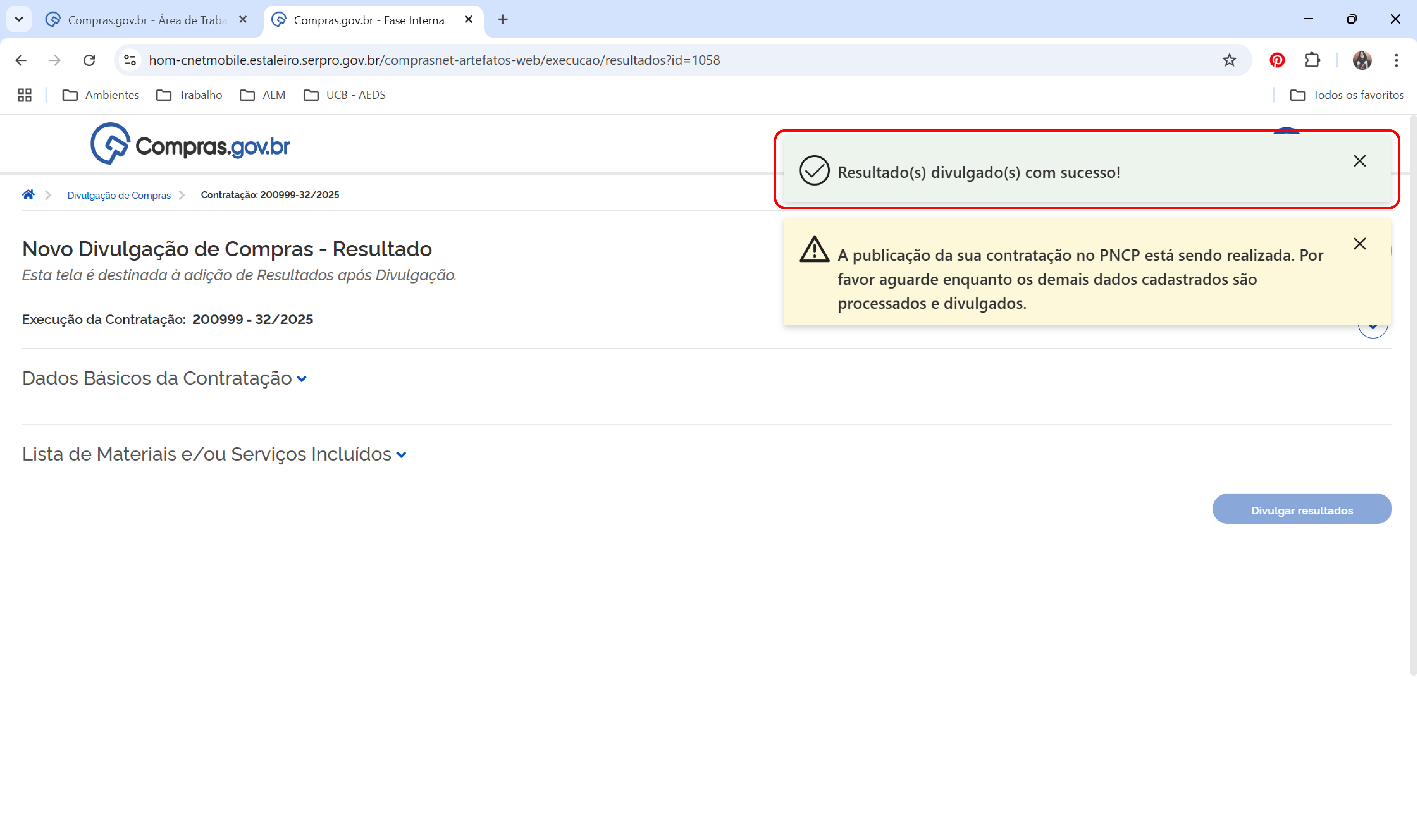
Passo 07: Em seguida aparecerá a informação Resultado(s) divulgado(s) com sucesso.
Enquanto a contratação é encaminhada para o Portal Nacional de Contratações Públicas (PNCP), ela ainda pode ser encontrada na aba Contratações em andamento.
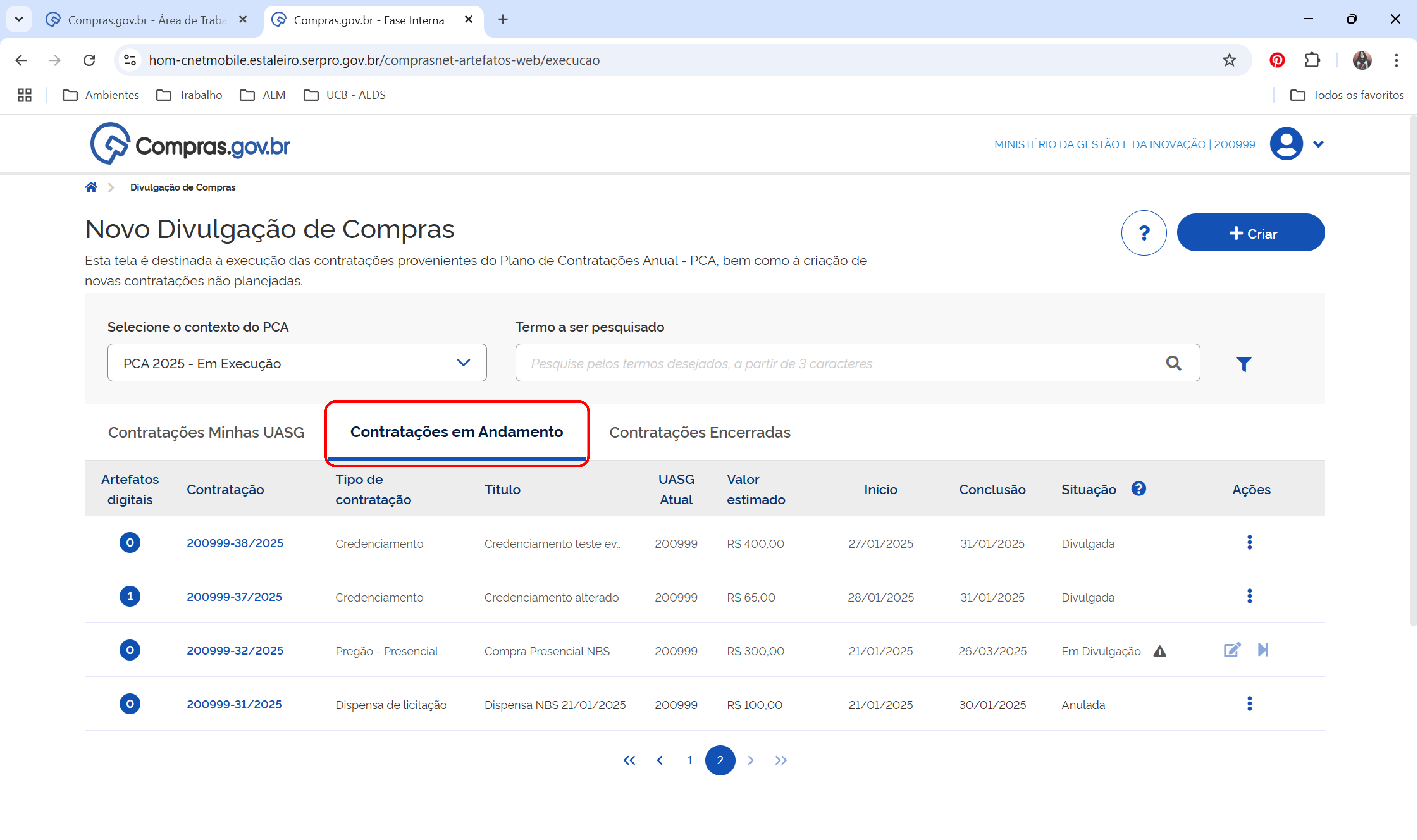
Após a publicação, ela será encaminhada para a aba Contratações encerradas.